
Epson L3256 Lampu Berkedip? Ini Penyebab dan Solusi Mudahnya
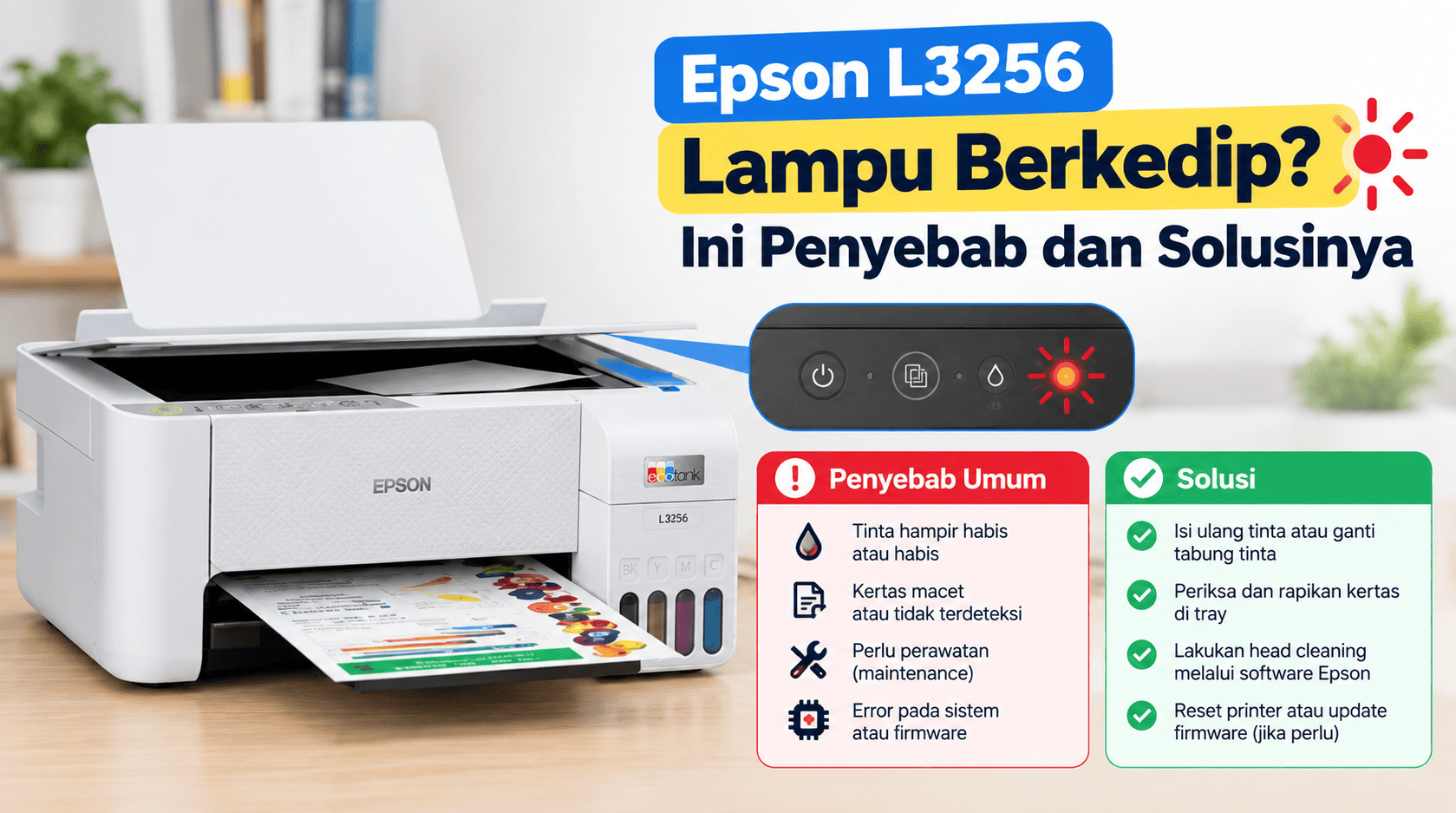
Bayangkan Anda sedang buru-buru harus mencetak dokumen penting untuk rapat atau tugas skripsi yang harus segera dikumpulkan. Dokumen sudah siap, Anda menekan tombol “Print” di laptop, namun tiba-tiba printer tidak merespons. Anda menoleh ke arah mesin pencetak, dan melihat printer Epson L3256 lampu berkedip secara terus-menerus.
Kepanikan pasti langsung melanda. Anda mungkin menekan semua tombol yang ada dengan harapan mesin akan kembali normal, tapi nihil.
Tenang saja, Anda tidak sendirian. Masalah lampu indikator berkedip (sering disebut blinking error) adalah salah satu masalah paling umum yang terjadi pada lini printer EcoTank, termasuk Epson L3256. Fitur lampu berkedip ini sebenarnya bukanlah tanda bahwa printer Anda rusak total, melainkan cara printer “berkomunikasi” untuk memberi tahu Anda bahwa ada kondisi tertentu yang memerlukan perhatian.
Dalam panduan komprehensif ini, tim Cipta Karya Shop akan mengajak Anda mendiagnosis masalah tersebut layaknya seorang teknisi profesional. Kita akan membedah arti dari setiap pola kedipan lampu dan memberikan solusi praktis yang bisa Anda lakukan sendiri di rumah tanpa perlu mengeluarkan biaya mahal.
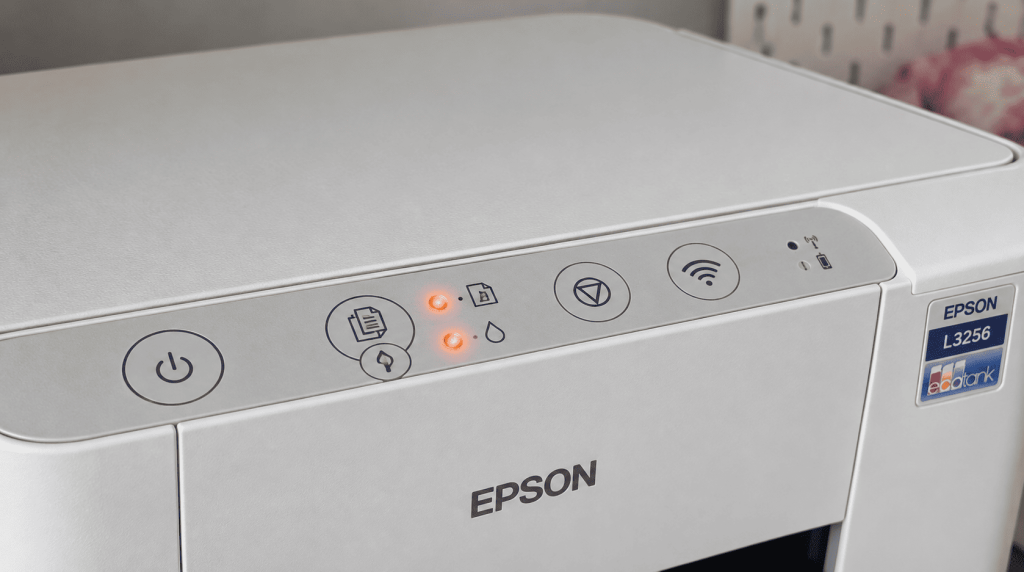
Memahami Arti Pola Kedipan Lampu pada Epson L3256 💡
Epson L3256 (yang tampil elegan dengan bodi berwarna putih) memiliki beberapa indikator lampu di panel utamanya: Lampu Power, Lampu Wi-Fi, Lampu Tinta (ikon tetesan air), dan Lampu Kertas.
Kunci utama untuk memperbaiki masalah ini adalah memperhatikan lampu mana saja yang berkedip dan bagaimana pola kedipannya. Berikut adalah beberapa skenario yang paling sering terjadi:
1. Lampu Tinta dan Kertas Berkedip Bergantian (Blinking Bergantian) 🔄
Jika lampu indikator tinta dan lampu kertas berkedip secara bergantian (satu menyala, satu mati, lalu sebaliknya secara berulang-ulang), maka ini adalah tanda khas dari masalah “Waste Ink Pad Full” atau bantalan pembuangan tinta sudah penuh.
Setiap kali Anda melakukan head cleaning atau mencetak dokumen, ada sisa tinta yang dibuang ke sebuah bantalan spons di dalam printer. Printer memiliki sistem penghitung internal (counter). Jika penghitung ini mencapai batas maksimalnya untuk mencegah tinta meluber keluar, sistem akan secara otomatis menghentikan operasi printer demi keamanan perangkat Anda.
2. Lampu Tinta dan Kertas Berkedip Bersamaan (Blinking Bersamaan) ⚠️
Jika kedua lampu (tinta dan kertas) berkedip secara serentak bersama-sama dengan tempo yang cukup cepat, ini biasanya mengindikasikan adanya “Fatal Error” atau masalah mekanis pada bagian dalam printer.
Penyebab utamanya bermacam-macam:
-
Ada benda asing (seperti klip kertas, sisa sobekan kertas, atau kotoran) yang tersangkut di dalam jalur kertas (roller).
-
Carriage (rumah katrid tempat dudukan printhead) macet dan tidak bisa bergerak ke kanan atau ke kiri.
-
Kabel fleksibel di dalam mesin mengalami gangguan.
3. Hanya Lampu Indikator Tinta yang Berkedip atau Menyala Terus 💧
Jika hanya indikator tinta yang berkedip pelan atau menyala solid tanpa henti, printer memberi tahu Anda bahwa:
-
Volume tinta di dalam salah satu atau beberapa tangki (EcoTank) sudah mencapai level minimum atau hampir habis.
-
Sistem meminta Anda untuk melakukan verifikasi bahwa tangki tinta telah diisi ulang.
4. Hanya Lampu Indikator Kertas yang Berkedip atau Menyala 📄
Kondisi ini umumnya adalah yang paling mudah diatasi. Jika hanya lampu indikator kertas yang menyala atau berkedip, itu berarti:
-
Kertas di wadah penampung (paper tray) sudah habis.
-
Terjadi Paper Jam (kertas tersangkut) ringan di tengah proses pencetakan.
-
Posisi penempatan kertas kurang pas atau ukuran kertas di pengaturan komputer tidak sesuai dengan fisik kertas yang dimasukkan.
Langkah-Langkah Solusi Mengatasi Epson L3256 Berkedip 🛠️
Setelah Anda berhasil mengidentifikasi pola kedipan dari panduan di atas, kini saatnya kita melakukan eksekusi perbaikan. Lakukan langkah-langkah di bawah ini secara perlahan dan hati-hati.
Solusi 1: Mengatasi Kertas Macet (Paper Jam) & Fatal Error
Jika lampu berkedip bersamaan atau hanya indikator kertas yang menyala karena macet, ikuti langkah ini:
-
Matikan Printer Terlebih Dahulu: Jangan pernah menarik kertas saat mesin dalam kondisi menyala. Matikan printer dengan menekan tombol Power.
-
Cek Jalur Kertas dari Atas: Buka penutup wadah kertas bagian atas (rear tray). Gunakan senter HP Anda untuk menerangi bagian dalamnya. Cek apakah ada sisa sobekan kertas kecil, debu tebal, atau benda kecil yang jatuh ke dalam.
-
Tarik Kertas Secara Perlahan: Jika ada kertas yang macet di tengah, jangan ditarik paksa secara mendadak. Pegang kedua sisi kertas menggunakan dua tangan, lalu tarik secara perlahan ke arah luar (bawah) searah dengan jalur keluar kertas. Menariknya ke arah berlawanan bisa merusak sensor roller.
-
Cek Bagian Dalam (Cover Depan): Buka unit scanner ke atas. Periksa jalur rel printhead. Pastikan tidak ada kertas yang menggulung di area tersebut dan pastikan jalur printhead bersih dari halangan.
-
Nyalakan Ulang: Setelah dipastikan bersih, tutup kembali scanner dan nyalakan printer. Jika lampu kertas masih menyala, tekan tombol Resume (tombol kertas/tinta) satu kali.
Solusi 2: Mengisi Ulang Tinta dan Mengakali Sensor Tinta
Jika indikator tinta berkedip:
-
Cek Level Tinta Secara Visual: Epson EcoTank memiliki tangki transparan di bagian depan. Lihat apakah ada warna yang sudah berada di bawah garis batas bawah.
-
Isi Ulang Tinta: Buka penutup tangki dan isi ulang tinta menggunakan botol original Epson 003. Sangat disarankan untuk menghindari penggunaan tinta palsu karena dapat merusak komponen dalam jangka panjang.
-
Reset Sensor (Sangat Penting): Pada seri EcoTank terbaru, printer tidak memiliki sensor pembaca isi tangki otomatis. Ia hanya menebak dari jumlah cetakan. Setelah Anda mengisi tinta secara fisik, Anda wajib memberi tahu sistem dengan menekan dan menahan tombol Tinta/Resume (logo segitiga dalam lingkaran) selama sekitar 3 hingga 5 detik sampai printer bereaksi dan mulai melakukan proses inisialisasi (charging tinta). Tunggu hingga lampu power berhenti berkedip.
Anda juga bisa melihat panduan resmi pengisian tinta langsung dari channel resmi melalui Video Panduan Instalasi Epson L3250/L3256.]
Solusi 3: Cara Reset Epson L3256 (Mengatasi Lampu Berkedip Bergantian)
Ini adalah masalah yang paling sering dicari. Jika bantalan tinta pembuangan penuh (Waste Ink Pad counter full), Anda tidak bisa menyelesaikannya hanya dengan menekan tombol fisik. Anda membutuhkan bantuan perangkat lunak komputer yang disebut Resetter Adjustment Program.
Berikut adalah langkah-langkah umum menggunakannya:
-
Siapkan Komputer/Laptop: Pastikan Epson L3256 Anda terhubung ke komputer menggunakan kabel USB (proses reset tidak bisa melalui Wi-Fi).
-
Cari Software Resetter: Anda perlu mencari dan mengunduh program khusus Resetter Epson L3250/L3256 (karena mesinnya sama). Biasanya banyak tersedia di forum-forum IT atau YouTube. (Catatan: Matikan sementara antivirus/Windows Defender Anda karena program resetter sering kali dianggap mencurigakan oleh sistem Windows).
-
Jalankan Program: Ekstrak file yang diunduh, klik kanan pada aplikasi
AdjProg.exedan pilih Run as Administrator. -
Pilih Port Printer: Klik tombol Select, pilih Model Name (L3250/L3256), lalu pada bagian Port pilih port USB tempat printer Anda terhubung. Klik OK.
-
Masuk ke Mode Reset: Klik tombol Particular adjustment mode.
-
Pilih Menu Counter: Gulir ke bawah di menu tersebut, cari bagian Maintenance, lalu pilih Waste ink pad counter dan klik OK.
-
Centang dan Cek: Akan muncul kotak dialog baru. Centang pada kotak Main pad counter. Lalu klik tombol Check. Aplikasi akan membaca persentase counter printer Anda (biasanya akan menunjukkan angka 100% atau lebih jika error).
-
Eksekusi Reset: Centang kembali kotak Main pad counter, lalu klik tombol Initialize di bagian bawah.
-
Restart Printer: Akan muncul perintah “Please turn off the printer”. Matikan printer Epson L3256 Anda dari tombol power, lalu klik OK di komputer.
-
Selesai: Nyalakan kembali printer Anda. Jika langkahnya benar, lampu yang berkedip bergantian akan hilang, dan printer siap digunakan kembali!
Peringatan Penting (Pro Tips): Mereset sistem perangkat lunaknya memang membuat printer bisa berjalan kembali. Namun, secara fisik bantalan spons pembuangan di dalam mesin Anda memang benar-benar basah dan penuh tinta. Jika Anda meresetnya berulang-ulang tanpa mengganti spons fisiknya, lama-kelamaan tinta buangan akan meluber keluar bodi printer, mengotori meja, dan berpotensi menyebabkan konsleting pada motherboard printer. Sangat disarankan untuk merujuk pada manual pemeliharaan di situs web Epson Support Center terkait penggantian bantalan fisik.
Kapan Anda Harus Membawa Printer ke Tempat Service? 🏥
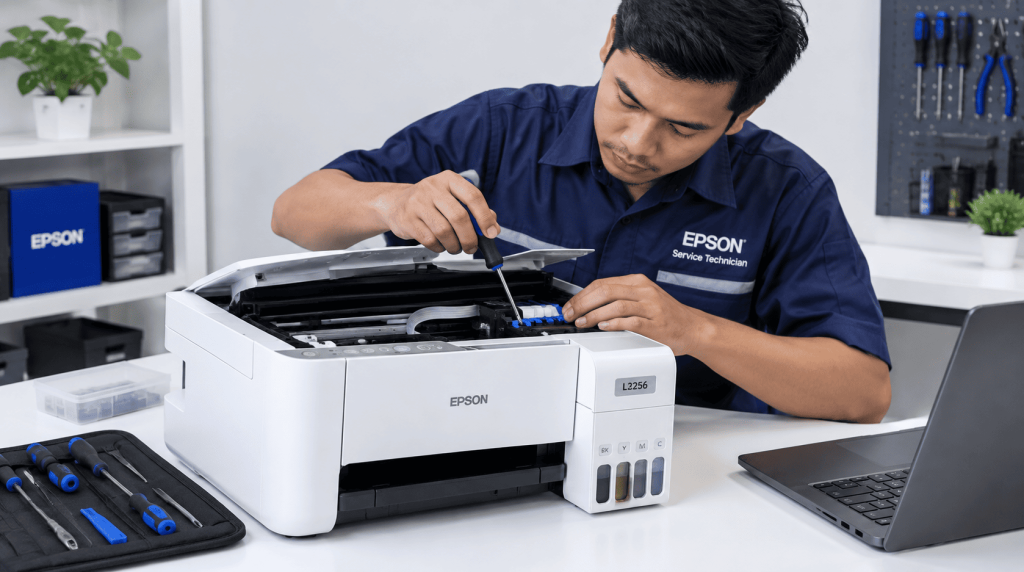
Tidak semua perbaikan bisa dan aman dilakukan sendiri di rumah. Anda wajib membawa Epson L3256 Anda ke tempat service atau Service Center resmi jika menemui kondisi berikut:
-
Peringatan Lampu Error Tidak Kunjung Hilang: Anda sudah membersihkan seluruh jalur kertas dan yakin tidak ada yang tersangkut, tetapi lampu indikator fatal error (berkedip bersamaan) tetap menyala. Ini pertanda ada sensor yang patah atau kabel fleksibel yang terputus.
-
Printhead Macet dan Berbunyi Kasar: Jika terdengar suara gesekan yang sangat keras (seperti suara gir meleset) saat printer dinyalakan, jangan dipaksakan. Hentikan pemakaian segera agar printhead tidak semakin rusak.
-
Kebocoran Tinta Parah: Jika Anda melihat genangan tinta bocor dari bagian bawah bodi printer.
-
Masih Dalam Masa Garansi: Jika printer masih dalam masa perlindungan (Epson biasanya memberikan perlindungan 2 tahun atau 30.000 cetakan), jangan membongkar bodi printer atau baut sendiri! Segel yang rusak akan menghanguskan hak servis gratis Anda.
Kesimpulan
Menghadapi Epson L3256 lampu berkedip memang sering kali memicu kepanikan, apalagi saat dikejar deadline. Namun, dengan mengetahui arti dari pola kedipan—apakah itu masalah waste ink pad full, kekurangan tinta, atau sekadar kertas yang terselip—Anda bisa melakukan tindakan penanganan pertama yang cepat dan tepat.
Ingat, merawat printer secara berkala, seperti rutin mencetak setiap minggu, membersihkan debu, dan selalu menggunakan suplai original, adalah kunci utama agar mesin pencetak Anda bisa berumur panjang. Untuk performa maksimal harian, pastikan Anda juga membaca panduan mengenai salah satu printer “kuda kerja” paling populer saat ini, yakni model printer Epson hemat tinta multifungsi.
Butuh Printer Baru yang Bebas Masalah? Temukan di Cipta Karya Shop! 🛒
Jika Epson L3256 lama Anda sudah berumur bertahun-tahun, sering bolak-balik tempat servis, printhead-nya sudah aus, dan biaya perbaikannya dirasa lebih mahal daripada harga jualnya, mungkin ini adalah sinyal kuat bahwa saatnya Anda upgrade ke perangkat yang baru!
Jangan biarkan pekerjaan dan bisnis Anda terbengkalai hanya karena alat tempur yang sudah tidak mumpuni. Temukan beragam pilihan mesin cetak All-in-One, dari seri Wi-Fi hingga seri Heavy Duty, dengan penawaran terbaik hanya di Cipta Karya Shop.
Mengapa harus berbelanja perlengkapan IT di tempat kami?
✅ 100% Original & Bergaransi Resmi: Kami jamin produk yang Anda terima tersegel rapi dari pabrik dengan dukungan klaim kerusakan langsung dari pihak merek.
✅ Koleksi Terlengkap: Bingung memilih pengganti L3256? Kami punya berbagai lini EcoTank terbaru yang sesuai dengan anggaran Anda.
✅ Layanan Pelanggan Ahli: Tim kami siap membantu merekomendasikan produk yang paling tepat, bahkan memandu setting awal saat produk tiba di rumah Anda.
✅ Promo Spesial & Pengiriman Aman: Nikmati berbagai potongan harga eksklusif dan jaminan packing tebal untuk pengiriman antar pulau.
Jangan tunggu sampai produktivitas Anda macet total! Segera cek katalog kami dan dapatkan perangkat cetak idaman Anda hari ini.
👉 Klik Di Sini Untuk Melihat Katalog Printer Epson Terbaru di Cipta Karya Shop Sekarang! 👈
Punya masalah IT lain di kantor Anda? Silakan hubungi nomor WhatsApp Cipta Karya Shop yang tertera di halaman website kami untuk konsultasi gratis mengenai pengadaan barang dalam skala besar!

Cara Reset Epson L3256 Saat Muncul Pesan “Service Required”
Epson L3256 Tidak Keluar Tinta? Temukan Penyebab dan Cara...
You also like
Promo Epson L3256 Original Harga Terbaik: Hemat Maksimal, Kualitas Terjamin!

Tempat Membeli Epson L3256 Original Bergaransi Resmi: Jangan Salah Pilih Toko!

Panduan Lengkap Tinta Epson 003 yang Cocok untuk Epson L3256

Cara Membersihkan Head Printer Epson L3256: Panduan Praktis dan Aman

Epson L3256 Tidak Keluar Tinta? Temukan Penyebab dan Cara Mengatasinya di Sini!

