
Cara Membersihkan Head Printer Epson L3256: Panduan Praktis dan Aman

Apakah dokumen atau gambar yang Anda cetak dengan Epson L3256 mulai memperlihatkan garis-garis putih horizontal, warna yang pudar, atau bahkan beberapa warna hilang sama sekali? Jangan buru-buru menyimpulkan bahwa printer Anda rusak! Masalah ini merupakan sinyal paling jelas bahwa printhead (kepala pencetak) pada printer Anda tersumbat oleh sisa tinta yang mengering.
Sebagai salah satu komponen paling vital pada printer inkjet, printhead bertugas menyemprotkan titik-titik tinta mikroskopis ke atas kertas. Ketika celah lubang (nozzle) pada head tersebut terhalang oleh debu atau kerak tinta, maka distribusi tinta tidak akan berjalan sempurna.
Dalam artikel panduan ini, tim Cipta Karya Shop akan membagikan tata cara membersihkan head printer Epson L3256 secara bertahap—mulai dari metode otomatis yang paling aman dan mudah, hingga metode manual yang efektif untuk mengatasi penyumbatan membandel.
Mengapa Head Printer Epson L3256 Bisa Tersumbat?
Memahami pemicu utama penyumbatan akan membantu Anda mencegah kerusakan pada printhead di masa mendatang. Beberapa faktor yang paling umum meliputi:
-
Printer Jarang Digunakan: Tinta cair pada nozzle sangat mudah mengering jika terpapar udara tanpa ada sirkulasi pemakaian secara berkala.
-
Penggunaan Tinta Palsu/Non-Original: Tinta non-original memiliki tingkat kekentalan serta komposisi kimia yang tidak stabil, sehingga mudah membentuk endapan dan menggumpal di dalam sistem printhead.
-
Paparan Debu dan Kotoran: Lingkungan kerja yang kotor atau kebiasaan membiarkan penutup printer terbuka dapat membuat partikel debu masuk dan menempel pada celah head.
-
Volume Cetak Mampu Tinggi Tanpa Jeda: Mencetak ratusan halaman secara terus-menerus tanpa henti dapat membuat head terlalu panas dan memicu sisa tinta cepat mengering pada permukaan lubang nozzle.
Langkah Pertama: Lakukan Tes Nozzle Check
Sebelum melangkah ke proses pembersihan (cleaning), Anda wajib melakukan tes pola nozzle terlebih dahulu. Langkah ini berguna untuk mengidentifikasi warna mana yang mengalami masalah.
Melalui Komputer (Windows)
-
Hubungkan printer Epson L3256 ke komputer via kabel USB atau jaringan Wi-Fi.
-
Masuk ke Control Panel > Devices and Printers (atau Printers & scanners).
-
Klik kanan pada ikon printer EPSON L3256, pilih Printing Preferences.
-
Navigasi ke tab Maintenance di bagian atas.
-
Klik Nozzle Check, lalu klik Print.
Tanpa Komputer (Tombol Panel Printer)
-
Matikan printer (pastikan lampu indikator padam).
-
Siapkan kertas A4 pada tray penarik kertas.
-
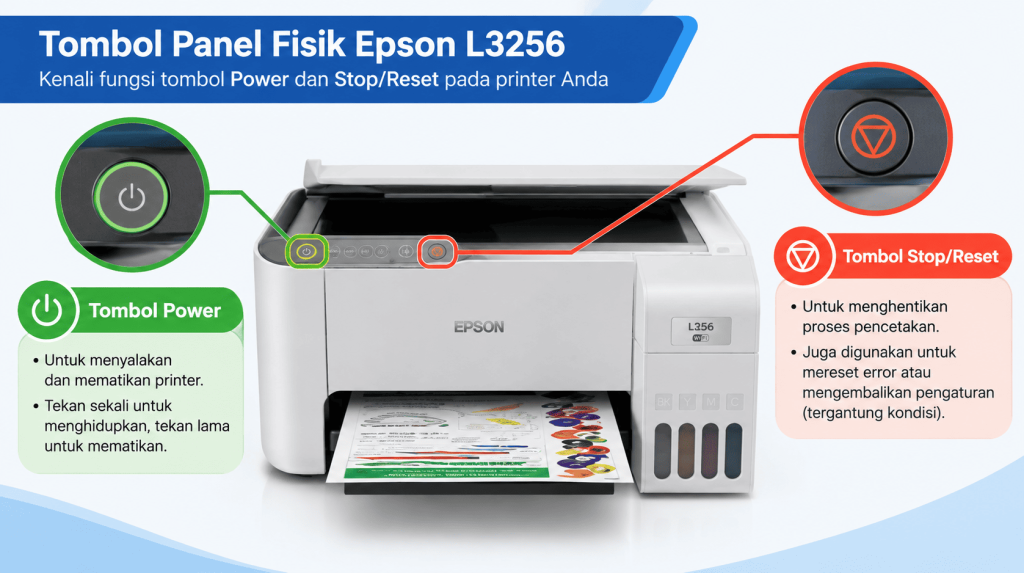
Tekan dan tahan tombol Power dan tombol Stop/Reset (Segitiga Merah) secara bersamaan selama kurang lebih 3 detik.
-
Lepaskan kedua tombol saat printer mulai merespons dan mencetak pola nozzle.
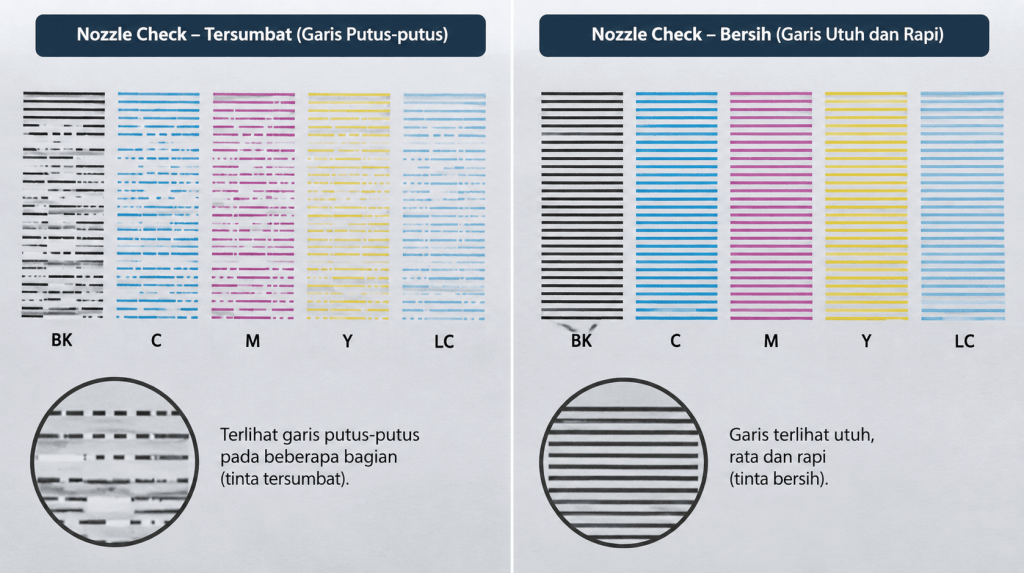
💡 Analisis Hasil: Jika pola garis tercetak secara utuh tanpa jeda/garis putus, berarti head dalam keadaan bersih. Namun jika terdapat garis yang terputus atau hilang, Anda perlu melanjutkan ke tahap pembersihan di bawah ini.
Metode 1: Head Cleaning Otomatis via Software (Sangat Direkomendasikan)
Metode pertama ini menggunakan sistem pompa otomatis bawaan printer untuk menarik tinta dan membilas saluran nozzle dari kerak tipis.
-
Buka kembali menu Printing Preferences > tab Maintenance di komputer Anda.
-
Klik tombol Head Cleaning.
-
Pilih opsi All Colors (atau sesuaikan dengan warna yang bermasalah) lalu klik Start.
-
Proses pembersihan akan berjalan selama 1–3 menit. Lampu indikator Power pada printer akan berkedip-kedip selama proses berlangsung.
-
Penting: Jangan matikan printer atau mencabut kabel daya saat pembersihan sedang berjalan!
-
Setelah lampu Power kembali menyala stabil, lakukan kembali Nozzle Check untuk mengevaluasi hasilnya.
⚠️ Aturan Batas Pembersihan: Lakukan proses Head Cleaning maksimal 2 hingga 3 kali berturut-turut. Jika hasilnya belum sempurna, biarkan printer beristirahat selama minimal 6 hingga 12 jam. Selama jeda ini, tinta yang menggenang di dalam head akan melunakkan kerak tinta secara alami.
Metode 2: Menggunakan Power Cleaning (Power Ink Flushing)
Jika setelah diistirahatkan hasil cetak masih belum maksimal, Anda dapat memanfaatkan fitur Power Cleaning. Fitur ini akan menyedot tinta dengan tekanan jauh lebih tinggi untuk meluruhkan sumbatan keras serta membuang gelembung udara pada selang.
-
Buka Printing Preferences > tab Maintenance.
-
Klik menu Power Cleaning.
-
Pastikan volume tangki tinta di bagian depan terisi setidaknya 50% (setengah penuh), karena proses ini mengonsumsi tinta dalam jumlah yang cukup banyak.
-
Ikuti panduan konfirmasi di layar dan klik Next/Start.
-
Proses ini memakan waktu sekitar 5–10 menit.
-
Selesai proses, biarkan printer tenang selama 10 menit lalu cetak ulang Nozzle Check.
Metode 3: Pembersihan Manual Menggunakan Head Cleaner (Khusus Pengalaman Teknis)
Jika saluran head tetap tersumbat total setelah menggunakan cara otomatis, metode manual menggunakan cairan Head Cleaner khusus dan suntikan (spuit) dapat dipertimbangkan.
⚠️ PERATURAN PENTING: Pembersihan manual berisiko merusak modul elektronik printhead atau menyebabkan arus pendek (korsleting) jika cairan mengenai papan sirkuit. Metode ini dapat membatalkan garansi resmi Anda. Jika Anda ragu, serahkan ke pusat perbaikan profesional.
Alat yang Dibutuhkan:
-
Cairan Head Cleaner khusus printer inkjet.
-
Spuit/suntikan medis dengan selang kecil yang pas dipasang pada nozzle head.
-
Tisu dapur penyerap cairan (bebas serat/dust-free).
Langkah-langkah Pembersihan Manual:
-
Nyalakan printer, buka penutup atas. Saat rumah printhead bergerak ke tengah, cabut kabel listrik dari stopkontak secara langsung agar head dapat digeser bebas secara manual.
-
Alasi bagian bawah rumah head dengan lipatan tisu dapur untuk menampung sisa busa cairan dan tinta.
-
Lepaskan catridge/damper tinta di atas head secara perlahan.
-
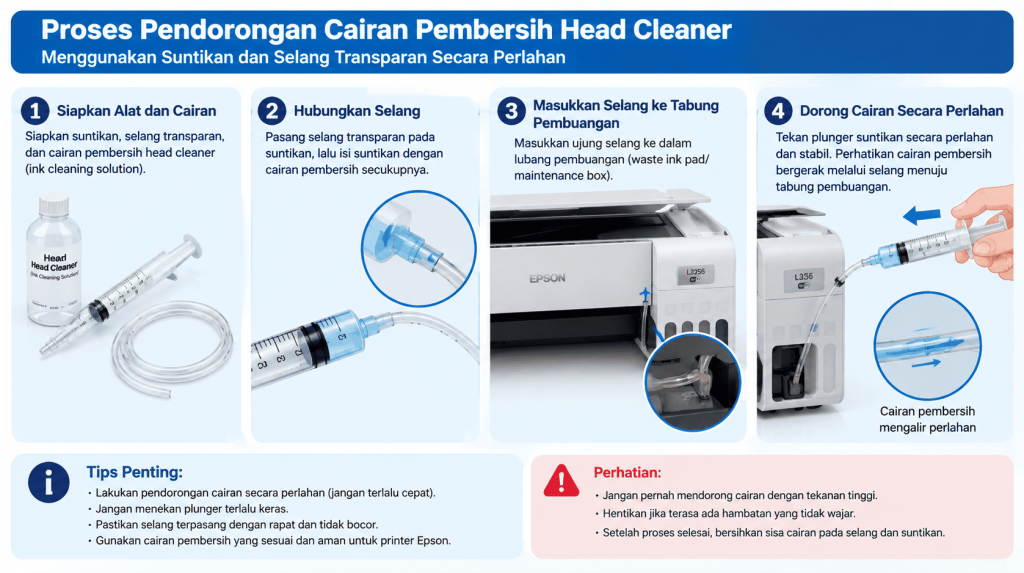
Tancapkan ujung selang spuit yang sudah diisi cairan Head Cleaner (sekitar 1-2 ml) ke jarum nozzle warna yang tersumbat.
-
Dorong cairan pembersih secara sangat perlahan. Jangan menghentak penyedotan atau pendorongan agar selaput membran di dalam head tidak pecah.
-
Sedot kembali cairan kotor secara perlahan, lalu biarkan cairan bekerja meresap selama 15–30 menit.
-
Lap seluruh sisa cairan hingga benar-benar kering sebelum memasang kembali damper tinta.
-
Pasang kembali kabel daya, nyalakan printer, dan lakukan Head Cleaning otomatis satu kali untuk mengisi ulang tinta ke dalam head.
Cara Merawat Printhead Epson L3256 Agar Tetap Awet
Pembersihan yang terlalu sering dapat menguras isi tinta dan mempercepat penuhnya pembuangan (waste ink pad). Agar Anda tidak perlu sering-sering membersihkan head, ikuti tips perawatan berikut:
-
Gunakan Printer Secara Teratur: Gunakan printer setidaknya 2–3 hari sekali untuk mencetak dokumen berwarna ringkas agar tinta terus bersirkulasi.
-
Selalu Pakai Tinta Original Epson 003: Tinta original diformulasikan secara presisi agar tidak mudah mengering di ujung lubang nozzle dan menjaga keawetan printhead.
-
Hindari Mematikan Printer Langsung dari Stopkontak: Selalu matikan printer via tombol Power. Saat dimatikan secara benar, printhead akan otomatis terkunci pada posisi capping station tertutup yang mencegah udara masuk.
-
Jaga Kebersihan Lingkungan: Lindungi printer dari penumpukan debu dengan menutup tray kertas setelah digunakan.
Solusi Perlengkapan dan Cetak Terbaik di Cipta Karya Shop
Perawatan yang tepat bermula dari penggunaan bahan pendukung berkualitas tinggi. Jangan pertaruhkan usia printhead mesin printer Anda dengan menggunakan produk tinta palsu atau tidak berkualitas.
Temukan pasokan Tinta Original Epson 003 bergaransi resmi, perlengkapan pemeliharaan printer, hingga berbagai lini produk unit printer baru hanya di Cipta Karya Shop.
Jika printhead printer lama Anda sudah mengalami aus permanen akibat umur pemakaian, kami juga menyediakan jajaran printer Epson terbaru yang siap mendukung efisiensi kerja kantor maupun usaha Anda. Anda juga dapat membaca artikel ulasan kami mengenai pilihan printer serba bisa di Review Lengkap Epson L3251 atau artikel komparasi kami di Perbandingan Epson L3210 vs L3251 sebagai bahan pertimbangan.
Mengapa Memilih Cipta Karya Shop?
-
100% Produk Original & Bergaransi Resmi.
-
Layanan Pelanggan Responsif dan Ramah.
-
Pengiriman Cepat dan Aman ke Seluruh Indonesia.
👉 Beli Tinta Original Epson 003 di Cipta Karya Shop Sekarang! 👈
👉 Lihat Katalog Printer Epson Bergaransi Resmi di Sini 👈
Untuk pertanyaan seputar ketersediaan stok, pengadaan inventaris, atau konsultasi perlengkapan IT lainnya, hubungi tim Customer Service Cipta Karya Shop hari ini!
Epson L3256 Tidak Keluar Tinta? Temukan Penyebab dan Cara...

Panduan Lengkap Tinta Epson 003 yang Cocok untuk Epson...
You also like
Promo Epson L3256 Original Harga Terbaik: Hemat Maksimal, Kualitas Terjamin!

Tempat Membeli Epson L3256 Original Bergaransi Resmi: Jangan Salah Pilih Toko!

Panduan Lengkap Tinta Epson 003 yang Cocok untuk Epson L3256

Epson L3256 Tidak Keluar Tinta? Temukan Penyebab dan Cara Mengatasinya di Sini!
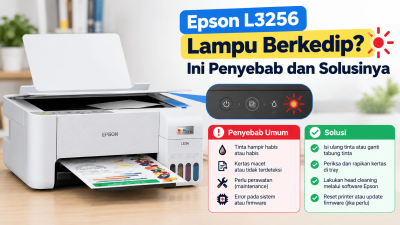
Epson L3256 Lampu Berkedip? Ini Penyebab dan Solusi Mudahnya

