
Epson L3256 Tidak Keluar Tinta? Temukan Penyebab dan Cara Mengatasinya di Sini!
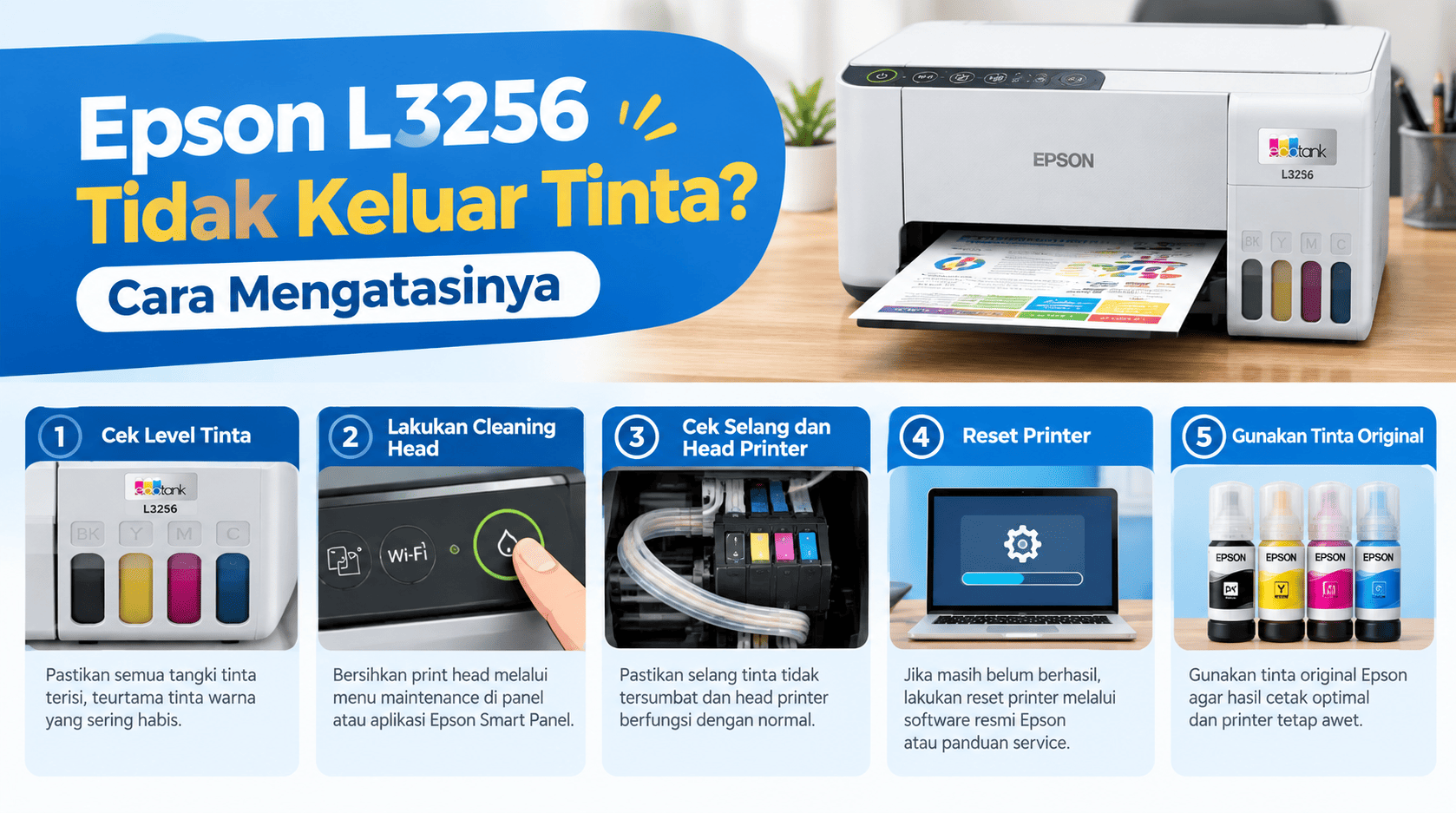
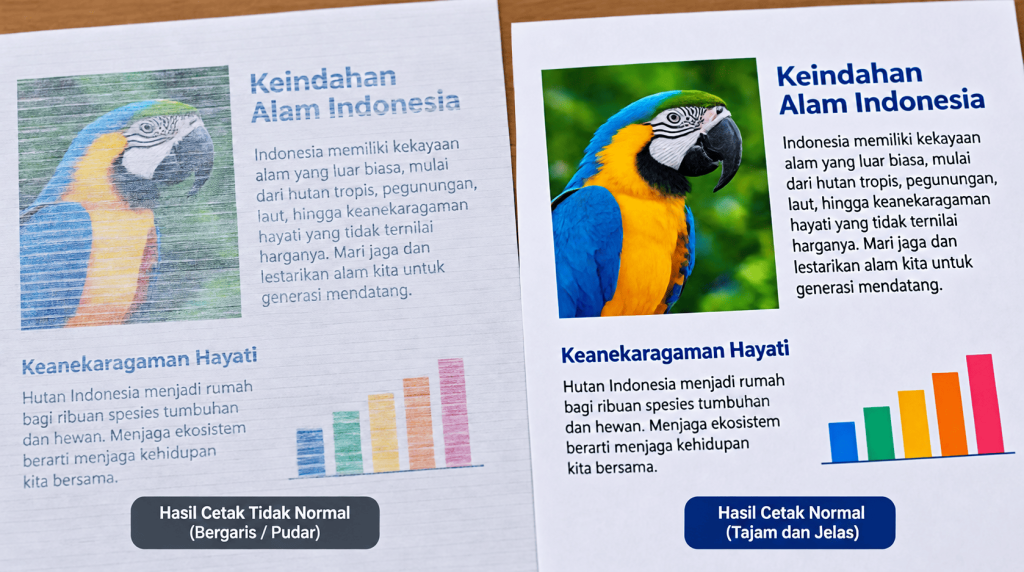
Mendapati printer yang tiba-tiba mogok kerja saat sedang dikejar deadline tugas atau pekerjaan kantor tentu sangat menguras emosi. Salah satu masalah yang paling sering dikeluhkan oleh pengguna printer inkjet adalah Epson L3256 tidak keluar tinta saat mencetak. Kertas keluar dari mesin, tetapi halamannya kosong melompong, atau teks dan gambarnya terputus-putus serta bergaris.
Jika Anda sedang mengalami situasi ini, tarik napas dalam-dalam. Masalah tinta yang tidak keluar, mampet, atau bergaris adalah hal yang lumrah terjadi pada printer bersistem ink tank (tangki tinta) seperti Epson seri EcoTank. Kabar baiknya, sebagian besar kasus ini dapat Anda selesaikan sendiri di rumah tanpa perlu memanggil teknisi.
Melalui panduan komprehensif ini, tim Cipta Karya Shop akan mengajak Anda mengenali akar penyebabnya, serta memberikan langkah-langkah praktis dan terstruktur untuk membuat printer Epson L3256 Anda kembali mencetak dengan kualitas warna yang tajam.
Penyebab Utama Printer Epson L3256 Tidak Keluar Tinta
Sebelum mengeksekusi perbaikan, sangat penting untuk mengetahui apa yang memicu kerusakan ini. Memahami penyebabnya akan membantu Anda mencegah masalah serupa terulang di masa depan. Berikut adalah beberapa faktor utamanya:
1. Tinta Habis atau Level Tinta Terlalu Rendah 📉
Ini adalah penyebab paling sederhana namun sering luput dari perhatian. Pengguna terkadang terlalu sibuk mencetak hingga lupa mengecek indikator fisik tangki tinta di bagian depan printer. Jika tangki tinta kosong atau berada di bawah garis batas minimal, printhead tidak akan memiliki pasokan tinta untuk disemprotkan ke kertas.
2. Jarang Digunakan (Printhead Kering/Mampet) 🕸️
Printer Epson L3256 menggunakan teknologi Micro Piezo yang menyemprotkan tinta cair melalui lubang-nozzle berukuran mikroskopis. Jika printer dibiarkan menganggur atau tidak dinyalakan selama berminggu-minggu, sisa tinta yang berada di ujung nozzle dapat mengering dan mengeras. Kerak tinta inilah yang menyumbat saluran, sehingga hasil cetak menjadi putus-putus atau kosong sama sekali.
3. Menggunakan Tinta Palsu atau Non-Original 🚫
Tergiur harga tinta isi ulang yang sangat murah di marketplace yang tidak jelas kredibilitasnya? Ini adalah kesalahan fatal. Tinta palsu memiliki kekentalan (viskositas) dan formulasi bahan kimia yang tidak sesuai dengan standar pabrik Epson. Akibatnya, tinta palsu jauh lebih mudah menggumpal dan merusak printhead secara permanen.
4. Masuk Angin pada Selang Tinta 🌬️
Pada sistem infus atau ink tank, tinta dialirkan dari tangki ke printhead melalui selang-selang transparan. Terkadang, karena printer pernah kehabisan tinta atau karena suhu ruangan yang ekstrem, udara bisa masuk ke dalam selang tersebut (masuk angin). Gelembung udara ini akan menghalangi aliran tinta cair, sehingga yang disemprotkan oleh printhead hanyalah udara kosong.
Langkah-Langkah Cara Mengatasi Epson L3256 Tidak Keluar Tinta
Setelah mengetahui penyebabnya, mari kita masuk ke solusi perbaikan. Lakukan metode di bawah ini secara berurutan, mulai dari cara yang paling ringan hingga yang paling ekstrem.
Metode 1: Cek Fisik dan Isi Ulang Tangki Tinta 💧
Langkah pertama adalah melakukan inspeksi visual.
-
Lihat bagian depan printer Epson L3256 Anda yang transparan.
-
Periksa level keempat warna (Black, Cyan, Magenta, Yellow).
-
Jika ada salah satu warna yang berada di bawah garis lower line (batas bawah), segera isi ulang menggunakan tinta original Epson seri 003.
-
Jangan memaksa mencetak jika tinta kosong, karena hal ini dapat menyebabkan printhead kepanasan (overheat) dan rusak.
Metode 2: Lakukan Head Cleaning Melalui Komputer 💻
Jika tangki tinta penuh namun tinta tetap tidak keluar, kemungkinan besar nozzle mengalami penyumbatan ringan. Anda perlu menjalankan utilitas Head Cleaning dari sistem Windows.
-
Buka Control Panel di komputer Anda, lalu pilih Devices and Printers (atau Printers & scanners di Windows 10/11).
-
Klik kanan pada ikon printer Epson L3256, lalu pilih Printing Preferences.
-
Klik tab Maintenance (Pemeliharaan) di bagian atas.
-
Pilih menu Head Cleaning (Pembersihan Kepala Cetak).
-
Klik Start dan biarkan printer melakukan proses pembersihan (biasanya memakan waktu 1-2 menit). Printer akan mengeluarkan suara bising, ini normal.
-
Setelah selesai, klik Print Nozzle Check Pattern. Printer akan mencetak pola garis.
-
Bandingkan hasilnya. Jika garis masih putus-putus, ulangi proses Head Cleaning ini hingga maksimal 3 kali.
Metode 3: Gunakan Fitur Power Cleaning (Flushing) 🚀
Jika Anda sudah melakukan Head Cleaning biasa sebanyak 3 kali namun hasil cetak tetap kosong atau bergaris parah, kemungkinan sumbatannya cukup keras atau selang tinta mengalami “masuk angin”. Anda membutuhkan fitur Power Cleaning atau Power Ink Flushing.
Catatan Penting: Fitur ini akan menyedot tinta dalam jumlah yang sangat banyak. Pastikan tangki tinta Anda minimal terisi 50% atau setengah penuh sebelum melakukannya.
-
Masuk kembali ke menu Printing Preferences > tab Maintenance seperti pada Metode 2.
-
Pilih opsi Power Cleaning (Pembersihan Bertenaga).
-
Ikuti instruksi di layar dan klik Start.
-
Proses ini akan memakan waktu sedikit lebih lama (sekitar 3-5 menit).
-
Setelah selesai, lakukan Nozzle Check kembali. Biasanya, metode ini sangat ampuh untuk memompa tinta memenuhi selang dan menghancurkan sumbatan kerak.
(Perhatian: Pabrikan Epson menyarankan agar tidak melakukan Power Cleaning lebih dari satu kali dalam jeda waktu 12 jam untuk mencegah kerusakan printpad).
Metode 4: Head Cleaning Manual Tanpa Komputer 🖨️
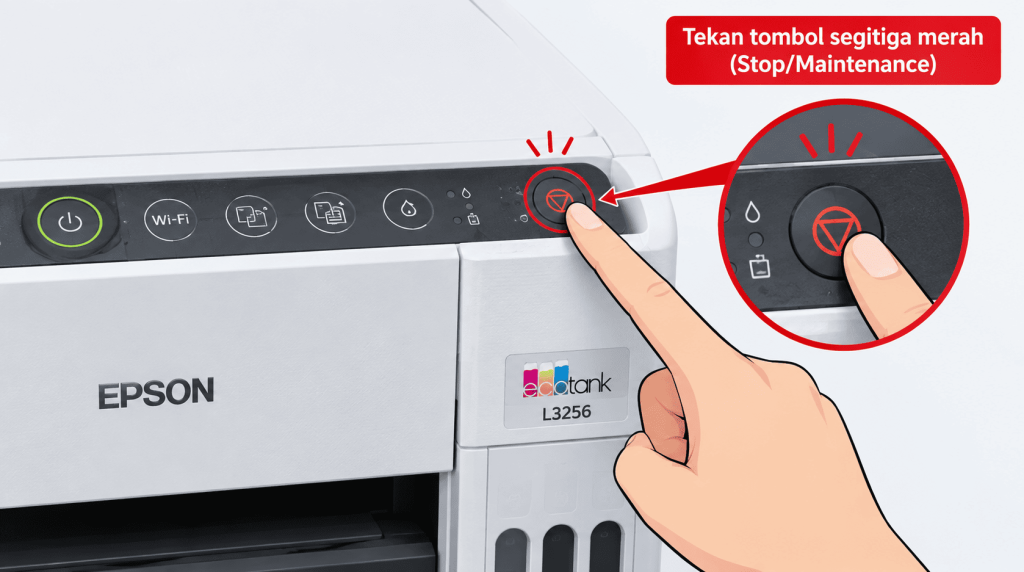
Jika Anda kebetulan mencetak dari smartphone dan tidak sedang terhubung ke laptop, Anda juga bisa memicu proses Head Cleaning langsung dari panel tombol printer Epson L3256 Anda.
-
Pastikan printer dalam keadaan menyala dan ada kertas di keranjang penarik.
-
Tekan dan tahan tombol bergambar Segitiga Merah terbalik (tombol Stop/Reset) selama kurang lebih 5 detik.
-
Lepaskan tombol saat lampu indikator Power mulai berkedip.
-
Printer akan otomatis menjalankan proses Head Cleaning. Tunggu hingga lampu Power berhenti berkedip dan menyala stabil.
Kapan Harus Membawa Printer ke Tempat Service? 🛠️
Langkah-langkah di atas adalah pertolongan pertama (Troubleshooting) standar yang diizinkan untuk dilakukan sendiri oleh pengguna. Namun, jika Anda sudah mencoba semua metode (termasuk Power Cleaning) dan didiamkan selama 24 jam namun tinta tetap tidak mau keluar sama sekali, berhentilah mencoba.
Kondisi tersebut mengindikasikan adanya kerusakan perangkat keras (hardware), seperti:
-
Printhead sudah rusak permanen atau konslet.
-
Kabel fleksibel di dalam carriage terputus.
-
Pompa pembuangan tinta patah atau aus.
Membongkar casing printer dan mencabut printhead sendiri sangat tidak disarankan jika Anda tidak memiliki latar belakang teknisi, karena hal ini otomatis akan menghanguskan garansi resmi Anda. Segera bawa unit Anda ke Service Center Resmi Epson Indonesia atau ke layanan purna jual dari toko tempat Anda membeli.
Tips Merawat Printer Epson L3256 Agar Printhead Awet 🌟
Mencegah selalu lebih baik dan murah daripada memperbaiki. Agar kasus Epson L3256 tidak keluar tinta ini tidak sering menghantui Anda, terapkan kebiasaan baik berikut ini:
-
Cetak Minimal Seminggu Sekali: Jangan biarkan printer menjadi pajangan. Cobalah untuk mencetak dokumen, minimal test print berwarna 1-2 lembar setiap minggunya agar aliran tinta tetap lancar dan nozzle tidak kering.
-
Tutup Cover Printer Saat Tidak Digunakan: Debu yang masuk dan menempel pada selang pelumas carriage dapat membuat pergerakan printhead terhambat dan hasil cetak berbayang.
-
Jangan Matikan Lewat Stop Kontak: Selalu matikan printer menggunakan tombol Power di panel, lalu tunggu sampai benar-benar mati sebelum mencabut colokan listrik. Ini memberi waktu bagi printhead untuk kembali ke “Home Position” (tempat parkir) yang tertutup rapat, sehingga melindunginya dari paparan udara luar.
-
Jauhi Tinta KW/Palsu: Sekali lagi, ini adalah aturan emas. Perbedaan harga puluhan ribu rupiah tidak sepadan dengan risiko kerusakan printhead yang harga gantinya bisa mencapai separuh dari harga printer baru.
Beli Tinta Original dan Printer Epson Resmi di Cipta Karya Shop 🛒
Kualitas hasil cetak Anda berbanding lurus dengan kualitas supplies (bahan habis pakai) yang Anda gunakan. Jangan ambil risiko dengan kesehatan aset IT berharga Anda.
Pastikan Anda selalu menyuplai printer Epson L3256 kesayangan Anda dengan Tinta Botol Epson 003 100% Original. Di Cipta Karya Shop, kami menyediakan tinta asli bergaransi pabrik dengan segel hologram resmi, yang dirancang khusus untuk memperpanjang umur perangkat Anda dan menghasilkan warna cetakan yang memukau.
Apakah printer lama Anda ternyata mengalami kerusakan printhead permanen dan biaya perbaikannya terlampau mahal? Ini mungkin saat yang tepat untuk upgrade! Kami merekomendasikan Anda untuk mempertimbangkan berbelanja unit printer baru demi efisiensi jangka panjang. Anda bisa mengecek spesifikasi lengkap tipe andalan kami di Review Epson L3251: Printer Wi-Fi Hemat Tinta Terbaik untuk referensi tambahan.
✅ Belanja aman, nyaman, dan terpercaya.
✅ Produk 100% BNIB (Brand New In Box) bergaransi resmi.
✅ Layanan konsultasi pelanggan yang siap membantu.
👉 Lindungi Investasi Anda! Beli Tinta Original Epson 003 di Cipta Karya Shop Sekarang 👈
👉 Lihat Katalog Lengkap Printer Epson Bergaransi Resmi di Sini 👈
Jika Anda memiliki pertanyaan lebih lanjut, butuh bantuan troubleshooting tambahan, atau ingin mengajukan penawaran untuk kebutuhan inventaris kantor, jangan sungkan untuk menghubungi tim Customer Service kami.
Epson L3256 Lampu Berkedip? Ini Penyebab dan Solusi Mudahnya
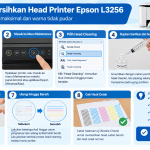
Cara Membersihkan Head Printer Epson L3256: Panduan Praktis dan...
You also like
Promo Epson L3256 Original Harga Terbaik: Hemat Maksimal, Kualitas Terjamin!

Tempat Membeli Epson L3256 Original Bergaransi Resmi: Jangan Salah Pilih Toko!

Panduan Lengkap Tinta Epson 003 yang Cocok untuk Epson L3256

Cara Membersihkan Head Printer Epson L3256: Panduan Praktis dan Aman
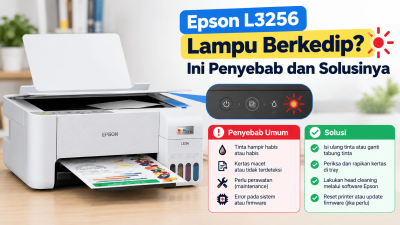
Epson L3256 Lampu Berkedip? Ini Penyebab dan Solusi Mudahnya

