Cara Install Driver Epson L3211 di Laptop & PC: Panduan Lengkap Anti Gagal
Membawa pulang printer baru selalu memberikan kepuasan tersendiri, terutama jika pilihan Anda jatuh pada Epson L3211. Dengan teknologi EcoTank yang luar biasa hemat dan kualitas cetak yang tajam, mesin ini siap menjadi “kuda beban” andalan untuk menyelesaikan berbagai tugas kantor maupun sekolah Anda.
Namun, setelah Anda mengeluarkan printer dari kardusnya, mengisi tangki tinta, dan menancapkan kabel daya ke stopkontak, ada satu langkah krusial yang tidak boleh dilewatkan: menghubungkan printer ke komputer.
Banyak pengguna awam yang mengira bahwa printer cukup disambungkan dengan kabel USB ke laptop dan akan langsung bisa digunakan untuk mencetak. Sayangnya, sistem operasi komputer (baik Windows maupun macOS) membutuhkan sebuah “penerjemah” agar bisa berkomunikasi dengan perangkat keras pencetak. Penerjemah inilah yang disebut dengan Driver.
Jika Anda kehilangan kepingan CD bawaan pabrik atau laptop modern Anda sudah tidak memiliki slot DVD-ROM, Anda tidak perlu panik. Dalam artikel ini, kita akan membedah secara rinci dan mudah dipahami mengenai cara install driver Epson L3211, mulai dari proses persiapan, pengunduhan fail resmi, tahap instalasi, hingga solusi ampuh jika Anda menemui kendala di tengah jalan. Mari kita mulai! 🚀
Mengapa Instalasi Driver yang Tepat Sangat Penting? ⚙️
Menginstal driver bukanlah sekadar formalitas agar perangkat bisa menyala. Instalasi perangkat lunak bawaan pabrik (Official Software Suite) memberikan Anda akses penuh ke seluruh kapabilitas mesin, di antaranya:
-
Akses Resolusi Maksimal: Tanpa driver asli, Anda mungkin hanya bisa mencetak teks buram. Driver membuka akses teknologi Micro Piezo untuk cetakan beresolusi 5760 x 1440 dpi.
-
Mengaktifkan Fungsi Scanner: Fitur pemindai (scanner) mutlak membutuhkan software khusus (Epson Scan 2) untuk mengatur kecerahan, resolusi (DPI), dan format penyimpanan fail (PDF/JPEG).
-
Epson Status Monitor: Fitur ini akan memunculkan pop-up di layar laptop yang memberi tahu Anda jika kertas macet (paper jam), tinta mulai habis, atau sedang terjadi eror sistem, lengkap dengan animasi panduan solusinya.
Bagi Anda yang masih ragu mengenai spesifikasi dasar alat ini, Anda bisa menyegarkan ingatan dengan membaca kembali review Epson L3211 untuk kebutuhan harian.
Persiapan Wajib Sebelum Menginstal Driver Epson L3211 🛑
Ini adalah hukum tak tertulis namun sangat fatal jika diabaikan. Jangan terburu-buru mengunduh fail jika wujud fisik printer Anda belum siap. Pastikan Anda telah menyelesaikan tiga langkah inisialisasi (setup) awal perangkat keras berikut ini:
1. Isi Penuh Keempat Tangki Tinta
Keluarkan keempat botol tinta Epson 003 bawaan pabrik (Hitam, Cyan, Magenta, Kuning). Buka tutup tangki di bagian depan printer, dan tancapkan botol sesuai dengan warna mulut tangkinya. Biarkan cairan mengalir hingga batas maksimal garis atas. Jangan pernah menyalakan mesin jika tangki masih kosong, karena akan merusak Print Head secara permanen.
2. Lakukan Inisialisasi Tinta (Charging Process)
Setelah tinta terisi dan kabel daya disambungkan ke listrik:
-
Tekan tombol Power untuk menyalakan printer.
-
Tunggu hingga lampu Power berhenti berkedip (berwarna hijau solid).
-
Tekan dan tahan tombol Stop/Reset (logo segitiga terbalik di dalam lingkaran) selama sekitar 5 detik hingga Anda mendengar suara mesin mulai memompa.
-
Proses penarikan tinta dari tangki ke Print Head ini memakan waktu sekitar 10 hingga 11 menit. Jangan matikan printer selama proses ini berlangsung! Proses selesai jika lampu Power kembali solid dan lampu indikator tinta (logo tetesan air) mati.
3. Siapkan Kabel USB, Tapi JANGAN Dicolok Dulu!
Keluarkan kabel USB printer (yang berujung kotak dan pipih) dari bungkus plastik. Colokkan ujung kotak ke bagian belakang bodi printer, TETAPI BIARKAN UJUNG PIPIHNYA TERLEPAS DARI LAPTOP ANDA. (Catatan: Menghubungkan kabel USB sebelum diminta oleh software installer sering kali membuat Windows salah mengenali perangkat sebagai “Unknown USB Device”, yang menyebabkan proses instalasi gagal).
Cara Download Driver Epson L3211 Original (Tanpa CD) 🌐
Langkah selanjutnya adalah mendapatkan fail instalasi. Sangat disarankan untuk mengunduh langsung dari server pabrikan resmi agar perangkat lunak terbebas dari virus dan dijamin versi paling mutakhir (update terbaru).
-
Buka aplikasi peramban (Google Chrome, Mozilla Firefox, atau Safari) di laptop Anda.
-
Kunjungi situs pusat unduhan dan layanan purnajual resmi melalui halaman support Epson Indonesia.
-
Pada kolom pencarian bertuliskan “Search By Product Name”, ketik L3211 lalu tekan Enter.
-
Klik pada nama produk Epson L3211 yang muncul di hasil pencarian.
-
Situs web cerdas Epson akan secara otomatis mendeteksi sistem operasi apa yang sedang Anda gunakan (misalnya: Windows 10 64-bit atau macOS 12). Jika deteksinya salah, klik menu drop-down dan pilih OS yang sesuai dengan laptop Anda secara manual.
-
Gulir ke bawah dan cari kategori “Drivers”.
-
Anda akan melihat beberapa opsi fail. Unduh dua fail utama ini:
-
Printer Driver (Ukurannya sekitar 30-40 MB).
-
Scanner Driver / Epson Scan 2 (Ukurannya sekitar 60 MB).
-
-
Klik tombol Download dan tunggu hingga fail berektensi
.exe(untuk Windows) atau.dmg(untuk Mac) selesai tersimpan di folder Downloads laptop Anda.
Langkah-Langkah Cara Install Driver Epson L3211 di Windows 💻
Kini saatnya mengeksekusi fail yang telah diunduh. Pastikan laptop Anda memiliki sisa daya baterai yang cukup atau dalam keadaan diisi daya (di-charge).
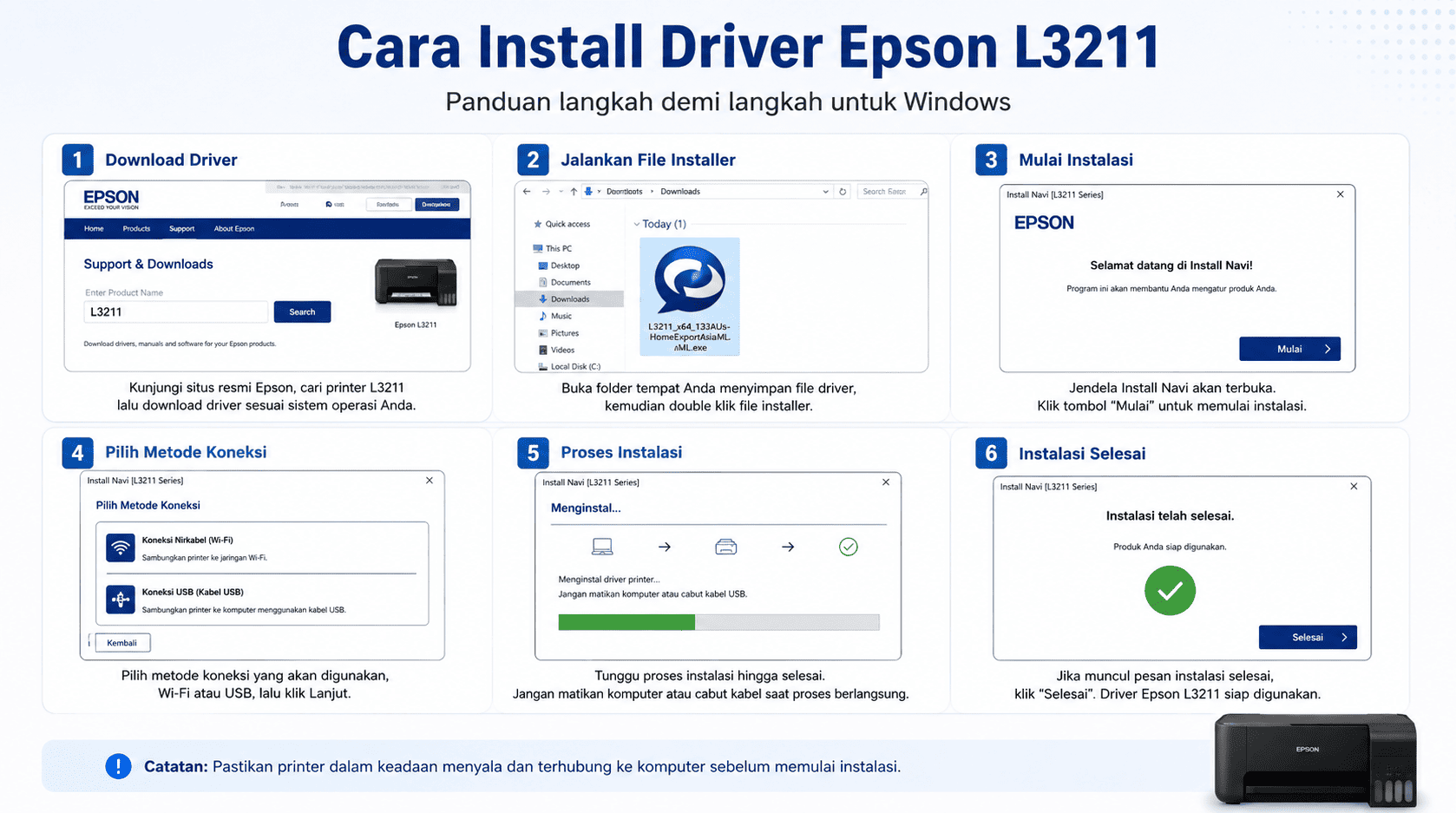
Tahap 1: Menjalankan File Installer
-
Buka folder Downloads di laptop Anda, cari fail Printer Driver (biasanya bernama L3210_L3211_x64…exe).
-
Klik dua kali ( double click ) pada fail tersebut. Jika muncul jendela konfirmasi User Account Control (UAC) bertuliskan “Do you want to allow this app to make changes?”, klik Yes.
-
Jendela ekstraksi fail akan muncul sesaat, lalu kotak dialog Epson Printer Utility Setup akan terbuka.
-
Beri tanda centang pada opsi pencetak Epson L3210 Series (Epson L3211 menggunakan driver dasar yang sama dengan L3210). Pastikan juga Anda mencentang opsi “Set as default printer” agar laptop otomatis menggunakan alat ini untuk setiap tugas pencetakan ke depannya. Klik OK.
Tahap 2: Menyetujui Persyaratan Lisensi
-
Di layar selanjutnya, Anda akan melihat jendela License Agreement (Perjanjian Lisensi Perangkat Lunak).
-
Ubah pengaturan bahasa (Language) ke Indonesian atau English sesuai preferensi Anda.
-
Pilih bulatan Agree (Setuju), kemudian klik OK.
Tahap 3: Deteksi dan Koneksi Printer (Momen Kritis) 🔌
-
Proses instalasi akan berjalan, memindahkan data driver ke sistem Windows (system32).
-
Setelah beberapa menit, akan muncul jendela besar dengan animasi kabel USB. Jendela ini meminta Anda untuk menghubungkan printer ke komputer.
-
Sekaranglah saatnya! Ambil ujung kabel USB pipih dari printer, lalu colokkan perlahan namun pasti ke port USB yang tersedia di laptop atau PC Anda. Pastikan printer dalam keadaan menyala (lampu Power hijau).
-
Biarkan sistem bekerja. Dalam hitungan beberapa detik, jendela animasi akan menghilang secara otomatis, menandakan bahwa Windows telah berhasil mengenali perangkat keras Anda.
-
Akan muncul notifikasi “Printer driver installation and port configuration were completed successfully.” Klik OK.
Tahap 4: Menginstal Driver Scanner
Printer Anda sudah bisa mencetak teks, tetapi belum bisa memindai (scan). Lakukan langkah serupa untuk fail kedua:
-
Klik dua kali pada fail instalasi Scanner Driver.
-
Klik Next, setujui License Agreement, dan tunggu hingga progres bar selesai 100%. Klik Finish.
-
(Opsional namun disarankan): Lakukan Restart (mulai ulang) pada laptop Anda agar seluruh registri sistem disegarkan secara sempurna.
(Tonton video panduan visual di atas jika Anda ingin melihat demonstrasi langkah demi langkah antarmuka instalasi di layar komputer).
Cara Instal Printer Menggunakan CD Bawaan (Metode Klasik) 💿
Jika Anda lebih menyukai metode tradisional dan PC Desktop Anda masih memiliki Drive CD/DVD-ROM, langkahnya justru jauh lebih ringkas (walaupun driver yang terinstal mungkin bukan versi paling mutakhir dari pabrik).
-
Masukkan CD driver bawaan yang ada di dalam kardus penjualan ke dalam CD-ROM laptop/PC.
-
Buka File Explorer (Windows + E), klik pada Drive D: atau E: (sesuai letak CD-ROM).
-
Cari fail bernama InstallNavi.exe atau Setup.exe, lalu jalankan aplikasinya.
-
Ikuti instruksi di layar (Wizard). Proses ini sangat bersahabat karena aplikasinya bersifat panduan interaktif (all-in-one), di mana fail pencetak dan fail scanner akan diinstal secara bersamaan secara otomatis.
-
Sama seperti metode download, hanya colokkan kabel USB saat layar menampilkan animasi instruksi untuk melakukannya.
Troubleshooting: Mengatasi Kendala Instalasi (Masalah Umum) 🛠️
Tidak semua proses berjalan mulus. Berikut adalah 3 skenario masalah yang paling sering dialami pengguna beserta panduan solusinya:
1. Printer Epson L3211 “Tidak Terdeteksi” (USB Error)
Masalah: Anda sudah mencolokkan kabel USB saat diminta, tetapi jendela animasi tidak mau hilang dan proses stuck (macet).
-
Solusi: Cabut kabel USB dari laptop, lalu pindahkan ke port USB yang lain (jika sebelumnya dicolok di USB 3.0 berwarna biru, coba pindah ke USB 2.0 berwarna hitam, atau sebaliknya).
-
Cek Fisik Kabel: Terkadang, kabel USB bawaan pabrik bisa rusak atau tertekuk saat pengiriman. Pinjam kabel USB dari printer lama Anda untuk menguji apakah masalah ada pada kabelnya.
2. Status Printer Berstatus “Offline” Setelah Diinstal
Masalah: Instalasi selesai, perangkat terlihat di Control Panel, tetapi saat Anda mencoba mencetak dari Microsoft Word, status mesin bertuliskan “Offline”.
-
Solusi: Buka Settings > Devices > Printers & Scanners di Windows. Klik pada ikon Epson L3210 Series, lalu pilih Manage. Pilih opsi Open Print Queue. Di jendela antrean baru, klik menu Printer di kiri atas, lalu HILANGKAN tanda centang pada tulisan “Use Printer Offline”.
3. Jendela Peringatan Keamanan Windows Muncul Terus
Masalah: Muncul pop-up merah dari Windows Defender saat instalasi.
-
Solusi: Pastikan Anda benar-benar mengunduh fail dari alamat resmi web Epson. Jika yakin fail tersebut aman, klik “More info” pada pop-up Windows Defender, lalu klik tombol “Run anyway” untuk mengizinkan proses instalasi berlanjut.
Bagi Anda yang penasaran apakah masalah perangkat lunak ini juga sering terjadi pada tipe lain, Anda dapat membaca perbandingan stabilitasnya pada artikel Epson L3211 vs Epson L3216.
5 Tips Tambahan Menjaga Performa Printer & Komputer Anda 🛡️
Setelah berhasil melewati tantangan cara install driver Epson L3211 ini, Anda harus menjaga investasi alat kerja ini agar tetap prima:
-
Jaga Kebersihan Port USB: Debu yang menumpuk di lubang colokan laptop atau di pangkal kabel dapat menyebabkan komunikasi data terputus di tengah proses pencetakan.
-
Hindari Mencabut Kabel Mendadak: Saat sedang mencetak dokumen (printing in progress), jangan pernah mencabut paksa kabel USB. Tindakan ini bisa merusak antrean cetak (Print Spooler) di Windows.
-
Lakukan Update Otomatis: Perangkat lunak Epson umumnya memiliki software bawaan bernama Epson Software Updater. Biarkan program ini berjalan sebulan sekali di latar belakang (background) untuk mengunduh penambalan (patch) perbaikan sistem jika ada pembaruan dari pabrikan.
-
Cetak Tes Halaman Seminggu Sekali: Meski sudah terinstal sempurna di sistem komputer, print head berbasis tinta cair (inkjet) butuh “olahraga” agar tintanya tidak mengeras di ujung nosel. Lakukan cetak berwarna setidaknya satu lembar setiap minggunya.
-
Wajib Gunakan Tinta Original: Perangkat lunak sehebat apa pun tidak bisa menyelamatkan mesin mekanis yang dirusak oleh penggunaan tinta refill curah murah yang kekentalannya (viskositas) tidak standar.
Kesimpulan: Instalasi Selesai, Waktunya Bekerja Maksimal! ✅
Jika Anda mengikuti panduan langkah demi langkah di atas dengan cermat dan runut—khususnya pada aturan “kapan waktu yang tepat untuk mencolokkan kabel USB”—proses penginstalan alat cetak ini seharusnya memakan waktu kurang dari 10 menit saja.
Epson L3211 adalah investasi yang menakjubkan berkat fitur teknologi EcoTank yang sanggup menekan biaya operasional secara drastis. Dengan driver pencetak dan driver scanner yang kini terinstal dan terkonfigurasi dengan benar di sistem PC atau Laptop Anda, alat multifungsi ini siap untuk mencetak ribuan halaman laporan, memindai data-data krusial, hingga menyalin identitas (fotocopy) dengan cepat dan tajam.
🛒 Kebutuhan Cetak Terhambat? Segera Pesan Tinta & Printer Epson Original di CiptakaryaShop!
Printer idaman Anda sudah terinstal rapi di meja kerja, tetapi indikator volume tangki tinta mulai terlihat menurun? Atau, Anda sangat terkesan dengan ketangguhan Epson L3211 dan berniat membelikan satu unit lagi untuk kantor cabang Anda?
Tidak perlu menghabiskan waktu mencari toko tepercaya! CiptakaryaShop hadir menyediakan segala kebutuhan ekosistem printing Anda dengan jaminan layanan kelas satu.
Kami menyediakan unit Printer Epson L3211 Original (Segel Box Pabrik) lengkap dengan Garansi Resmi PT Epson Indonesia 2 Tahun Penuh (mencakup proteksi Print Head). Selain itu, kami juga menjual pasokan Tinta Epson 003 Original 100% (Hitam, Cyan, Magenta, Kuning) untuk memastikan kualitas hasil pencetakan dan keawetan mesin Anda tetap berada di level tertinggi.
Keuntungan bermitra dengan CiptakaryaShop:
✔️ Produk Terjamin 100% Asli (Bersegel hologram pabrik).
✔️ Packing Logistik Ekstra Aman (Berlapis busa pelindung tebal + asuransi).
✔️ Pelayanan Purna Jual Responsif dan Konsultasi Teknis Gratis.
Jangan biarkan pekerjaan deadline Anda terhambat gara-gara kehabisan stok tinta di laci!
👉 [KLIK DI SINI UNTUK BELI TINTA EPSON 003 ORIGINAL ANTI MAMPET!]
👉 [Ingin Nambah Unit? PESAN EPSON L3211 ORIGINAL GARANSI RESMI DI SINI SEKARANG!]
Tingkatkan standar produktivitas kerja Anda tanpa rasa khawatir hanya bersama produk-produk asli dari CiptakaryaShop! 📦✨

Epson L3211 vs Epson L3251: Perbandingan Lengkap, Apakah Fitur...

Link Download Driver Epson L3211 Terbaru (Windows & Mac):...
You also like

Tempat Membeli Epson L3256 Original Bergaransi Resmi: Jangan Salah Pilih Toko!

Panduan Lengkap Tinta Epson 003 yang Cocok untuk Epson L3256

Cara Membersihkan Head Printer Epson L3256: Panduan Praktis dan Aman

Epson L3256 Tidak Keluar Tinta? Temukan Penyebab dan Cara Mengatasinya di Sini!

Berapa Biaya Cetak Epson L3256 per Lembar? Ini Simulasi Perhitungannya!