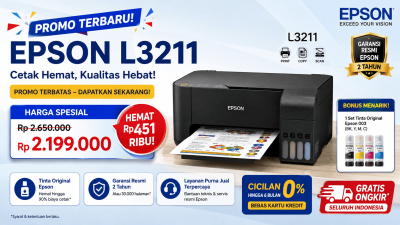
Panduan Lengkap Instalasi dan Cara Merawat Printer Epson L3211 Agar Awet
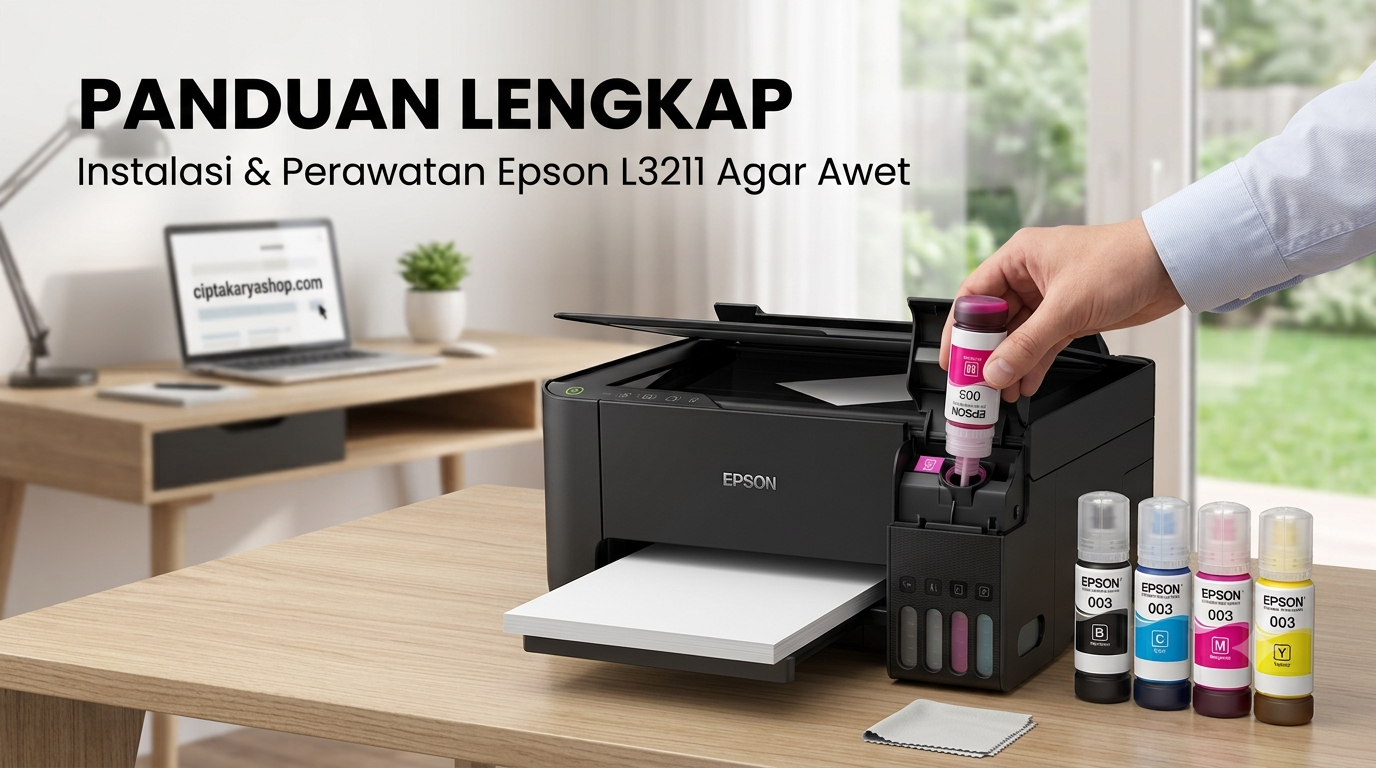
Memutuskan untuk membeli Epson L3211 adalah sebuah langkah cerdas untuk menghemat biaya cetak dalam jangka panjang. Namun, tahukah Anda bahwa performa dan keawetan sebuah printer tidak hanya bergantung pada kualitas mesinnya saja, tetapi juga pada bagaimana cara Anda merawatnya?
Banyak pengguna pemula yang mengalami masalah seperti hasil cetak bergaris, warna tidak keluar, hingga printer macet (paper jam) hanya karena kesalahan penggunaan sehari-hari. Oleh karena itu, agar investasi perangkat IT Anda tidak sia-sia, kami telah menyusun panduan komprehensif mulai dari cara instalasi awal hingga cara merawat Epson L3211 agar tetap prima selama bertahun-tahun.
(Catatan Webmaster: Ganti placeholder gambar di atas dengan foto/ilustrasi seseorang sedang mengisi tinta atau merawat printer Epson)
Langkah Instalasi Awal Epson L3211 (Unboxing) 📦
Bagi Anda yang baru saja menerima unit printer dari Cipta Karya Shop, jangan terburu-buru menyalakannya dan menyambungkannya ke komputer. Ada prosedur charging tinta yang wajib dilakukan. Berikut langkah-langkah instalasi Epson L3211 yang benar:
1. Persiapan dan Pengisian Tinta 💧
Setelah mengeluarkan printer dari kardus dan melepaskan semua plester pelindung biru, langkah pertama adalah mengisi tangki tinta.
-
Buka penutup tangki (ink tank) di bagian depan kanan printer.
-
Buka botol Tinta Epson 003 original (Hitam, Cyan, Magenta, Kuning).
-
Masukkan ujung botol ke lubang tangki yang warnanya sesuai. Jangan khawatir tertukar, karena mulut botol Epson didesain unik (spill-free) dan hanya muat di lubang warna yang tepat.
-
Biarkan tinta mengalir otomatis hingga batas atas. Jangan menekan/memencet botol agar tinta tidak meluber.
2. Inisialisasi Tinta (Charging) ⚡
Ini adalah tahap paling krusial agar tinta masuk dari tangki ke printhead.
-
Colokkan kabel power ke stop kontak dan nyalakan printer (Tekan tombol Power). Lampu indikator power dan tinta akan berkedip.
-
Tekan dan tahan tombol Stop/Resume (ikon segitiga terbalik di dalam lingkaran) selama kurang lebih 5 detik hingga Anda mendengar suara mesin mulai memompa.
-
Proses ini memakan waktu sekitar 10-15 menit. Jangan mematikan printer, mencabut kabel, atau memasukkan kertas selama proses ini berlangsung!
-
Jika lampu power sudah berhenti berkedip dan menyala diam (solid), proses inisialisasi selesai.
3. Instalasi Driver di Komputer/Laptop 💻
Agar printer dapat berkomunikasi dengan komputer Anda, Anda perlu menginstal driver.
-
Jika laptop Anda memiliki CD/DVD ROM, gunakan CD driver yang tersedia di dalam boks.
-
Jika tidak, Anda bisa mengunduh driver versi terbaru secara gratis melalui situs resmi Dukungan Epson Indonesia.
-
Ikuti instruksi di layar, dan sambungkan kabel USB dari printer ke laptop hanya ketika diminta oleh program instalasi.
5 Cara Merawat Epson L3211 Agar Mesin & Printhead Awet 🛡️
Printhead adalah “jantung” dari sebuah printer. Jika komponen ini rusak, biaya pergantiannya bisa mencapai setengah dari harga printer baru! Berikut adalah rahasia agar printer EcoTank Anda berumur panjang:
1. Gunakan Hanya Tinta Original Epson 003 💯
Ini adalah aturan mutlak. Banyak pengguna tergiur dengan tinta suntik atau tinta literan palsu karena harganya lebih murah. Padahal, kekentalan (viskositas) tinta palsu berbeda dengan standar mesin Epson. Penggunaan tinta non-original akan langsung merusak printhead dalam hitungan bulan dan menghanguskan garansi resmi Anda. Selalu pastikan Anda membeli tinta dari dealer terpercaya.
2. Jangan Biarkan Tangki Tinta Kosong 📉
Sistem EcoTank bekerja dengan memanfaatkan tekanan udara. Jika Anda membiarkan tangki tinta benar-benar kering hingga melewati garis batas bawah (Batas Minimum), udara akan masuk ke dalam selang sirkulasi. Akibatnya, printer akan “masuk angin”, warna tidak akan keluar, dan Anda harus melakukan Power Ink Flushing yang sangat menguras stok tinta. Segera isi ulang jika tinta sudah mencapai seperempat tangki.
3. Rutin Mencetak Minimal Seminggu Sekali 🖨️
Musuh terbesar printer inkjet adalah “menganggur”. Tinta cair yang ada di ujung nosel printhead bisa mengering dan menyumbat saluran jika tidak digunakan dalam waktu lama.
-
Tips: Jika Anda tidak ada dokumen untuk dicetak, sempatkanlah mencetak satu lembar Test Print berwarna (yang memuat warna hitam, merah, biru, dan kuning) minimal seminggu sekali agar sirkulasi tinta tetap lancar.
4. Lakukan Head Cleaning Secukupnya 🧹
Fitur Head Cleaning berguna untuk membersihkan nosel yang tersumbat. Namun, jangan melakukannya terlalu sering karena proses ini menyedot banyak tinta yang nantinya akan dibuang ke Waste Ink Pad (Busa Pembuangan). Jika dilakukan berlebihan, busa pembuangan akan cepat penuh dan printer akan terkunci (Blinking). Lakukan maksimal 2-3 kali saja jika hasil cetak mulai bergaris.
5. Matikan Printer Sesuai Prosedur 🛑
Jangan pernah mematikan printer dengan cara mencabut kabel power langsung dari stop kontak! Selalu tekan tombol Power pada panel kendali printer. Ketika dimatikan melalui tombol Power, mesin akan melakukan parking (mengembalikan printhead ke tempat asalnya dan menutup rapat nosel) sehingga tinta tidak mudah kering karena paparan udara luar.
(Catatan Webmaster: Sisipkan gambar atau video pendek YouTube tentang mengatasi error lampu indikator pada printer Epson)
Mengatasi Masalah Umum (Troubleshooting) Epson L3211 🛠️
Meskipun sudah dirawat dengan baik, terkadang kendala teknis ringan tetap bisa terjadi. Berikut adalah solusi cepat untuk dua masalah yang paling sering dialami pengguna:
A. Hasil Cetak Bergaris atau Putus-putus
Masalah ini biasanya disebabkan oleh nosel yang sedikit tersumbat.
-
Siapkan beberapa lembar kertas HVS di tray belakang.
-
Buka Control Panel di komputer > Devices and Printers > Klik kanan pada ikon Epson L3211 > Pilih Printing Preferences.
-
Masuk ke tab Maintenance (Pemeliharaan).
-
Klik Nozzle Check dan cetak polanya.
-
Jika pola cetakan putus-putus, klik Head Cleaning dan tunggu prosesnya selesai. Ulangi cetak Nozzle Check hingga polanya utuh sempurna.
B. Kertas Macet (Paper Jam)
Paper jam sering terjadi karena kertas terlalu tipis, lembab, atau ada benda asing yang masuk ke tempat penarik kertas.
-
Matikan printer terlebih dahulu. Jangan menarik kertas dalam keadaan printer menyala karena bisa merusak gigi roller.
-
Tarik kertas yang tersangkut secara perlahan dan searah dengan jalur keluar kertas (ke arah depan/bawah, bukan ditarik paksa ke atas).
-
Pastikan tidak ada sobekan kertas kecil yang tertinggal di dalam.
-
Gunakan kertas dengan ketebalan standar (70gsm – 80gsm) dan pastikan kertas disimpan di tempat kering.
Kesimpulan
Merawat printer Epson L3211 sebenarnya sangatlah mudah asalkan Anda mengetahui dasar-dasar operasionalnya. Dengan menjaga kebersihan, rutin mencetak, dan menghindari penggunaan consumables bajakan, printer EcoTank Anda siap menjadi rekan kerja yang tangguh, hemat, dan tidak rewel.
Jika dirawat dengan disiplin, sebuah unit Epson L3211 bisa bertahan selama bertahun-tahun mencetak puluhan ribu lembar dokumen tanpa masalah yang berarti.
Beli Tinta Original Epson 003 di Cipta Karya Shop! 🛒
Sudah mengecek level tinta di printer Anda? Jangan tunggu sampai benar-benar habis! Menggunakan tinta palsu hanya akan membawa malapetaka pada printhead printer kesayangan Anda.
Pastikan performa cetak Epson L3211 Anda selalu tajam dan bebas masalah dengan menggunakan Tinta Epson 003 Original.
Dapatkan jaminan 100% Produk Asli dengan harga bersaing hanya di Cipta Karya Shop. Kami [jual tinta Epson 003] lengkap (Hitam, Cyan, Magenta, Yellow) siap kirim ke seluruh Indonesia dengan pengemasan yang aman dan anti bocor.
👉 [Klik Di Sini Untuk Membeli Tinta Epson 003 Original Sekarang!]
Selain tinta, kami juga menyediakan layanan purna jual, suku cadang (sparepart), dan aksesoris komputer lainnya untuk melengkapi kebutuhan IT Anda. Kunjungi beranda Cipta Karya Shop untuk menemukan beragam promo menarik bulan ini!
Keunggulan Lengkap Printer Epson L3211: Solusi Cetak Hemat Berkualitas
Peluang Bisnis Cetak Rumahan Menjanjikan dg Epson L3211
You also like

Epson L3216 vs Epson L3211: Perbandingan Lengkap, Perbedaan, dan Mana yang Wajib Anda Pilih?
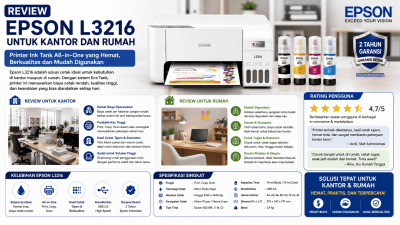
Review Epson L3216 untuk Kantor dan Rumah: Solusi Cetak Estetis, Performa Tangguh, & Super Hemat
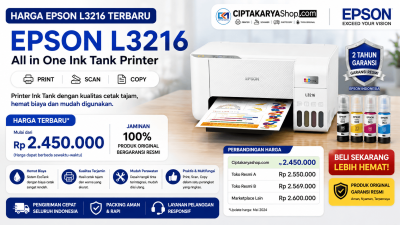
Harga Epson L3216 Terbaru: Panduan Pricing, Promo, dan Tips Beli Hemat
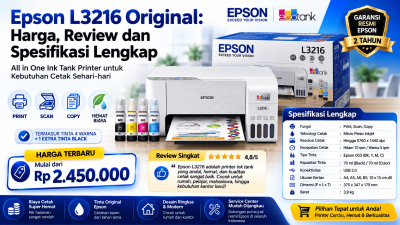
Epson L3216 Original: Harga, Review, dan Spesifikasi Lengkap Printer EcoTank Putih Elegan
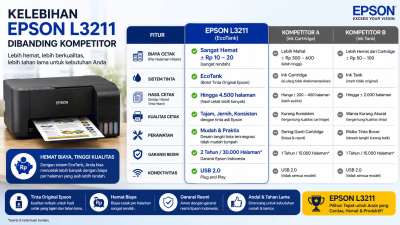
Kelebihan Epson L3211 Dibanding Kompetitor: Komparasi Lengkap Printer EcoTank Terbaik