Panduan Lengkap Mengatasi Lampu Indikator Epson L3210 & L3251 Berkedip (Blinking Error)
Saat sedang dikejar deadline tugas atau pekerjaan kantor, tiba-tiba printer Epson EcoTank L3210 atau L3251 Anda berhenti mencetak. Bukannya mengeluarkan kertas berisi dokumen penting, printer justru diam dan lampu indikatornya berkedip-kedip tak karuan. Situasi ini tentu sangat menyebalkan, bukan? 🤦♂️
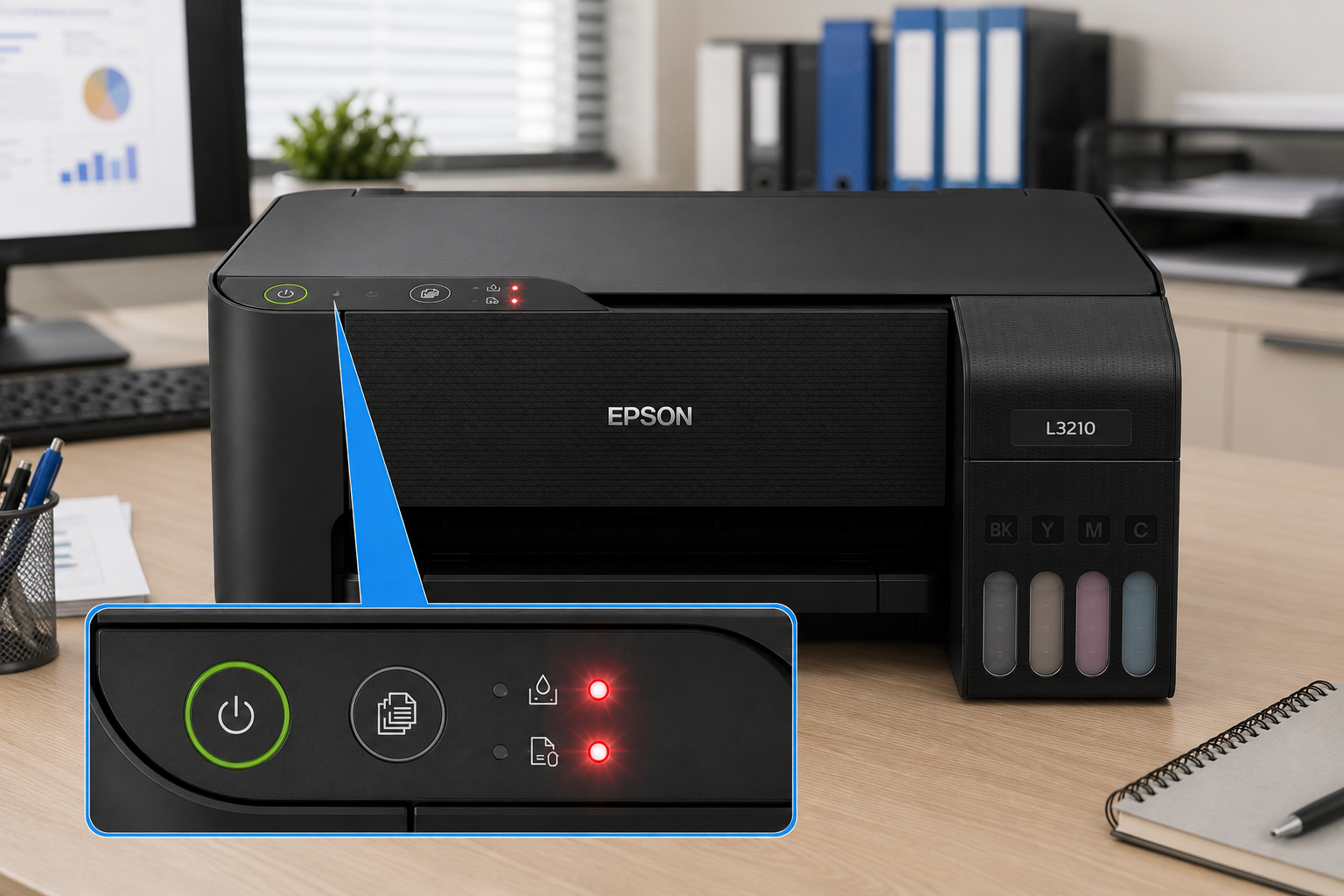
Kondisi ini dikenal dengan istilah Blinking Error. Lampu indikator pada printer Epson dirancang sebagai sistem peringatan dini. Pola kedipan lampu (apakah berkedip bersamaan, bergantian, atau hanya salah satu) memiliki arti yang berbeda-beda terkait kondisi mesin printer Anda.
Jangan panik dulu dan buru-buru membawa printer ke tempat servis! Dalam artikel ini, kita akan membedah berbagai penyebab blinking error pada printer Epson L3210 dan L3251, serta langkah-langkah praktis untuk memperbaikinya sendiri di rumah. 🛠️✨
🔍 Membaca Pola Kedipan (Blinking) Lampu Indikator Epson
Untuk memperbaiki masalah, kita harus tahu dulu apa “bahasa” yang sedang dikomunikasikan oleh printer. Berikut adalah panduan membaca pola lampu indikator pada Epson seri L:
| Pola Lampu Berkedip | Kemungkinan Penyebab Utama | Tingkat Keparahan |
| Lampu Kertas Berkedip | Kertas habis, kertas menyangkut (paper jam), atau sensor kertas kotor. | Ringan |
| Lampu Tinta Berkedip | Volume tinta di tabung hampir habis atau sistem meminta pengisian ulang. | Ringan |
| Lampu Tinta & Kertas Berkedip Bersamaan | Terjadi kesalahan mekanis (ada benda asing masuk) atau cartridge macet. | Sedang |
| Lampu Tinta & Kertas Berkedip Bergantian | Waste Ink Pad (Busa Pembuangan Tinta) sudah penuh dan minta di-reset. | Sedang – Berat |
🛠️ Cara Mengatasi Berbagai Jenis Blinking Error
Setelah mengetahui pola kedipannya, mari kita bahas solusi untuk masing-masing masalah.
1. Lampu Kertas Berkedip (Paper Error) 📄
Ini adalah error yang paling umum dan mudah diatasi. Printer mendeteksi ada masalah pada jalur masuk atau keluarnya kertas.
-
Cek Ketersediaan Kertas: Pastikan ada kertas di rear tray (baki belakang) dan posisinya pas, tidak miring.
-
Kertas Menyangkut (Paper Jam): Matikan printer. Tarik perlahan kertas yang menyangkut dari arah keluar kertas (jangan ditarik paksa dari atas karena bisa merusak roller).
-
Cek Benda Asing: Terkadang, tanpa sengaja ada penjepit kertas, isi staples, atau kotoran yang jatuh ke dalam lubang kertas. Gunakan senter untuk memeriksa jalur kertas dan ambil benda asing tersebut menggunakan pinset.
2. Lampu Tinta Berkedip (Ink Error) 💧
Printer mendeteksi bahwa level tinta sudah berada di batas minimal atau sensor mendeteksi penurunan tekanan tinta.
-
Isi Ulang Tinta: Cek secara visual tabung tinta di bagian depan printer. Jika memang sudah berada di garis bawah, segera lakukan pengisian ulang.
-
Gunakan Tinta Original: Ingat, selalu gunakan tinta Epson 003 yang asli. (Untuk panduan membedakan tinta asli dan palsu, Anda bisa membaca artikel kami sebelumnya: Tinta Epson 003 Original: Cara Cek Asli & Bahaya Palsu).
-
Tekan Tombol Resume: Setelah diisi ulang, tekan tombol berlogo segitiga terbalik (Resume/Stop) selama 3-5 detik hingga lampu indikator tinta mati dan printhead mulai melakukan proses charging tinta.
3. Lampu Tinta dan Kertas Berkedip Bersamaan (General Error) ⚠️
Jika kedua lampu (tinta dan kertas) berkedip secara bersama-sama dalam tempo yang cepat, biasanya ada komponen mekanis yang terhambat pergerakannya.
-
Periksa Jalur Printhead: Buka cover (penutup) depan printer saat posisi mati. Geser printhead (rumah cartridge) ke kanan dan ke kiri secara manual. Jika terasa berat atau tersangkut, periksa apakah ada selang tinta yang melintang tidak wajar atau ada kertas/plastik yang menyumbat jalurnya.
-
Bersihkan Encoder: Encoder adalah pita plastik bening panjang yang membentang di belakang printhead. Jika pita ini kotor karena cipratan tinta atau debu, sensor tidak bisa membaca pergerakan printhead. Bersihkan pita ini perlahan dengan tisu yang sedikit dilembapkan dengan air hangat. Jangan menggosok terlalu keras!
4. Lampu Tinta dan Kertas Berkedip Bergantian (Service Required) 🚨
Ini adalah masalah yang paling sering ditakuti pengguna. Jika lampu tinta dan kertas berkedip secara bergantian (kiri-kanan-kiri-kanan), dan di layar monitor komputer Anda muncul peringatan “Service Required” atau “A printer’s ink pad is at the end of its service life”, artinya Waste Ink Pad (Busa Pembuangan Tinta) sudah penuh.
Setiap kali Anda mencetak atau melakukan Head Cleaning (Baca panduannya di sini: Cara Head Cleaning & Power Cleaning Epson L3210), printer akan membuang sisa tinta ke dalam busa yang terletak di bagian bawah mesin. Epson melengkapi sistem ini dengan counter digital. Jika counter ini mencapai batas maksimal, printer akan mengunci diri secara otomatis agar tinta pembuangan tidak luber dan merusak meja kerja Anda.
Cara Mengatasi Waste Ink Pad Penuh:
Untuk mengatasi ini, Anda harus melakukan dua hal: Reset Software dan Penggantian Fisik (Opsional namun disarankan).
Langkah A: Reset Menggunakan Software Resetter (Adjustment Program)
-
Unduh Software Resetter Epson L3210/L3251 dari sumber yang tepercaya.
-
Buka program, klik Select, pilih model printer (L3210 atau L3251), dan pilih port USB yang terhubung.
-
Pilih Particular adjustment mode.
-
Pilih Waste ink pad counter, lalu klik OK.
-
Centang pada kotak Main pad counter (dan Platen pad counter jika ada).
-
Klik tombol Check. Aplikasi akan menampilkan persentase memori pembuangan (biasanya sudah 100%).
-
Centang kembali kotak tersebut, lalu klik tombol Initialize.
-
Tunggu beberapa saat, aplikasi akan meminta Anda untuk mematikan printer (Turn off the printer).
-
Matikan printer dari tombol power, lalu nyalakan kembali.
-
Selesai! Lampu indikator yang berkedip bergantian akan mati dan printer siap digunakan lagi.
(Catatan: Penggunaan software resetter pihak ketiga sebaiknya dilakukan dengan hati-hati. Kunjungi Halaman Bantuan Resmi Epson jika Anda ragu atau masih dalam masa garansi – External Link).
Langkah B: Membersihkan/Mengganti Busa Pembuangan (Waste Ink Pad)
Meskipun printer sudah di-reset secara software dan bisa digunakan, busa di dalam printer secara fisik masih penuh dengan tinta kotor. Jika di-reset berulang kali tanpa mengganti busa, tinta pada akhirnya akan bocor keluar dari mesin.
-
Anda bisa membuka baut di bagian belakang bawah printer untuk mengakses kotak Waste Ink Pad.
-
Anda bisa mencuci busa tersebut lalu mengeringkannya (cukup merepotkan dan kotor), ATAU membeli Waste Ink Pad / Maintenance Box yang baru dan langsung memasangnya. Harganya sangat terjangkau.
🏥 Kapan Harus Membawa Printer ke Service Center?
Jika Anda sudah mengikuti semua langkah di atas namun lampu indikator masih saja berkedip, kemungkinan besar ada kerusakan pada komponen hardware elektronik (seperti motherboard printer, sensor yang mati total, atau motor penarik kertas yang rusak).
Jika ini terjadi, jangan mencoba membongkar mesin printer secara paksa, terutama jika masa garansi Anda masih berlaku. Segera hubungi teknisi profesional atau bawa ke Service Center Epson terdekat.
📌 Kesimpulan
Lampu indikator yang berkedip (blinking) pada Epson L3210 dan L3251 adalah bentuk komunikasi printer untuk memberitahu Anda bahwa ada komponen yang membutuhkan perhatian. Mulai dari masalah sepele seperti kertas habis, hingga peringatan Waste Ink Pad yang penuh. Dengan memahami arti dari setiap pola kedipan, Anda bisa menghemat banyak waktu dan uang dari biaya servis yang tidak perlu.
Pastikan Anda selalu merawat printer secara berkala dan hanya menggunakan produk original agar usia pemakaian printer Anda bisa lebih panjang!
🛒 Butuh Sparepart atau Tinta Original untuk Epson Anda?
Lampu berkedip karena Waste Ink Pad penuh atau kehabisan tinta? Jangan biarkan produktivitas Anda terhambat! Dapatkan sparepart asli dan perlengkapan cetak terbaik untuk Epson L3210 dan L3251 Anda di sini.
👉 [Beli Tinta Epson 003 Original Di Sini – Harga Spesial!]
Kami juga menyediakan jasa servis printer profesional untuk mengatasi berbagai macam error yang tidak bisa Anda tangani sendiri. Chat kami sekarang untuk konsultasi gratis! 🛠️📦