Panduan Lengkap & Praktis Cara Install Driver Epson L3251 di Windows 10
Printer multifungsi Epson EcoTank L3251 merupakan salah satu pilihan printer tangki tinta (ink tank) paling populer di Indonesia. Keunggulannya dalam mencetak dokumen berkapasitas besar, biaya tinta yang super hemat, serta hadirnya fitur koneksi Wi-Fi nirkabel menjadikan perangkat ini incaran utama bagi pengguna rumahan, pelajar, maupun pelaku UMKM.
Meskipun sistem operasi Windows 10 dikenal ramah pengguna dan mendukung fitur Plug and Play, melakukan instalasi printer multifungsi seperti Epson L3251 tidak cukup hanya dengan mencolokkan kabel USB. Tanpa adanya driver resmi yang terpasang dengan benar, fitur-fitur penting seperti pemindaian (scanning), pencetakan nirkabel (Wi-Fi Direct), hingga aplikasi pemantau tinta tidak akan berfungsi secara optimal.
Bagi Anda yang baru saja membeli unit Epson EcoTank L3251 di Cipta Karya Shop dan ingin mengoperasikannya di komputer atau laptop ber-OS Windows 10 (baik versi 32-bit maupun 64-bit), panduan ini dibuat khusus untuk Anda!
Mari ikuti petunjuk langkah demi langkah menginstall driver Epson L3251 berikut ini agar proses mencetak Anda berjalan lancar tanpa kendala.
Pentingnya Menggunakan Driver Resmi Epson L3251 di Windows 10
Banyak pengguna Windows 10 mengira bahwa saat laptop berhasil mendeteksi printer secara otomatis, proses instalasi sudah selesai. Padahal, Windows 10 sering kali hanya memasang driver generik bawaan (Windows Default Print Driver).
Beda Driver Default Windows vs Driver Resmi Web Installer
-
Driver Default Windows: Hanya mengizinkan fungsi cetak dokumen teks standar. Fitur pemilihan jenis kertas foto (Glossy/Matte), pengaturan cetak hemat (Draft Mode), cetak foto tanpa tepi (Borderless 4R), dan utilitas Epson Scan 2 tidak akan dapat diakses.
-
Driver Resmi Epson Installer: Membuka seluruh kontrol pencetakan. Anda bisa memantau sisa tinta secara real-time via PC, melakukan head cleaning saat hasil cetak bergaris, serta mengonfigurasi jaringan Wi-Fi printer langsung dari layar monitor.
Memahami Arsitektur Windows 10 (32-Bit vs 64-Bit)
Sebelum mengunduh file installer, pastikan Anda mengetahui versi arsitektur Windows 10 yang terpasang di komputer Anda.
-
Buka Settings > System > About.
-
Lihat pada bagian System type. Di sana akan tertera apakah laptop Anda menggunakan 64-bit operating system atau 32-bit operating system. File driver yang diunduh harus sesuai dengan versi sistem ini agar tidak terjadi kesalahan (error) saat proses instalasi berjalan.
Persiapan Sebelum Melakukan Instalasi
Demi mencegah terjadinya kegagalan deteksi perangkat selama proses penginstalan, siapkan hal-hal berikut terlebih dahulu:
-
Unit Printer Siap Pakai: Pastikan tangki tinta Epson L3251 sudah diisi penuh menggunakan tinta botol Epson 003 original, pita perekat pelindung pabrik sudah dilepas, dan kabel daya telah dihubungkan ke stopkontak.
-
Kabel USB Printer: Siapkan kabel USB bawaan yang terdapat di dalam dus penjualan.
-
Koneksi Internet: Diperlukan untuk mengunduh paket driver terbaru dari server resmi Epson.
-
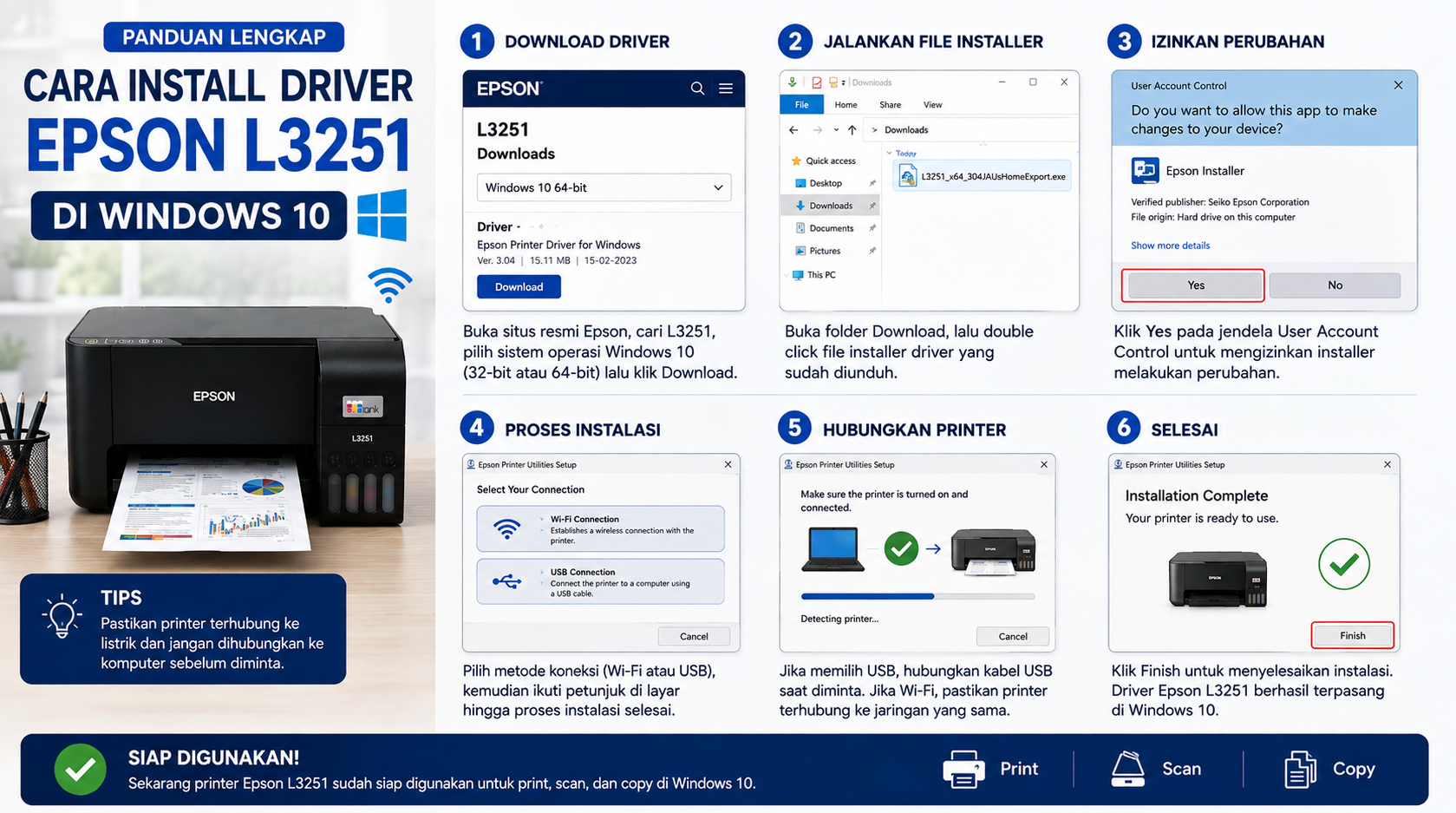
Jangan Colok Kabel USB Terlebih Dahulu! Ini adalah aturan emas instalasi printer Epson. Jangan hubungkan kabel USB dari printer ke laptop sebelum program installer meminta Anda melakukannya di layar.
Langkah 1: Cara Download Driver Epson L3251 Resmi untuk Windows 10
Selalu unduh file installer dari sumber resmi untuk memastikan laptop Anda terhindar dari virus, malware, atau file driver yang tidak kompatibel.
💡 Langkah-langkah Mengunduh File Driver:
-
Buka peramban web (browser) favorit Anda di Windows 10, lalu akses halaman pusat unduhan Epson Indonesia.
-
Pada kolom pencarian tipe produk, ketik L3251 lalu pilih Epson EcoTank L3251.
-
Sistem situs web Epson akan mendeteksi OS Windows 10 Anda secara otomatis. Jika deteksi keliru, pilih opsi Windows 10 64-bit atau Windows 10 32-bit secara manual dari menu drop-down.
-
Pada kategori Recommended For You atau Drivers, pilih paket Drivers and Utilities Combo Package Installer. Paket kombo ini sangat praktis karena sudah mencakup:
-
Driver Printer Epson L3250 Series
-
Driver Scanner (Epson Scan 2)
-
Epson Event Manager
-
Epson Photo+ Utility
-
Epson Software Updater
-
-
Klik tombol Download di sebelah kanan paket installer tersebut dan simpan file installer berformat
.exedi folder penyimpanan komputer Anda.
Langkah 2: Cara Install Driver Epson L3251 via Kabel USB
Metode ini adalah cara paling stabil dan umum digunakan bagi Anda yang meletakkan printer tepat di samping meja PC atau laptop.
Step-by-Step Instalasi via USB:
-
Buka folder Downloads, lalu klik kanan pada file installer Epson L3251 yang sudah diunduh (contoh:
L3250_Lite_Win_Web.exe), lalu pilih Run as administrator. -
Ketika muncul jendela konfirmasi User Account Control (UAC) dari Windows 10, klik Yes.
-
Tentukan bahasa panduan (pilih English atau Bahasa Indonesia), kemudian klik Lanjut / Next.
-
Setujui perjanjian lisensi penggunaan dengan mencentang kotak I agree to the terms of this agreement, lalu klik Next.
-
Program installer akan menampilkan daftar komponen yang akan dipasang. Pastikan komponen utama seperti Printer Driver dan Epson Scan 2 tercentang, lalu klik Install.
-
Proses pengunduhan dan pengekstrakan komponen internal akan berjalan sejenak.
-
Saat layar menampilkan petunjuk Connect Your Cable, hidupkan printer Epson L3251 Anda (Power ON), kemudian colokkan kabel USB dari printer ke port USB laptop Windows 10 Anda.
-
Sistem Windows 10 akan merespons dengan nada bunyi perangkat baru dan secara otomatis mengenali port printer Anda.
-
Setelah muncul pesan Setup is complete, klik Finish.
Langkah 3: Cara Setting Driver Epson L3251 via Koneksi Wi-Fi (Nirkabel)
Salah satu keunggulan terbesar Epson L3251 adalah kemampuan cetak jarak jauh tanpa kabel. Jika Anda ingin menghubungkan printer ke jaringan Wi-Fi rumah atau kantor agar bisa diakses oleh banyak laptop sekaligus, ikuti petunjuk ini.
Step-by-Step Setting Wi-Fi Printer:
-
Jalankan file Combo Package Installer yang sudah diunduh sebelumnya.
-
Di layar pemilih jenis koneksi (Select Your Connection Method), pilih opsi Wireless connection (Wi-Fi), lalu klik Next.
-
Pilih opsi setup:
-
Set up printer for the first time: Pilih ini jika printer belum pernah disambungkan ke router Wi-Fi Anda.
-
Printer is already connected to my wireless network: Pilih ini jika printer sudah terhubung ke jaringan Wi-Fi (misalnya dikonfigurasi melalui HP).
-
-
Jika memilih Set up printer for the first time, pasang kabel USB dari printer ke laptop secara sementara. Kabel ini berfungsi sebagai jembatan untuk mentransfer informasi nama Wi-Fi (SSID) dan kata sandi dari PC ke memori printer.
-
Pilih nama jaringan Wi-Fi yang aktif di rumah Anda, lalu masukkan password Wi-Fi dengan benar.
-
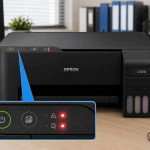
Installer akan mengirimkan pengaturan ke printer. Amati lampu indikator Wi-Fi di panel depan Epson L3251. Jika lampu indikator Wi-Fi berubah dari berkedip menjadi menyala hijau konstan, berarti printer berhasil terhubung ke router.
-
Cabut kabel USB sementara tersebut dari laptop ketika diperintahkan oleh sistem installer.
-
Selesai! Sekarang komputer Windows 10 Anda dapat mencetak dokumen secara nirkabel tanpa batas kabel.
Cara Install & Mengatur Driver Scanner (Epson Scan 2)
Kemampuan memindai dokumen (scan) adalah fungsi vital bagi bisnis maupun kebutuhan administrasi. Aplikasi Epson Scan 2 mengontrol penuh pemindai tipe flatbed pada Epson L3251.
Mengonfigurasi Epson Scan 2 di Windows 10:
-
Secara bawaan, Epson Scan 2 sudah terpasang jika Anda mengunduh Combo Package Installer.
-
Buka menu Start Windows 10 > cari folder Epson > pilih Epson Scan 2 Utility.
-
Pada jendela utilitas, pastikan tipe scanner terpilih sebagai EPSON L3250 Series.
-
Jika Menggunakan Kabel USB: Pilih Mode Connection sebagai Local (USB).
-
Jika Menggunakan Wi-Fi: Pilih Mode Connection sebagai Network, lalu klik tombol Add. Sistem akan mencari alamat IP printer di jaringan lokal Anda secara otomatis. Setelah terdeteksi, klik OK.
-
Buka aplikasi Epson Scan 2 dari desktop untuk mulai memindai file ke format PDF, JPEG, atau PNG dengan pilihan resolusi hingga 1200 dpi.
Panduan Troubleshooting: Cara Mengatasi Printer Epson L3251 Tidak Terdeteksi di Windows 10
Apakah Anda mengalami hambatan saat proses instalasi? Jangan panik, berikut adalah langkah pemecahan masalah (troubleshooting) paling ampuh untuk kendala yang sering ditemui di Windows 10:
Masalah 1: Kabel USB Tidak Terbaca (Port / Driver Error)
-
Gejala: Saat kabel dicolokkan, installer tetap berada di posisi Searching for Printer.
-
Solusi:
-
Cabut kabel USB, lalu pindahkan ke port USB lain di laptop Anda (utamakan port USB bagian belakang jika menggunakan PC Desktop).
-
Hindari penggunaan USB Extension (kabel perpanjangan) atau USB Hub tanpa daya tambahan.
-
Buka Device Manager di Windows 10 (
Klik kanan tombol Start>Device Manager). Cari daftar Universal Serial Bus controllers, klik kanan pada driver yang bermasalah (berikon tanda seru kuning), lalu pilih Update driver atau Uninstall device, kemudian hidupkan ulang (restart) laptop Anda.
-
Masalah 2: Printer Offline atau Print Spooler Stuck
-
Gejala: Dokumen tertahan di antrean pencetakan (Print Queue) dan status printer tertulis Offline.
-
Solusi:
-
Buka Control Panel > Devices and Printers.
-
Klik kanan pada ikon EPSON L3250 Series, pilih See what’s printing.
-
Klik menu Printer di pojok kiri atas, pastikan tanda centang pada opsi Use Printer Offline telah dihilangkan.
-
Jika masih tersangkut, tekan
Win + R, ketikservices.msclalu tekan Enter. Cari layanan bernama Print Spooler, klik kanan lalu pilih Restart.
-
Masalah 3: Scanner Berstatus ‘Cannot Communicate with Scanner’
-
Gejala: Muncul pesan error komunikasi saat menekan tombol scan.
-
Solusi: Pastikan program pencegah akses (Windows Defender Firewall) tidak memblokir aplikasi
Epson Scan 2. Buka Control Panel > Windows Defender Firewall > Allow an app through Windows Defender Firewall, lalu pastikan Epson Scan 2 mendapat centang izin pada jaringan Private dan Public.
Uji Coba Pencetakan (Print Test Page) & Cek Status Tinta
Setelah instalasi selesai dan semua masalah teratasi, saatnya memastikan kualitas cetak printer Anda dalam keadaan optimal.
Langkah Cetak Test Page:
-
Buka Control Panel di Windows 10 Anda.
-
Pilih View devices and printers di bawah kategori Hardware and Sound.
-
Klik kanan pada ikon EPSON L3250 Series (L3251), lalu pilih Printer properties.
-
Pada tab General, klik tombol Print Test Page di pojok kanan bawah.
-
Printer akan mencetak halaman uji coba yang berisi pola warna dan teks. Jika seluruh garis warna hitam, cyan, magenta, dan kuning tercetak rapat tanpa sela bergaris, artinya printhead printer Anda dalam kondisi prima.
Jika Anda juga ingin mempelajari cara pemasangan pada OS Windows versi terbaru, silakan baca artikel panduan kami tentang Cara Install Driver Epson L3251 di Windows 11.
Kesimpulan & Penutup
Memasang driver printer Epson EcoTank L3251 di sistem operasi Windows 10 dapat dilakukan dengan sangat cepat dan mudah apabila Anda mengikuti langkah-langkah di atas secara terurut. Menghunduh Combo Package Installer resmi dari situs pabrikan adalah kunci utama agar seluruh fitur cetak, scan, dan konektivitas nirkabel berjalan lancar tanpa celah.
Dengan driver yang terkonfigurasi secara sempurna, printer Epson L3251 Anda siap menjadi partner kerja yang sangat diandalkan untuk menunjang segala aktivitas produktivitas harian Anda.
Beli Printer Epson Original & Kebutuhan IT Terlengkap Hanya di Cipta Karya Shop!
Membutuhkan printer Epson L3251 baru bergaransi resmi, pasokan tinta Epson 003 original, atau perangkat elektronik kantor lainnya?
Cipta Karya Shop adalah toko penyedia perangkat IT terpercaya yang siap melayani seluruh kebutuhan Anda dengan jaminan layanan terbaik!
Alasan Utama Berbelanja di Cipta Karya Shop:
-
✅ 100% Produk Original & Bergaransi Resmi: Garansi servis dan suku cadang hingga 2 Tahun atau 30.000 lembar dari Epson Indonesia.
-
✅ Jaminan Harga Terbaik & Banyak Promo: Dapatkan harga penawaran bersaing untuk pembelian ritel maupun pengadaan instansi.
-
✅ Dukungan Layanan Purna Jual: Layanan customer care kami siap membantu jika Anda membutuhkan panduan penggunaan perangkat yang Anda beli.
-
✅ Pengiriman Cepat & Ekstra Aman: Pengemasan aman dengan proteksi ganda ke seluruh wilayah Indonesia.
Jangan pertaruhkan produktivitas Anda dengan membeli produk yang tidak terjamin keasliannya. Percayakan solusi kebutuhan printer dan alat kantor Anda pada Cipta Karya Shop!
👇 Klik tombol di bawah ini sekarang juga untuk melihat katalog produk lengkap, cek harga promo terbaru, atau bertransaksi dengan aman!
[🛒 CEK HARGA PROMO & BELI PRINTER EPSON L3251 ORIGINAL DI CIPTA KARYA SHOP!]
Punya pertanyaan teknis seputar cara koneksi Wi-Fi printer untuk banyak PC atau butuh bantuan pengadaan produk? Hubungi tim Customer Service Cipta Karya Shop sekarang via tombol WhatsApp di pojok kanan bawah layar Anda!