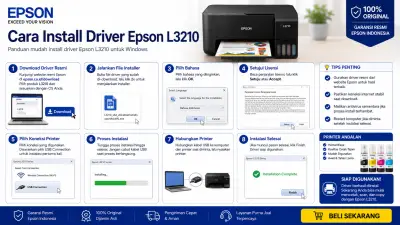
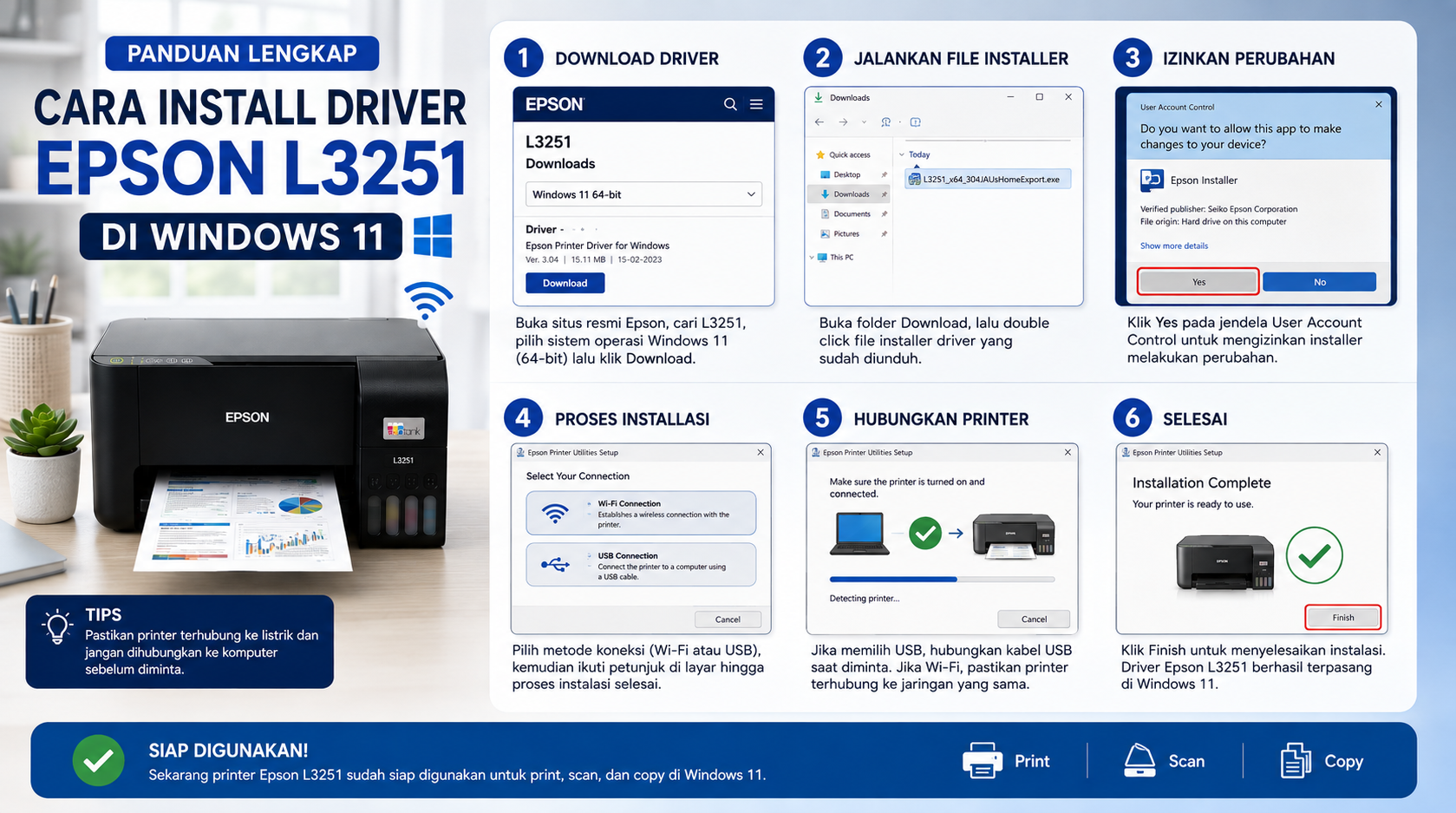
Panduan Lengkap & Mudah Cara Install Driver Epson L3251 di Windows 11
Apakah Anda baru saja membeli printer All-in-One Wi-Fi Epson EcoTank L3251 di Cipta Karya Shop? Selamat! Anda telah memilih salah satu printer tangki tinta paling hemat dan canggih di kelasnya.
Namun, setelah membongkar kardus (unboxing) dan mengisi tinta ke dalam tangki, langkah krusial berikutnya yang wajib Anda lakukan adalah menyambungkan printer ke komputer atau laptop Anda. Bagi pengguna sistem operasi Windows 11, proses instalasi terkadang memerlukan sedikit perhatian ekstra agar semua fitur cetak, scan, dan koneksi nirkabelnya dapat berjalan sempurna.
Banyak pengguna pemula langsung menghubungkan kabel USB ke laptop tanpa memasang driver resmi terlebih dahulu. Akibatnya, printer hanya terdeteksi sebagai perangkat cetak standar (generic) dengan fitur yang sangat terbatas, atau bahkan fitur scanner tidak bisa digunakan sama sekali.
Jangan khawatir! Di artikel ini, kami akan membimbing Anda langkah demi langkah tentang cara install driver Epson L3251 di Windows 11, baik menggunakan koneksi kabel USB maupun jaringan Wi-Fi, lengkap dengan cara mengatasi kendala (troubleshooting) jika printer tidak terdeteksi.
Mengapa Driver Resmi Epson L3251 Sangat Penting di Windows 11?
Sebelum kita masuk ke langkah-langkah teknis, penting untuk memahami mengapa Anda harus mengunduh dan memasang paket driver resmi dari pabrikan, ketimbang mengandalkan driver bawaan (default) dari Windows 11.
Dampak Menggunakan Driver Bawaan Windows (Generic Driver)
Saat Anda mencolokkan kabel USB printer ke laptop Windows 11, Windows sering kali memasang driver otomatis bernama Windows Class Driver. Meskipun printer bisa mencetak dokumen teks biasa, Anda akan kehilangan banyak fungsi penting, seperti:
-
Tidak bisa memilih pengaturan cetak foto borderless (tanpa tepi).
-
Fitur Epson Scan 2 tidak terpasang, sehingga Anda tidak bisa memindai dokumen dari PC.
-
Pemantau level tinta (Epson Status Monitor) tidak aktif.
-
Tidak bisa melakukan pembersihan kepala cetak (head cleaning) atau pemeliharaan mekanis dari layar PC.
Keuntungan Menginstall Driver Paket Lengkap (Drivers and Utilities Combo Package)
Dengan memasang driver resmi khusus Windows 11 64-bit, Anda membuka seluruh potensi printer Anda:
-
Kualitas Cetak Maksimal: Mengakses resolusi penuh 5760 x 1440 dpi dengan pengaturan kertas yang akurat.
-
Integrasi Nirkabel: Pengaturan Wi-Fi dan Wi-Fi Direct menjadi sangat mudah melalui sistem panduan otomatis.
-
Dukungan Pemeliharaan: Anda dapat mendiagnosis kerusakan, mengecek nozzle, dan membersihkan salur tinta langsung dari aplikasi PC.
Persiapan Sebelum Memulai Instalasi
Agar proses instalasi berjalan mulus tanpa interupsi, siapkan beberapa hal berikut terlebih dahulu:
-
Pastikan Printer Sudah Siap: Tangki tinta Epson L3251 sudah terisi penuh (menggunakan tinta Epson 003 original), pengunci carriage telah dilepas, dan printer sudah dihubungkan ke sumber listrik (posisi menyala).
-
Kabel USB Bawaan: Siapkan kabel USB printer tipe A-to-B yang ada dalam paket pembelian (jangan dicolokkan dulu ke laptop sampai ada perintah dari installer).
-
Koneksi Internet yang Stabil: Diperlukan untuk mengunduh paket driver resmi dari situs web Epson.
-
Koneksi Wi-Fi Rumah/Kantor (Opsional): Jika Anda ingin menggunakan mode pencetakan nirkabel (wireless), pastikan laptop Anda terhubung ke jaringan Wi-Fi 2.4 GHz yang sama dengan yang akan digunakan oleh printer.
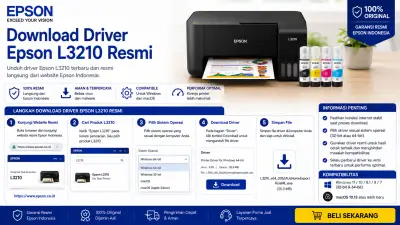
Langkah 1: Cara Download Driver Resmi Epson L3251 untuk Windows 11
Langkah pertama adalah mendapatkan file installer yang tepat sesuai dengan arsitektur sistem operasi Anda. Windows 11 menggunakan arsitektur 64-bit.
💡 Panduan Mengunduh File Driver:
-
Buka aplikasi peramban (browser) di laptop Anda (Google Chrome, Microsoft Edge, atau Mozilla Firefox).
-
Kunjungi halaman dukungan resmi Epson Indonesia.
-
Ketik “L3251” pada kolom pencarian produk, lalu tekan Enter dan pilih Epson EcoTank L3251.
-
Situs web Epson biasanya akan mendeteksi sistem operasi Anda secara otomatis sebagai Windows 11. Jika tidak terdeteksi otomatis, pada menu Operating System, pilih Windows 11.
-
Cari bagian menu Drivers. Di sana Anda akan melihat beberapa opsi:
-
Web Installer / Drivers and Utilities Combo Package Installer (Sangat direkomendasikan karena mencakup driver printer, driver scanner, dan utilitas pendukung sekaligus).
-
Printer Driver for Windows (64-bit).
-
Scanner Driver for Windows (Epson Scan 2).
-
-
Klik tombol Download di samping Drivers and Utilities Combo Package Installer.
-
Tunggu hingga proses pengunduhan file
.exeselesai disimpan di folder Downloads laptop Anda.
Langkah 2: Panduan Instalasi Driver Menggunakan Kabel USB
Ini adalah metode instalasi paling sederhana dan sangat disarankan untuk penggunaan printer yang diletakkan langsung di samping meja kerja/laptop.
Step-by-Step Instalasi via USB:
-
Buka folder Downloads di Windows 11 Anda, lalu klik dua kali pada file installer Epson L3251 yang baru saja diunduh (misalnya:
L3250_Lite_Win_1.0_Web.exe). -
Jika muncul jendela peringatan User Account Control (UAC) dari Windows 11, klik Yes untuk memberikan izin akses administrator.
-
Pilih bahasa yang Anda inginkan (misalnya: Bahasa Indonesia atau English), lalu klik Next.
-
Centang kotak persetujuan lisensi penggunaan (License Agreement), kemudian klik Accept / Next.
-
Installer akan mengekstrak file dan meminta Anda memilih item yang ingin dipasang. Pastikan centang pada Epson Printer Driver dan Epson Scan 2, lalu klik Install.
-
Saat jendela opsi koneksi muncul, pilih opsi Connect via USB Cable (Hubungkan melalui Kabel USB), lalu klik Next.
-
Instruksi Penting: Colokkan kabel USB printer ke port USB di laptop Anda, lalu pastikan printer dalam kondisi ON (Sangat Penting: Jangan colokkan kabel sebelum layar meminta Anda mencolokkannya!).
-
Sistem Windows 11 akan secara otomatis mendeteksi keberadaan perangkat Epson L3251 melalui port USB.
-
Setelah proses pengenalan selesai, akan muncul pesan Installation Completed Successfully.
-
Klik Finish untuk menyelesaikan instalasi.
Langkah 3: Panduan Instalasi Driver Menggunakan Koneksi Wi-Fi (Nirkabel)
Jika Anda ingin menempatkan Epson L3251 di sudut ruangan lain dan ingin mencetak secara nirkabel dari berbagai laptop di rumah atau kantor, ikuti metode instalasi nirkabel ini.
Step-by-Step Instalasi via Wi-Fi Network:
-
Jalankan file Installer Combo Package Epson L3251 yang telah diunduh.
-
Ikuti langkah persetujuan lisensi hingga tiba di jendela Select Your Connection Method.
-
Pilih opsi Connect via Wireless Network (Wi-Fi), lalu klik Next.
-
Pilih metode setup jaringan:
-
First time setup (Setting pertama kali): Pilih opsi ini jika printer Epson L3251 Anda belum pernah dihubungkan ke jaringan Wi-Fi rumah sama sekali.
-
Printer is already on my wireless network: Pilih opsi ini jika printer Anda sebelumnya sudah pernah dihubungkan ke Wi-Fi melalui tombol Wi-Fi/WPS atau via aplikasi Epson Smart Panel di HP.
-
-
Jika Anda memilih First time setup, installer akan meminta Anda menghubungkan kabel USB secara sementara antara printer dan laptop untuk mengirimkan kredensial nama Wi-Fi (SSID) dan kata sandi (password) ke dalam memori printer.
-
Masukkan kata sandi Wi-Fi 2.4 GHz Anda dengan benar saat diminta oleh sistem wizard.
-
Tunggu beberapa detik hingga lampu indikator Wi-Fi di panel depan Epson L3251 berhenti berkedip dan menyala hijau solid (tanda printer berhasil terhubung ke router).
-
Lepaskan kabel USB sementara tersebut setelah instruksi di layar komputer menyuruh Anda untuk melepasnya.
-
Proses konfigurasi alamat IP selesai! Laptop Windows 11 Anda kini dapat mencetak ke Epson L3251 secara nirkabel dari mana saja selama terhubung ke Wi-Fi yang sama.
Mengatur dan Menginstall Epson Scan 2 (Driver Scanner)
Sering kali pengguna mengeluh: “Kenapa printernya bisa mencetak, tapi pas mau nge-scan dokumen di Windows 11 keluar tulisan error ‘Cannot communicate with the scanner’?”
Hal ini terjadi karena aplikasi Epson Scan 2 belum dikonfigurasi dengan benar, terutama pada mode jaringan Wi-Fi.
Cara Memastikan Scanner Berfungsi Sempurna:
-
Buka Start Menu di Windows 11, cari dan buka aplikasi Epson Scan 2 Utility.
-
Pada kolom Scanner, pastikan nama perangkat Anda terdeteksi sebagai Epson L3250 Series (Seri L3251 menggunakan kelompok driver L3250 Series).
-
Jika menggunakan koneksi Wi-Fi:
-
Ubah pilihan Select Source menjadi Network.
-
Klik tombol Add.
-
Sistem akan memindai alamat IP printer di jaringan. Setelah nama Epson L3251 muncul di daftar, klik OK.
-
-
Tekan tombol Test untuk memastikan komunikasi antara laptop dan scanner berjalan lancar.
-
Sekarang Anda bisa membuka aplikasi Epson Scan 2 untuk mulai memindai dokumen, foto, atau KTP dalam format PDF maupun JPEG.
Solusi Mengatasi Masalah (Troubleshooting) Saat Instalasi di Windows 11
Meskipun sistem Windows 11 sangat modern, beberapa masalah teknis tak terduga terkadang bisa terjadi selama instalasi. Berikut adalah solusi praktis untuk mengatasi masalah umum tersebut:
1. Printer Tidak Terdeteksi Saat Kabel USB Dicolokkan
-
Penyebab: Port USB di laptop longgar, kabel USB rusak, atau fungsi Plug and Play Windows tertahan.
-
Solusi:
-
Pindahkan colokan kabel USB ke port USB lain di laptop Anda (gunakan port USB versi 2.0 atau 3.0 langsung di laptop, hindari penggunaan USB Hub unpowered).
-
Pastikan printer dalam posisi menyala (Power ON).
-
Buka Device Manager di Windows 11 (
Win + X> Device Manager), cari Universal Serial Bus controllers atau Other Devices. Jika ada ikon kuning dengan tanda seru, klik kanan dan pilih Uninstall device, lalu cabut dan colokkan kembali kabel USB.
-
2. Driver Terhalang oleh Antivirus atau Windows Defender
-
Penyebab: Sistem keamanan Windows 11 terkadang menganggap file
.exedari web installer sebagai program mencurigakan (false positive). -
Solusi: Matikan sementara fitur Real-time protection di Windows Security (
Settings>Privacy & security>Windows Security>Virus & threat protection) selama proses instalasi berlangsung, lalu aktifkan kembali setelah selesai.
3. Status Printer “Offline” atau Dokumen Menumpuk di Spooler
-
Penyebab: Layanan Print Spooler di Windows 11 tersangkut (stuck).
-
Solusi:
-
Tekan tombol
Win + Rdi keyboard, ketikservices.msclalu tekan Enter. -
Cari layanan bernama Print Spooler.
-
Klik kanan pada Print Spooler, pilih Restart.
-
Coba lakukan pencetakan ulang.
-
Langkah Terakhir: Melakukan Cetak Uji Coba (Test Print)
Setelah seluruh proses instalasi selesai, pastikan Anda melakukan pengujian untuk mengonfirmasi bahwa driver telah terpasang dengan presisi.
Cara Melakukan Test Print di Windows 11:
-
Klik menu Start, lalu buka Settings (
Win + I). -
Pilih menu Bluetooth & devices di panel sebelah kiri, lalu klik Printers & scanners.
-
Cari dan klik pada nama printer Anda: EPSON L3250 Series (atau Epson L3251).
-
Klik pada tombol Print test page.
-
Printer Epson L3251 Anda akan menarik kertas dan mencetak halaman pengujian yang berisi logo Windows, informasi versi driver, serta pola warna. Jika garis dan tulisan tercetak dengan utuh tanpa putus, selamat! Printer Anda siap digunakan untuk bekerja.
Jika Anda membutuhkan perbandingan mendalam mengenai kemampuan mesin cetak ini dengan varian warna putihnya, Anda juga dapat membaca artikel Perbedaan Epson L3251 vs Epson L3256 di blog kami.
Kesimpulan & Penutup
Menginstall driver Epson L3251 di Windows 11 sebenarnya sangat mudah dan cepat jika Anda mengikuti urutan yang benar. Kunci utamanya adalah selalu menggunakan file driver resmi dari situs web Epson, serta tidak mencolokkan kabel USB sebelum sistem instalasi meminta Anda melakukannya.
Dengan driver resmi yang terpasang sempurna, Anda dapat menikmati semua fitur canggih dari Epson L3251, mulai dari cetak dokumen cepat, pemindaian berkualitas tinggi, hingga fleksibilitas mencetak via jaringan Wi-Fi dari mana saja.
Butuh Printer Epson Original & Dukungan Teknis Terpercaya? Hubungi Cipta Karya Shop!
Apakah Anda sedang berencana menambah armada printer untuk kantor, baru mau membuka usaha copy center, atau butuh pasokan tinta Epson 003 original untuk printer rumah Anda?
Cipta Karya Shop siap memenuhi segala kebutuhan teknologi dan alat kantor Anda!
Mengapa Belanja Perangkat IT di Cipta Karya Shop?
-
✅ 100% Produk Original & Garansi Resmi: Semua printer Epson yang kami jual dijamin produk resmi Epson Indonesia dengan garansi servis dan suku cadang hingga 2 Tahun / 30.000 lembar.
-
✅ Bantuan Konsultasi & Layanan Purna Jual: Tim customer service dan teknisi kami siap membantu memberikan petunjuk instalasi dan memberikan solusi atas kendala perangkat Anda.
-
✅ Harga Kemitraan Terbaik & Promo Setiap Hari: Dapatkan penawaran harga bersaing untuk pembelian grosir maupun satuan.
-
✅ Pengiriman Cepat & Ekstra Aman: Dilengkapi proteksi pengiriman ke seluruh penjuru wilayah Indonesia.
Jangan biarkan pekerjaan dan aktivitas bisnis Anda terhambat oleh masalah perangkat cetak yang usang. Percayakan kebutuhan belanja hardware Anda hanya pada ahlinya!
Mengalami kendala saat mengunduh driver atau butuh panduan setting jaringan Wi-Fi printer untuk banyak komputer di kantor? Jangan ragu untuk mengontak layanan dukungan pelanggan Cipta Karya Shop melalui tombol obrolan WhatsApp yang tersedia di pojok kanan bawah layar Anda!
Epson L3251 vs HP Smart Tank 580: Pilih Mana?
Panduan Lengkap & Praktis Cara Install Driver Epson L3251...
You also like
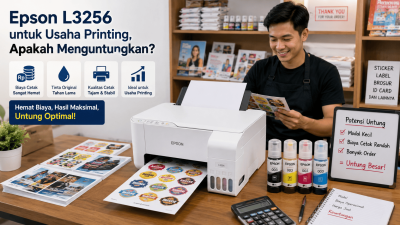
Epson L3256 untuk Usaha Printing, Apakah Menguntungkan?
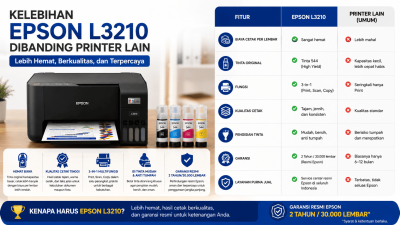
Kelebihan Epson L3210 Dibanding Printer Lain: Mengapa Ini Pilihan Terbaik Anda?
Promo Epson L3210 Garansi Resmi: Printer Multifungsi All-in-One Super Hemat untuk Semua Kebutuhan
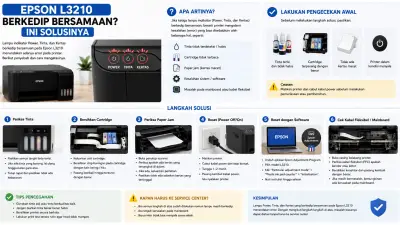
Epson L3210 Berkedip Bersamaan? Ini Solusi Ampuh Cara Resetnya!
Download Driver Epson L3210 Resmi: Panduan & Link Unduh Terbaru