Panduan Lengkap Cara Head Cleaning & Power Cleaning Printer Epson (L3210, L3251, L121 & Seri Lainnya)
Apakah printer Epson Anda tiba-tiba menghasilkan cetakan yang bergaris, putus-putus, atau warnanya memudar? Bagi pengguna setia printer Epson seri EcoTank seperti L3210, L3211, L3216, L3251, L3256, L5290, hingga L121, masalah kualitas cetak adalah hal yang lumrah terjadi, terutama jika printer jarang digunakan atau volume cetak sedang sangat tinggi.
Namun, Anda tidak perlu terburu-buru membawa printer ke tempat servis. Epson telah membekali mesinnya dengan fitur pemeliharaan mandiri yang sangat tangguh: Head Cleaning dan Power Cleaning (Ink Flush).
Melalui artikel dari CiptakaryaShop ini, kita akan membahas tuntas kapan Anda harus menggunakan fitur ini, perbedaannya, serta langkah-langkah praktis untuk melakukannya baik melalui komputer maupun langsung dari tombol printer Anda. Mari kita mulai kembalikan ketajaman cetakan printer Anda! ✨
🔍 Kapan Anda Harus Melakukan Head Cleaning atau Power Cleaning?
Printhead pada printer Epson menggunakan teknologi Micro Piezo yang sangat presisi. Lubang penyemprot tinta (nozzle) pada komponen ini berukuran sangat kecil. Jika tinta mengering di bagian ujung nozzle atau terdapat gelembung udara di dalam selang, aliran tinta ke kertas akan terhambat.
Segera lakukan proses pembersihan jika Anda menemukan tanda-tanda berikut:
-
Hasil cetak teks dokumen tampak bergaris putih horizontal (putus-putus).
-
Warna pada cetakan foto tidak akurat, kusam, atau ada salah satu warna yang hilang total (misalnya, warna merah/Magenta tidak keluar sama sekali).
-
Hasil cetakan tampak berbayang tidak jelas.
-
Printer baru saja diisi ulang setelah tintanya benar-benar habis total hingga selangnya kosong.
⚖️ Perbedaan Head Cleaning dan Power Cleaning
Meskipun tujuannya sama-sama membersihkan jalur tinta, kedua fitur ini memiliki intensitas dan efek samping yang sangat berbeda. Mengetahui perbedaannya sangat penting agar Anda tidak membuang-buang tinta.
💧 1. Head Cleaning (Pembersihan Standar)
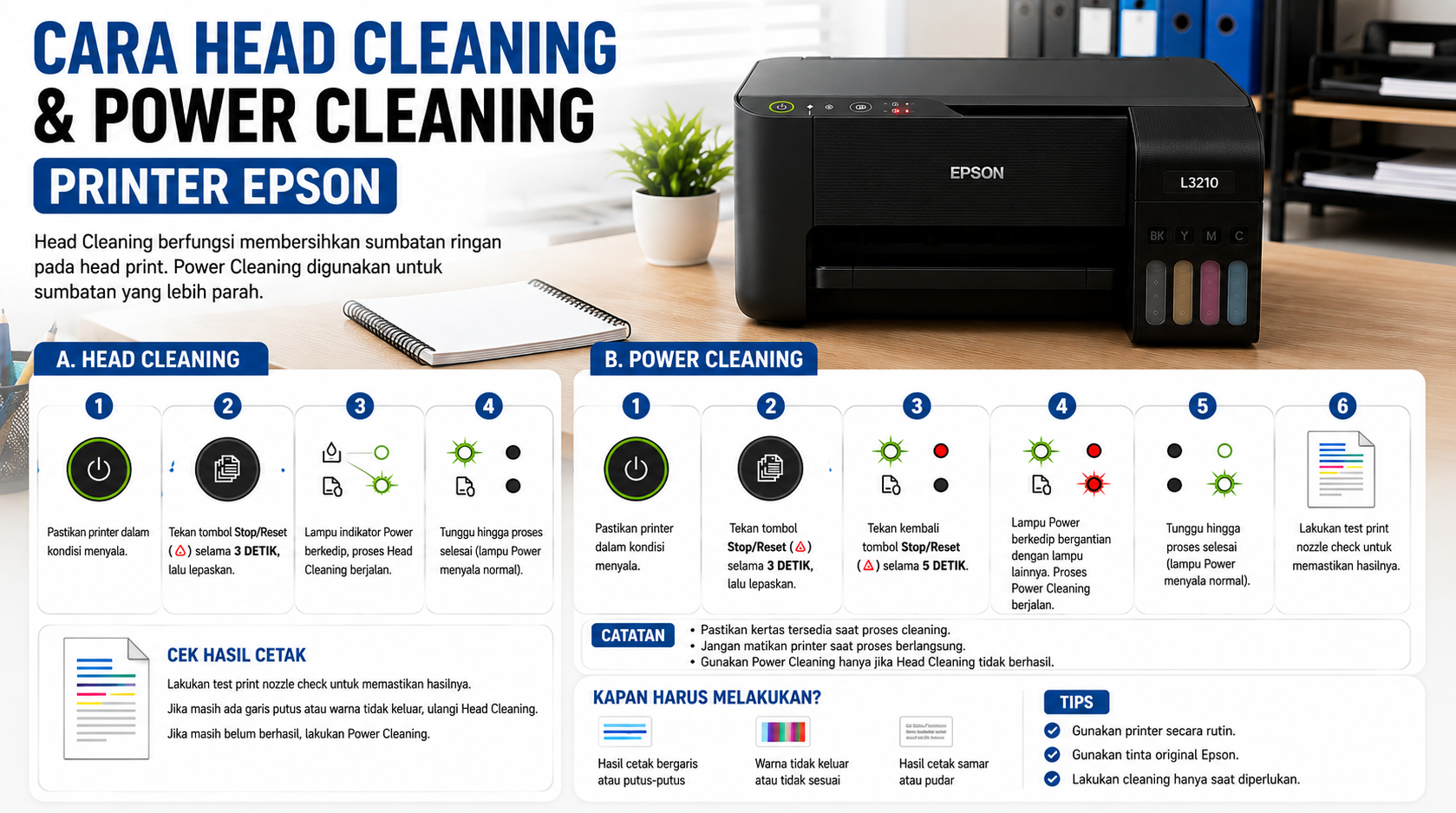
Ini adalah pertolongan pertama saat hasil cetak mulai menurun. Proses Head Cleaning menggunakan sedikit tinta untuk mendorong keluar kotoran ringan atau gelembung udara kecil dari printhead.
-
Waktu Proses: Cepat (sekitar 1–3 menit).
-
Konsumsi Tinta: Rendah.
-
Kapan digunakan: Saat hasil cetakan sedikit bergaris atau sebagai perawatan rutin jika printer jarang dipakai (minimal sebulan sekali).
🌊 2. Power Cleaning / Ink Flush (Pembersihan Kuat)
Fitur ini adalah senjata pamungkas jika Head Cleaning standar (meski dilakukan 2-3 kali) tidak membuahkan hasil. Proses ini akan menyedot tinta dalam jumlah besar secara paksa dari tabung penampungan melewati selang menuju printhead untuk mendobrak sumbatan (clogging) yang parah.
-
Waktu Proses: Cukup lama (bisa memakan waktu 10-15 menit).
-
Konsumsi Tinta: Sangat tinggi (bisa mengurangi level tinta di tabung secara signifikan).
-
Kapan digunakan: Saat salah satu warna benar-benar tidak keluar, selang tinta masuk angin (kosong), atau printer mati suri dalam waktu lama.
⚠️ PERINGATAN PENTING: > Melakukan Power Cleaning akan mempercepat penuhnya Waste Ink Pad (Busa Pembuangan Tinta). Jika busa ini penuh, lampu indikator printer Anda akan berkedip. Baca panduan lengkap kami sebelumnya tentang Cara Mengatasi Lampu Indikator Epson Berkedip / Blinking Error.
🛠️ Persiapan Sebelum Melakukan Cleaning
Sebelum mengeksekusi proses pembersihan, pastikan Anda melakukan cek lis berikut:
-
Cek Level Tinta: Pastikan volume tinta pada tabung (terutama untuk Epson L3210, L3251, dkk) berada minimal sepertiga dari kapasitas tabung. Jika tinta terlalu sedikit, proses Power Cleaning bisa memasukkan lebih banyak udara ke dalam selang. (Selalu gunakan tinta original, pelajari selengkapnya di: Bahaya Menggunakan Tinta Epson Palsu).
-
Siapkan Kertas: Masukkan beberapa lembar kertas bersih ukuran A4 ke dalam rear tray (baki belakang) untuk proses Nozzle Check.
-
Pastikan Printer Menyala: Lampu indikator power harus menyala stabil dan tidak berkedip error.
💻 Cara Head Cleaning Printer Epson via Komputer (Windows & Mac)
Cara paling direkomendasikan untuk melakukan pembersihan adalah melalui software bawaan komputer, karena Anda bisa melihat indikator visualnya.
➡️ Langkah Head Cleaning di Windows (Windows 10/11)
-
Buka menu Settings > Devices > Printers & scanners.
-
Klik nama printer Anda (Misal: Epson L3210 Series), lalu pilih Manage.
-
Klik Printing Preferences atau Printer Properties.
-
Akan muncul jendela pengaturan printer. Klik tab Maintenance (Pemeliharaan).
-
Klik ikon Head Cleaning.
-
Klik Start dan tunggu hingga proses pembersihan selesai (lampu power printer akan berkedip selama proses).
-
Setelah selesai, klik Print Nozzle Check Pattern untuk mencetak pola uji coba. Jika pola garis lurus tanpa putus, artinya printhead sudah normal.
🍎 Langkah Head Cleaning di Mac OS
-
Buka System Preferences > Printers & Scanners.
-
Pilih printer Epson Anda dari daftar di sebelah kiri.
-
Klik tombol Options & Supplies, lalu masuk ke tab Utility.
-
Klik Open Printer Utility.
-
Pilih menu Head Cleaning dan ikuti instruksi di layar hingga selesai.
🖲️ Cara Head Cleaning Manual Langsung dari Tombol Printer
Jika Anda sedang terburu-buru, mencetak dari smartphone (seperti pada Epson L3251 / L5290 via WiFi), atau komputer sedang tidak bisa diakses, Anda bisa melakukan Head Cleaning langsung dari panel fisik printer.
Cara ini berlaku untuk printer yang memiliki tombol Stop/Resume (logo segitiga terbalik di dalam lingkaran):
-
Pastikan printer dalam keadaan MENYALA dan lampu power diam (tidak berkedip).
-
Masukkan kertas HVS bersih.
-
Tekan dan tahan tombol Stop / Resume (Segitiga Terbalik) selama kurang lebih 5 – 10 detik sampai lampu power mulai berkedip.
-
Lepaskan tombol. Printer akan mulai berbunyi tanda proses penyedotan tinta sedang berlangsung.
-
Tunggu sampai proses selesai dan lampu power kembali diam.
🚀 Cara Melakukan Power Cleaning (Ink Flush)
Jika hasil Nozzle Check masih berlubang setelah melakukan Head Cleaning standar maksimal 3 kali berturut-turut, saatnya beralih ke Power Cleaning.
Catatan: Fitur Power Cleaning (Pembersihan Bertenaga / Ink Flush) pada model terbaru umumnya HANYA BISA diakses melalui komputer.
Langkah-langkah Power Cleaning:
-
Masuk ke tab Maintenance di menu Printing Preferences (langkahnya sama seperti panduan Windows/Mac di atas).
-
Cari dan klik opsi Power Cleaning (di beberapa versi driver bernama Ink Flush).
-
Baca peringatan yang muncul di layar dengan saksama. Sistem akan memperingatkan bahwa proses ini memakan banyak tinta.
-
Centang kotak persetujuan dan klik Next / Start.
-
Tunggu proses yang memakan waktu cukup lama ini. Mesin akan terdengar bekerja keras memompa tinta.
-
Sangat disarankan untuk menunggu setidaknya 12 jam setelah melakukan Power Cleaning sebelum mencetak Nozzle Check lagi. Mengapa? Tujuannya agar sisa-sisa gelembung udara renik di dalam printhead bisa naik ke atas dan menghilang secara alami.
(Bagi pengguna yang membutuhkan versi driver terbaru, Anda bisa mengunduhnya secara gratis di situs resmi Epson Support Center – Eksternal Link).
🚫 Hal yang Harus Dihindari Saat Proses Cleaning
Agar printer tidak mengalami kerusakan fatal (mainboard konslet atau printhead jebol), perhatikan pantangan berikut:
-
JANGAN PERNAH mematikan printer dengan mencabut kabel listrik saat proses Head Cleaning atau Power Cleaning sedang berjalan.
-
JANGAN BUKA cover scanner saat alat sedang memompa tinta.
-
Hindari melakukan Power Cleaning lebih dari 2 kali dalam jangka waktu 12 jam. Jika setelah 2 kali Power Cleaning hasil masih buruk, kerusakannya mungkin bukan sekadar sumbatan debu, melainkan usia printhead yang sudah aus atau tinta mengeras menjadi kerak pekat.
🏥 Kapan Harus Membawa Printer ke Teknisi Profesional?
Fitur Head Cleaning dan Power Cleaning adalah solusi software. Jika masalah berakar dari hardware (perangkat keras), maka pembersihan otomatis tidak akan membantu. Bawa printer Anda ke ahlinya jika:
-
Cetakan sama sekali kosong (kertas keluar putih bersih) meskipun tabung tinta penuh. Ini bisa jadi tanda sekring mainboard putus atau printhead mati total.
-
Setelah melakukan Power Cleaning, muncul peringatan Waste Ink Pad Counter / Service Required (Lampu indikator berkedip bergantian).
-
Terdapat tinta bocor di bagian bawah printer.
🛒 Kembalikan Performa Printer Epson Anda Bersama CiptakaryaShop!
Proses Head Cleaning dan Power Cleaning menguras cukup banyak persediaan tinta Anda. Jangan tunggu sampai tabung benar-benar kering! Menggunakan printer dengan tabung kosong akan mempercepat kerusakan printhead.
Segera restock kebutuhan pencetakan Anda di CiptakaryaShop. Kami menyediakan berbagai perlengkapan original bergaransi resmi:
👉 [Beli Tinta Epson 003 Original L3210/L3251 Series Di Sini!]
Mengalami kerusakan berat yang tidak bisa diatasi dengan cleaning mandiri? Tim teknisi profesional CiptakaryaShop siap membantu memperbaiki masalah printhead mampet, blinking error, hingga servis mainboard. Hubungi Customer Service kami sekarang juga untuk konsultasi gratis! 🛠️💼