
Download Driver Epson L3251 Resmi dan Panduan Cara Instalasinya
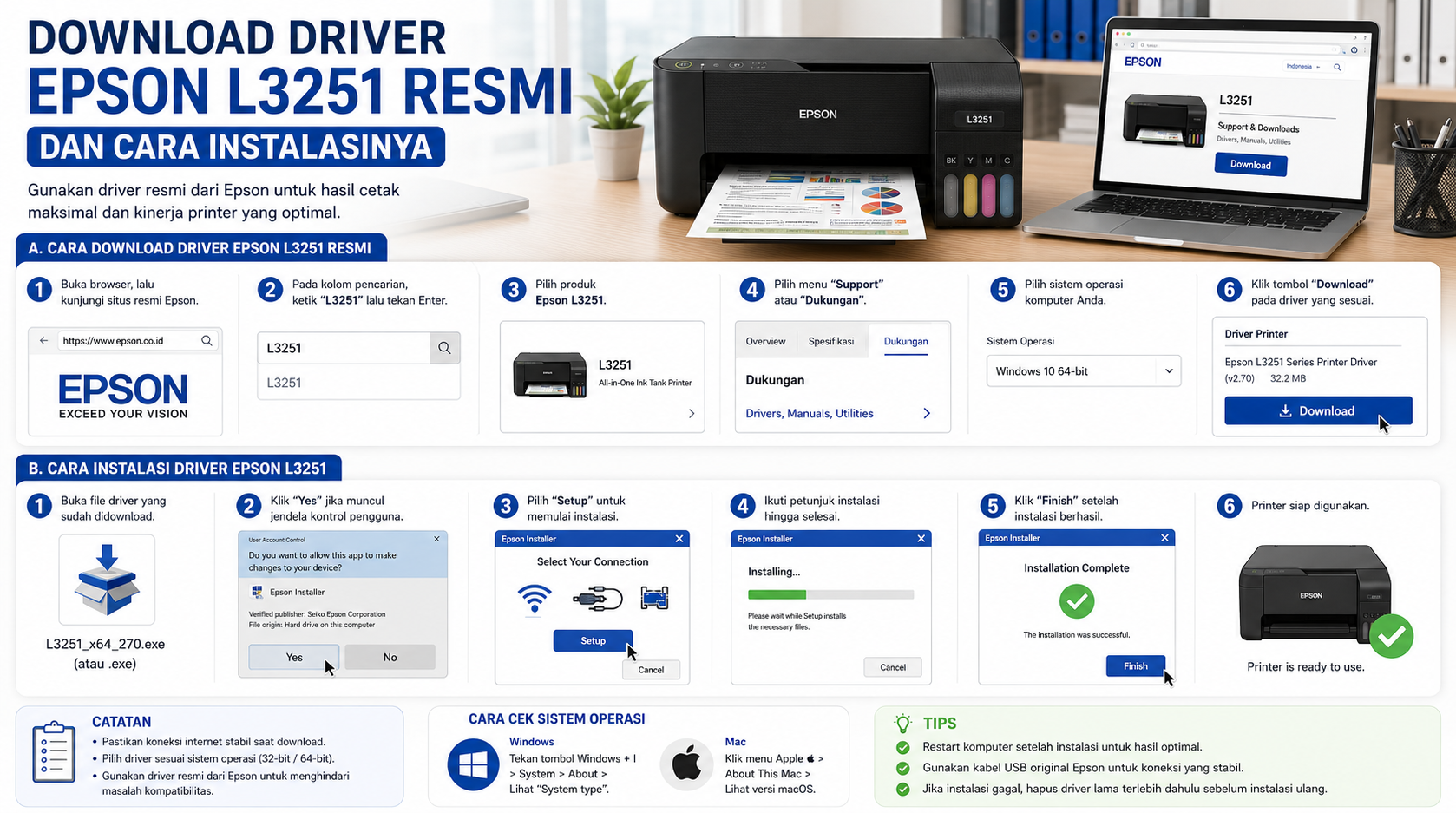
Printer Epson EcoTank L3251 merupakan salah satu seri printer multifungsi (Print, Scan, Copy) yang sangat populer untuk kebutuhan rumah tangga, sekolah, maupun kantor. Dilengkapi dengan fitur konektivitas nirkabel (Wi-Fi dan Wi-Fi Direct), printer ini menawarkan fleksibilitas cetak dari laptop, komputer, hingga smartphone.
Namun, untuk memanfaatkan seluruh fitur canggih tersebut secara optimal, perangkat komputer Anda memerlukan peranti lunak khusus yang disebut Driver Printer. Tanpa driver yang tepat dan resmi, sistem operasi komputer tidak akan dapat mengenali perintah cetak, fungsi pemindaian (scan), ataupun fitur koneksi jaringan pada Epson L3251.
Bagi Anda yang kehilangan CD driver bawaan atau menggunakan laptop modern tanpa slot CD-ROM, artikel dari CiptakaryaShop ini hadir untuk memandu Anda mengunduh driver Epson L3251 resmi secara gratis dan menginstalnya dengan mudah, baik menggunakan kabel USB maupun jaringan Wi-Fi. 🚀
Mengapa Harus Menggunakan Driver Epson L3251 Resmi? 🌟
Banyak pengguna beranggapan bahwa cukup mengandalkan driver bawaan (Plug and Play) dari sistem operasi Windows. Padahal, menggunakan driver resmi dari pabrikan Epson memberikan banyak keuntungan krusial.
1. Performa Printer Maksimal dan Fitur Terbuka Penuh
Driver generik Windows sering kali hanya menyediakan fungsi pencetakan dasar. Dengan menginstal driver resmi Epson L3251, Anda membuka akses penuh ke Software Utilities, seperti pengaturan kualitas cetak (Draft, Standard, High Photo), pemilihan jenis kertas (Glossy, Matte, Plain Paper), hingga pengaturan pemindaian dokumen beresolusi tinggi melalui aplikasi Epson Scan 2.
2. Memungkinkan Fitur Cetak Nirkabel (Wi-Fi & Wi-Fi Direct)
Fitur unggulan utama Epson L3251 dibanding saudaranya (seperti L3210) adalah kemampuan mencetak tanpa kabel. Proses setup jaringan nirkabel ini memerlukan installer driver resmi untuk menghubungkan printer ke router Wi-Fi rumah atau kantor Anda.
3. Fasilitas Perawatan Mandiri (Maintenance Tab)
Driver resmi menyediakan tab Maintenance pada menu Printing Preferences. Dari menu ini, Anda dapat menjalankan perintah Nozzle Check, Head Cleaning, hingga Power Cleaning secara langsung dari layar komputer Anda.
4. Keamanan Bebas Malware dan Virus
Mengunduh driver dari situs pihak ketiga yang tidak terpercaya berisiko membawa virus atau malware yang dapat merusak sistem operasi komputer Anda. Selalu pastikan Anda mengunduh driver dari sumber resmi.
Link Download Driver Epson L3251 Resmi (Windows & Mac) 📥
Sebelum mengunduh, pastikan Anda mengetahui tipe sistem operasi yang digunakan oleh komputer atau laptop Anda (Windows 32-bit, Windows 64-bit, atau macOS).
Persyaratan Sistem (System Requirements)
Driver Epson L3251 kompatibel dengan berbagai sistem operasi berikut:
-
Windows: Windows 11, Windows 10 (32/64-bit), Windows 8.1 (32/64-bit), Windows 8 (32/64-bit), Windows 7 (32/64-bit).
-
Mac: macOS 14.x (Sonoma), macOS 13.x (Ventura), macOS 12.x (Monterey), macOS 11.x (Big Sur), hingga OS X versi lama.
Pilihan File Package Driver Resmi
Biasanya terdapat 3 pilihan paket file yang dapat Anda unduh dari portal bantuan Epson:
| Paket Driver | Deskripsi / Fungsi | Disarankan Untuk |
| Epson Web Installer (Recommended) | Paket komplit (All-in-One Package) yang berisi Driver Printer, Driver Scanner, Epson Event Manager, dan Software Wi-Fi Setup. | Pengguna yang baru pertama kali menginstall printer atau ingin koneksi Wi-Fi. |
| Printer Driver Only | Hanya berisi peranti lunak khusus untuk fungsi mencetak (Print). | Pengguna yang hanya membutuhkan fungsi cetak via kabel USB. |
| Scanner Driver (Epson Scan 2) | Khusus untuk mengaktifkan fungsi pemindai (Scanner). | Pengguna yang mengalami masalah pada fungsi scan dokumen. |
🔗 Download Driver Resmi: Anda dapat mengunduh seluruh file installer resmi Epson EcoTank L3251 secara aman langsung melalui portal Situs Resmi Epson Indonesia.
Cara Install Driver Epson L3251 Tanpa CD Driver 🛠️
Setelah Anda selesai mengunduh file installer resmi dari situs di atas, ikuti panduan instalasi berikut ini.
1. Panduan Instalasi Menggunakan Kabel USB 🔌
Langkah ini paling cocok jika Anda ingin menghubungkan printer secara langsung ke laptop/komputer menggunakan kabel USB.
-
Persiapan: Pastikan printer Epson L3251 sudah tersambung ke aliran listrik. Jangan colokkan kabel USB ke laptop terlebih dahulu sebelum diminta oleh sistem installer.
-
Jalankan File: Buka folder Download, lalu klik kanan pada file installer driver yang telah diunduh (misalnya
L3250_Lite_Win_10_BW.exe), pilih Run as Administrator. -
Persetujuan Lisensi: Pilih bahasa (Bahasa Indonesia atau English), lalu centang kotak I accept the terms of this agreement (Saya menyetujui ketentuan ini), lalu klik Next / Lanjut.
-
Pilih Jenis Koneksi: Pada opsi metode koneksi, pilih Direct USB Connection (Koneksi USB Langsung), lalu klik Next.
-
Hubungkan Kabel USB: Saat layar menampilkan instruksi Connect the USB cable, hubungkan kabel USB dari printer ke port USB di laptop/komputer Anda, lalu nyalakan tombol Power pada printer.
-
Deteksi Otomatis: Sistem installer akan mendeteksi keberadaan printer secara otomatis. Tunggu hingga proses penyalinan file selesai.
-
Selesai: Klik Finish. Printer Epson L3251 Anda kini sudah siap digunakan untuk mencetak dokumen.
2. Panduan Setup Koneksi Wi-Fi / Nirkabel 📡
Salah satu keunggulan utama Epson L3251 adalah fitur cetak tanpa kabel. Berikut cara melakukan setup Wi-Fi saat instalasi driver:
-
Pastikan router Wi-Fi di rumah/kantor Anda sudah menyala dan laptop Anda terhubung ke jaringan Wi-Fi tersebut.
-
Buka file installer Epson Web Installer yang sudah diunduh.
-
Saat masuk pada menu pilihan koneksi (Select Your Connection Method), pilih Network Connection (Wi-Fi/Ethernet).
-
Pilih opsi Set up printer for the first time (Atur printer untuk pertama kali).
-
Sistem installer akan mencari sinyal printer Epson L3251 atau meminta Anda menekan tombol Wi-Fi pada panel fisik printer selama 5 detik hingga lampu indikator Wi-Fi berkedip hijau bergantian.
-
Installer secara otomatis akan mendistribusikan nama Wi-Fi (SSID) dan password dari laptop Anda ke printer (Wi-Fi Auto Connect).
-
Setelah lampu indikator Wi-Fi pada printer menyala hijau stabil, artinya printer telah sukses terhubung ke jaringan. Komputer mana pun yang berada di jaringan Wi-Fi tersebut kini dapat mencetak ke Epson L3251.
3. Verifikasi Hasil Instalasi 🖨️
Untuk memastikan driver telah terinstal sempurna dan berfungsi dengan baik:
-
Buka Control Panel > Devices and Printers di komputer Anda.
-
Cari ikon Epson L3250 Series (Epson L3251 menggunakan keluarga driver seri L3250). Pastikan terdapat tanda centang hijau (Default Printer).
-
Klik kanan pada ikon tersebut, pilih Printer Properties.
-
Klik tombol Print Test Page di pojok kanan bawah.
-
Jika printer mencetak halaman pengujian dengan lancar, berarti proses instalasi Anda 100% berhasil!
Video Tutorial Cara Install Driver Epson L3251 📺
Bagi Anda yang lebih menyukai panduan visual dalam bentuk video, Anda dapat menyimak tutorial lengkap langkah demi langkah instalasi driver dan setup Wi-Fi Epson L3251 melalui video YouTube berikut:
(Klik gambar atau tautan di atas untuk menonton panduan video di YouTube)
Solusi Saat Mengalami Masalah/Gagal Install Driver ⚠️
Terkadang, proses instalasi driver tidak berjalan mulus. Berikut beberapa kendala yang sering dijumpai beserta solusi cepatnya:
1. Kabel USB Tidak Terdeteksi oleh Installer
-
Penyebab: Port USB longgar, kabel USB berkualitas buruk, atau driver controller USB di motherboard belum diperbarui.
-
Solusi: Pindahkan kabel USB ke port USB lain di bagian belakang PC (bukan port depan). Hindari penggunaan kabel extension (perpanjangan) USB yang terlalu panjang atau USB Hub tanpa daya tambahan.
2. Printer Tidak Ditemukan Saat Setup Wi-Fi
-
Penyebab: Laptop terhubung ke jaringan Wi-Fi 5 GHz, sedangkan printer Epson L3251 hanya mendukung frekuensi Wi-Fi 2.4 GHz.
-
Solusi: Pastikan laptop Anda terhubung ke SSID Wi-Fi dengan frekuensi 2.4 GHz saat menjalankan proses setup.
3. Konflik dengan Driver Lama
-
Penyebab: Masih terdapat sisa-sisa file driver dari printer merek/tipe lain yang rusak.
-
Solusi: Hapus driver lama melalui menu Device Manager atau Apps & Features di Windows, restart komputer Anda, lalu jalankan kembali installer Epson L3251.
Tips Merawat Printer Setelah Driver Terinstal 🛠️
Setelah driver resmi terpasang di komputer Anda, lakukan perawatan berkala untuk menjaga keawetan cetakan dan mesin printer Anda:
-
Jaga Kebersihan Printhead: Lakukan tes pola garis secara berkala melalui menu pemeliharaan driver. Bila cetakan bergaris, simak panduan Head Cleaning & Power Cleaning Epson untuk mengembalikan ketajaman warna.
-
Gunakan Tinta Asli: Hindari pengisian tabung dengan tinta palsu. Penggunaan tinta yang salah dapat menyumbat lubang nozzle. Pahami ciri-ciri tinta Epson 003 original agar terhindar dari produk imitasi.
-
Pahami Peringatan Indikator: Jika suatu saat printer mendadak berhenti mencetak dan panel lampu menyala, jangan panik. Pelajari cara mengatasi lampu indikator berkedip (blinking error) untuk penanganan mandiri yang tepat.
Kesimpulan 📌
Proses download driver Epson L3251 resmi dan instalasinya dapat dilakukan dengan sangat mudah tanpa harus menggunakan CD bawaan. Dengan memanfaatkan installer resmi dari portal Epson, Anda tidak hanya dapat mencetak via USB dan Wi-Fi dengan lancar, tetapi juga memiliki akses penuh ke fitur pemeliharaan mandiri untuk menjaga kualitas printer Anda tetap prima.
🛒 Butuh Tinta Original atau Bantuan Instalasi Printer?
Mengalami kendala saat menginstal driver, atau persediaan tinta Epson 003 Anda mulai menipis setelah proses cetak halaman pengujian?
Jangan biarkan pekerjaan Anda terganggu! Dapatkan tinta Epson 003 100% Original bergaransi resmi dan perlengkapan printer terbaik di CiptakaryaShop.
👉 [Beli Tinta Epson 003 Original L3251 di CiptakaryaShop]
Tim teknisi CiptakaryaShop siap membantu Anda menyelesaikan masalah perbaikan mesin, instalasi driver, hingga perawatan berkala printer Epson kesayangan Anda. Hubungi kami sekarang untuk layanan cepat dan terpercaya! 📦✨

Panduan Lengkap Cara Head Cleaning & Power Cleaning Printer...
Cara Menghubungkan Printer Epson L3251 ke WiFi dengan Mudah...
You also like

Tempat Membeli Epson L3256 Original Bergaransi Resmi: Jangan Salah Pilih Toko!

Panduan Lengkap Tinta Epson 003 yang Cocok untuk Epson L3256

Cara Membersihkan Head Printer Epson L3256: Panduan Praktis dan Aman

Epson L3256 Tidak Keluar Tinta? Temukan Penyebab dan Cara Mengatasinya di Sini!
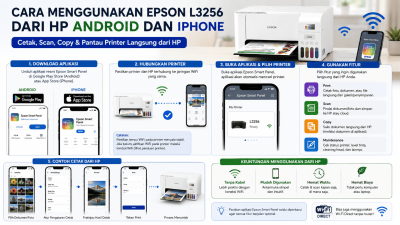
Cara Menggunakan Epson L3256 dari HP Android dan iPhone

