Cara Menggunakan Epson L3256 dari HP Android dan iPhone
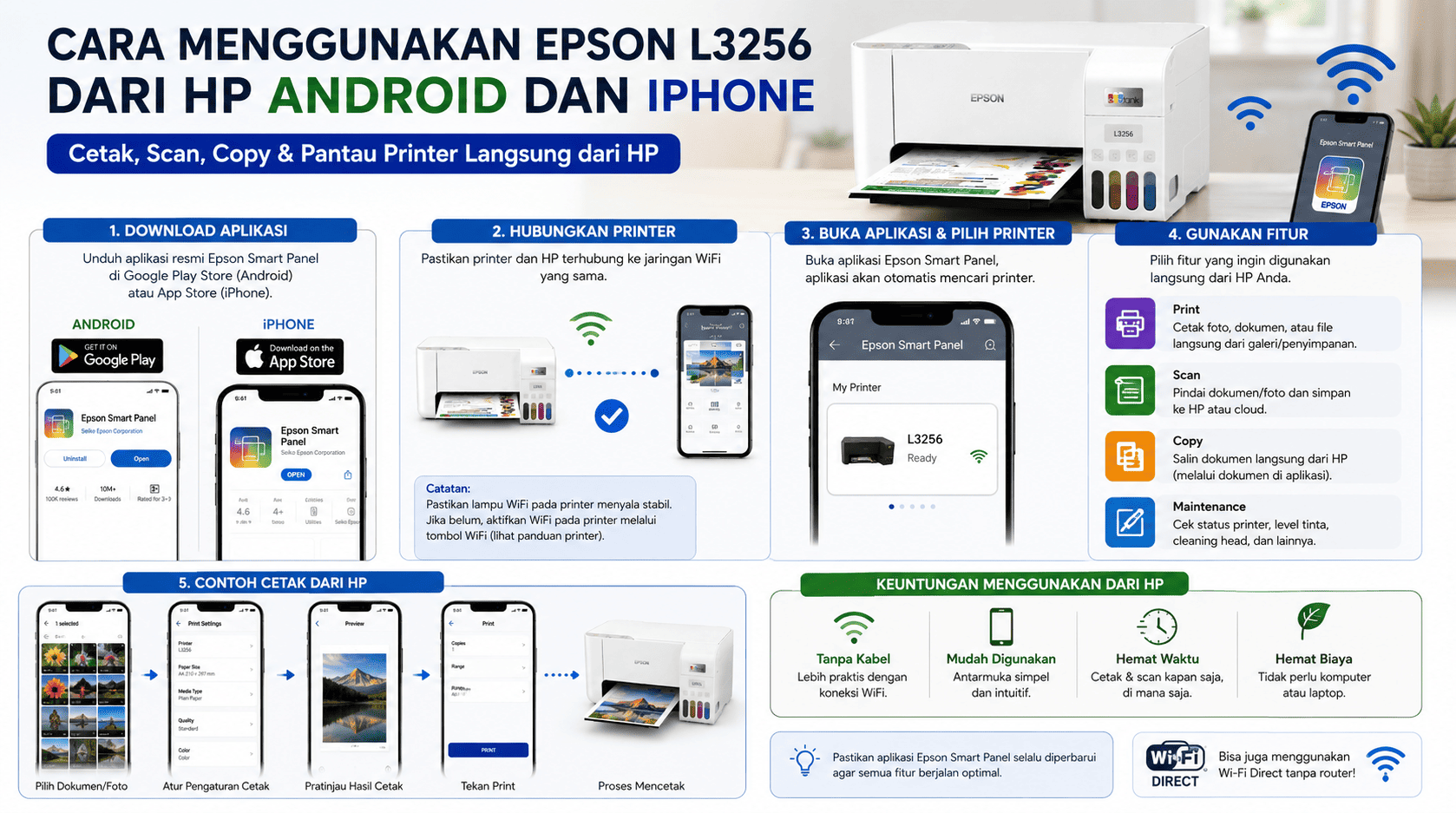
Proses mencetak dokumen dan foto kini jauh lebih praktis tanpa perlu mencolokkan kabel ke komputer atau laptop. Printer Epson EcoTank L3256 hadir dengan teknologi konektivitas nirkabel (WiFi & WiFi Direct) yang memungkinkan Anda mencetak langsung dari smartphone Android maupun iPhone.
Melalui aplikasi Epson Smart Panel, smartphone Anda berubah menjadi pusat kendali pintar untuk cetak, pemindaian (scan), hingga memantau status tinta. Berikut adalah panduan lengkap langkah demi langkah untuk memaksimalkan fitur cetak nirkabel pada Epson L3256.
[Tutorial Cara Setup WiFi Printer Epson L3256 ke HP]
Persiapan Sebelum Menghubungkan HP ke Printer
Sebelum masuk ke tahap pencetakan, ada beberapa hal dasar yang wajib disiapkan agar koneksi berjalan lancar tanpa kendala.
-
Pastikan Printer Nyala: Tekan tombol daya dan pastikan lampu indikator printer Epson L3256 menyala hijau stabil.
-
Kertas dan Tinta Terisi: Isi baki kertas (paper tray) dan pastikan volume tinta mencukupi.
-
Unduh Aplikasi Resmi: Download dan install aplikasi Epson Smart Panel melalui Google Play Store (Android) atau Apple App Store (iOS).
-
Aktifkan WiFi & Bluetooth HP: Aktifkan fitur WiFi dan Bluetooth di smartphone Anda untuk mempermudah proses deteksi otomatis.
Cara Menggunakan Epson L3256 dari HP Android
Bagi pengguna Android, Anda memiliki dua pilihan metode koneksi: menggunakan jaringan WiFi Router (Infrastructure Mode) atau WiFi Direct (Tanpa Router).
Method 1: Menggunakan Jaringan WiFi Rumah/Kantor
Metode ini sangat cocok jika printer dan HP terhubung ke jaringan internet rumah atau kantor yang sama.
-
Buka aplikasi Epson Smart Panel di HP Android Anda.
-
Ikuti petunjuk di layar, pilih opsi Set Up a New Product.
-
Aplikasi akan mendeteksi printer Epson L3256 di sekitar Anda melalui Bluetooth.
-
Pilih Epson L3256 Series yang muncul pada layar.
-
Hubungkan printer ke nama WiFi (SSID) rumah/kantor Anda dan masukkan kata sandi WiFi tersebut.
-
Tunggu hingga proses konfigurasi selesai. Setelah terhubung, printer siap digunakan.
Method 2: Menggunakan WiFi Direct (Koneksi Langsung)
Jika Anda tidak memiliki router WiFi, Anda bisa memanfaatkan fitur WiFi Direct yang memancarkan sinyal WiFi langsung dari printer ke HP.
-
Tekan dan tahan tombol WiFi dan WiFi Direct pada panel printer secara bersamaan selama 5 detik hingga lampu indikator WiFi Direct berkedip.
-
Buka pengaturan WiFi di HP Android Anda, cari sinyal bernama DIRECT-XX-Epson L3256 Series.
-
Hubungkan HP ke jaringan tersebut. Kata sandi default WiFi Direct biasanya dapat dicetak dengan menekan tombol i (Information) pada printer selama 7 detik.
-
Setelah terhubung, buka aplikasi Epson Smart Panel untuk mulai mencetak.
Cara Menggunakan Epson L3256 dari iPhone (iOS)
Pengguna iPhone dapat menikmati kemudahan cetak langsung baik menggunakan aplikasi Epson Smart Panel maupun fitur bawaan Apple AirPrint.
Menggunakan Epson Smart Panel di iPhone
-
Pastikan iPhone dan printer Epson L3256 berada di jaringan WiFi yang sama.
-
Jalankan aplikasi Epson Smart Panel yang sudah diunduh dari App Store.
-
Izinkan aplikasi mengakses Local Network dan Bluetooth (penting untuk iOS).
-
Pilih ikon printer di bagian atas layar untuk menghubungkan ke Epson L3256.
-
Setelah terhubung, pilih menu Print Document atau Print Photos sesuai kebutuhan Anda.
Menggunakan AirPrint (Tanpa Aplikasi Tambahan)
-
Buka dokumen, email, atau foto yang ingin dicetak di iPhone Anda.
-
Ketuk ikon Share (Bagikan) di bagian bawah layar.
-
Gulir ke bawah dan pilih menu Print.
-
Ketuk Printer, lalu pilih Epson L3256 Series.
-
Atur jumlah salinan, ukuran kertas, lalu ketuk Print di pojok kanan atas.
Panduan Fitur Epson Smart Panel
Aplikasi Epson Smart Panel bukan sekadar alat cetak biasa, melainkan pusat kendali serbaguna.
-
Print Documents: Mencetak berkas PDF, Word, Excel, atau PowerPoint langsung dari penyimpanan HP maupun cloud (Google Drive, iCloud).
-
Print Photos: Mencetak foto berkualitas tinggi dengan pengaturan ukuran kertas foto dan opsi borderless (tanpa tepi).
-
Scan: Memindai dokumen dari kaca scanner printer dan mengirimkan hasilnya langsung dalam format PDF atau JPG ke HP Anda.
-
Document Capture: Menggunakan kamera HP untuk mengambil foto dokumen, mendatarkannya secara otomatis, dan mencetaknya lewat printer.
-
Head Cleaning & Maintenance: Melakukan perawatan printhead atau mengecek estimasi level tinta tanpa harus membuka komputer.
Tips dan Solusi Masalah Koneksi (Troubleshooting)
Jika Anda mengalami masalah saat menghubungkan HP ke printer Epson L3256, coba langkah-langkah penanganan berikut:
-
Printer Tidak Terdeteksi: Pastikan HP dan printer benar-benar terhubung ke frekuensi WiFi yang sama (gunakan frekuensi 2.4 GHz, karena mayoritas printer belum mendukung 5 GHz).
-
Lampu WiFi Berwarna Merah/Kedip: Sinyal WiFi lemah atau kata sandi yang dimasukkan salah. Lakukan reset jaringan dengan menekan tombol WiFi dan Network Status bersamaan.
-
Cetak Bergaris atau Putus-putus: Jalankan fitur Head Cleaning melalui menu Maintenance di aplikasi Epson Smart Panel.
Gimana, mudah sekali bukan mencetak dari HP Android dan iPhone menggunakan Epson L3256?
Jika Anda sedang mencari unit Epson EcoTank L3256 Original Garansi Resmi atau membutuhkan Jasa Servis & Perawatan Printer Wireless, hubungi tim kami sekarang juga! Dapatkan penawaran harga terbaik, promo bebas ongkir, serta konsultasi gratis dari teknisi berpengalaman.
Cara Menghubungkan Epson L3256 ke WiFi dengan Mudah dan...
Panduan Lengkap Cara Scan Dokumen dengan Epson L3256 (Mudah...
You also like
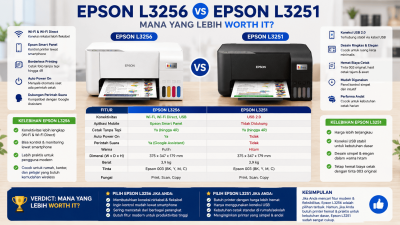
Epson L3256 vs Epson L3251, Mana yang Lebih Worth It?
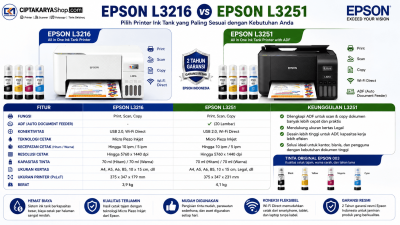
Epson L3216 vs Epson L3251: Perbandingan Fitur Wi-Fi, Spesifikasi, dan Mana yang Lebih Worth It?

Epson L3211 vs Epson L3251: Perbandingan Lengkap, Apakah Fitur Wi-Fi Sepadan dengan Harganya?
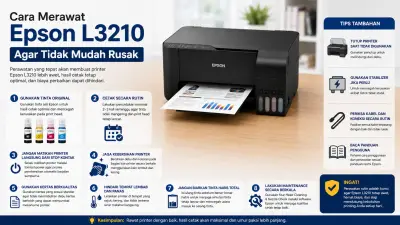
Panduan Lengkap Cara Merawat Epson L3210 Agar Tidak Mudah Rusak & Awet Bertahun-tahun
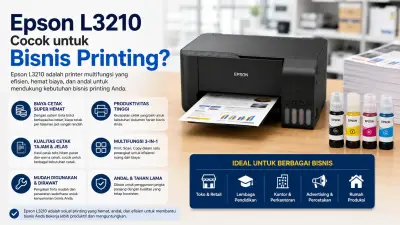
Epson L3210 Cocok untuk Bisnis Printing? Baca Ini Sebelum Buka Usaha!