Panduan Lengkap Cara Scan Dokumen dengan Epson L3256 (Mudah & Praktis)
Bagi Anda yang baru saja beralih ke printer multifungsi, mengoperasikan fitur scanner (pemindai) mungkin terasa sedikit membingungkan pada awalnya. Printer Epson L3256 hadir dengan desain elegan berwarna putih bersih dan dilengkapi berbagai fitur canggih, termasuk kemampuan scan beresolusi tinggi dan konektivitas nirkabel (Wi-Fi).
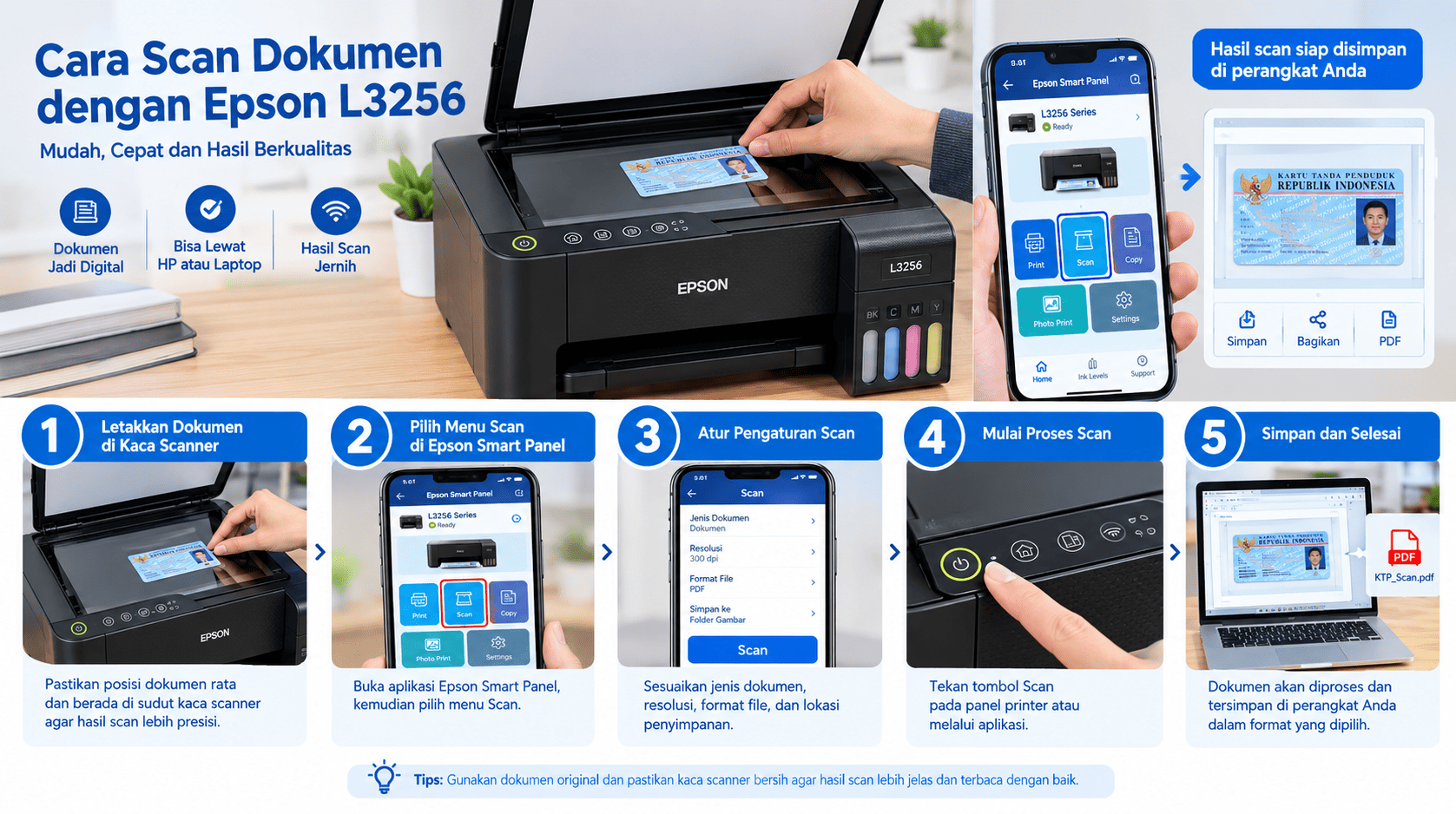
Jika Anda sedang mencari cara mengubah dokumen fisik seperti KTP, ijazah, kontrak kerja, atau foto kenangan menjadi file digital (PDF atau JPG), Anda berada di tempat yang tepat. Dalam artikel ini, kita akan membahas secara tuntas dan detail langkah demi langkah cara scan dokumen menggunakan Epson L3256, baik melalui komputer/laptop maupun langsung menggunakan smartphone Anda.
Mengenal Kapabilitas Scanner Epson L3256 🔍
Sebelum masuk ke tahap teknis, ada baiknya kita memahami seberapa tangguh fitur pemindai yang ada pada perangkat ini. Epson L3256 dilengkapi dengan scanner tipe Flatbed (kaca datar) dengan sensor Contact Image Sensor (CIS).
Kemampuan resolusi optiknya mencapai 1200 x 2400 dpi (dots per inch). Angka ini menunjukkan bahwa scanner ini sangat mumpuni untuk menangkap detail terkecil sekalipun, sehingga hasil scan dokumen teks akan sangat mudah dibaca, dan hasil scan foto akan terlihat tajam dengan warna yang akurat. Ukuran maksimal dokumen yang bisa dipindai di atas kacanya adalah ukuran A4 atau Letter (216 x 297 mm).
Persiapan Wajib Sebelum Mulai Memindai 🛠️
Agar proses scanning berjalan lancar tanpa hambatan, lakukan beberapa langkah persiapan berikut:
-
Pastikan Printer Menyala dan Terhubung: Colokkan kabel daya dan tekan tombol Power. Pastikan lampu indikator menyala hijau stabil.
-
Bersihkan Kaca Scanner: Gunakan kain microfiber yang lembut dan bersih untuk mengelap debu atau sidik jari di atas kaca scanner. Kaca yang kotor akan menghasilkan noda berupa bintik atau garis pada file digital Anda.
-
Instalasi Driver (Penting!): Jika Anda menggunakan PC atau laptop, pastikan driver dan perangkat lunak Epson ScanSmart atau Epson Scan 2 sudah terinstal. Jika CD driver hilang atau laptop Anda tidak memiliki CD-ROM, Anda bisa mengunduh driver versi terbarunya secara gratis langsung melalui Pusat Unduhan Resmi Epson Indonesia.
-
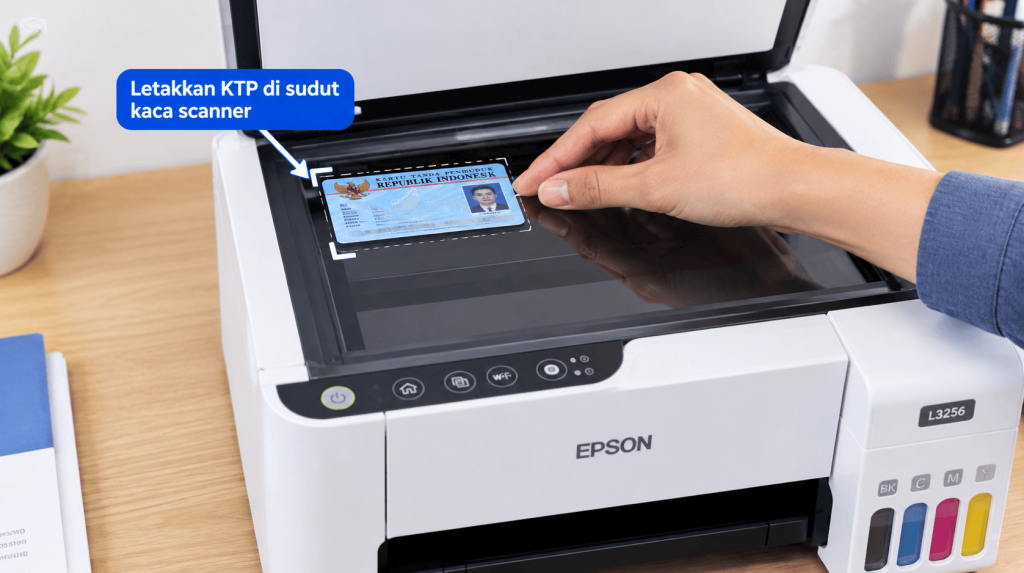
Posisikan Dokumen dengan Benar: Buka penutup scanner, letakkan dokumen yang ingin di-scan dengan posisi teks atau gambar menghadap ke bawah (menempel pada kaca). Sejajarkan ujung dokumen dengan tanda panah yang ada di sudut kanan atau kiri atas area kaca.
Cara Scan Dokumen ke Komputer atau Laptop (Windows & Mac) 💻
Ada dua cara utama untuk memindai dokumen ke komputer Anda, yaitu menggunakan fungsi tombol fisik pada printer atau menggunakan aplikasi dari layar komputer.
Opsi 1: Memindai Menggunakan Tombol Fisik Printer
Ini adalah cara paling cepat jika pengaturan default pada komputer Anda sudah sesuai.
-
Pastikan printer sudah terhubung ke laptop menggunakan kabel USB atau jaringan Wi-Fi yang sama.
-
Letakkan dokumen di atas kaca scanner.
-
Pada panel tombol printer Epson L3256, tekan Tombol Scan (Ikon Dokumen/Copy) dan Tombol B/W (Hitam Putih) atau Color (Warna) secara bersamaan.
-
Lampu indikator akan berkedip, dan printer akan langsung memindai dokumen serta mengirimkan file-nya (biasanya berformat PDF atau JPG) ke folder “Documents” atau “Pictures” di komputer Anda secara otomatis.
Opsi 2: Memindai Menggunakan Aplikasi Epson Scan 2 / ScanSmart
Cara ini lebih disarankan karena memberikan Anda kebebasan penuh untuk mengatur resolusi, format file, dan area scan.
-
Buka aplikasi Epson Scan 2 atau Epson ScanSmart di laptop Anda.
-
Pada menu utama, pilih jenis dokumen yang akan dipindai (misal: Document atau Photo).
-
Pilih Resolution (Resolusi). Untuk dokumen teks biasa, 200-300 dpi sudah sangat cukup dan ukuran file-nya kecil. Namun, untuk foto yang ingin dicetak ulang, gunakan 600 dpi agar kualitasnya tidak pecah.
-
Pilih Image Format. Jika dokumen berisi banyak halaman atau berupa kontrak, pilih PDF. Jika berupa foto atau gambar tunggal, pilih JPEG / PNG.
-
Klik tombol Preview. Printer akan melakukan pindaian awal secara cepat agar Anda bisa melihat tampilannya di layar. Anda bisa memotong (crop) bagian tepi dokumen yang kosong.
-
Setelah semuanya sesuai, klik tombol Scan. Tunggu hingga proses selesai, dan tentukan lokasi penyimpanan file di komputer Anda.
Cara Scan Dokumen Langsung ke HP / Smartphone (Nirkabel) 📱
Epson L3256 adalah printer wireless. Ini berarti Anda bahkan tidak perlu menyalakan laptop untuk melakukan scan. Cukup gunakan smartphone Android atau iPhone Anda.
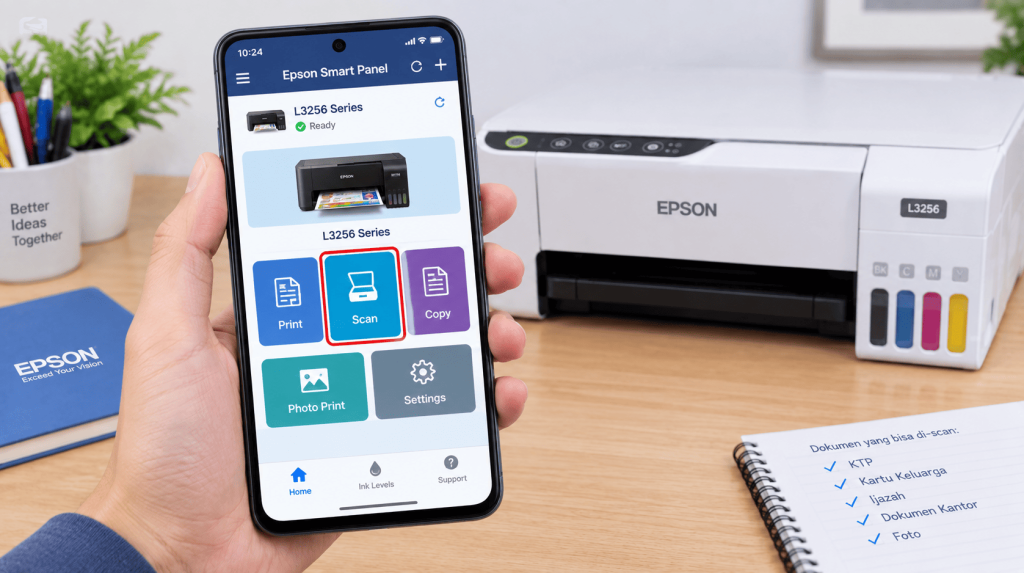
Langkah-langkah menggunakan Epson Smart Panel:
-
Unduh Aplikasi: Pastikan Anda sudah mengunduh aplikasi Epson Smart Panel di Google Play Store atau Apple App Store.
-
Koneksikan HP ke Printer: Jika di rumah Anda ada router Wi-Fi, pastikan HP dan printer terhubung ke Wi-Fi yang sama. Jika tidak ada internet, aktifkan fitur Wi-Fi Direct pada printer, lalu hubungkan HP Anda ke sinyal Wi-Fi yang dipancarkan oleh printer.
-
Buka Aplikasi: Buka Epson Smart Panel. Aplikasi biasanya akan langsung mendeteksi Epson L3256 Anda.
-
Pilih Menu Scan: Di layar utama aplikasi, ketuk ikon Pindai / Scan.
-
Atur Pengaturan: Letakkan dokumen di printer. Di layar HP, Anda bisa mengatur resolusi, warna, dan ukuran dokumen.
-
Mulai Memindai: Ketuk tombol Scan di layar HP.
-
Simpan atau Bagikan: Setelah scan selesai, hasilnya akan muncul di layar HP. Anda bisa langsung menyimpannya ke memori internal HP, membagikannya via WhatsApp, Email, atau menyimpannya ke Google Drive. Sangat praktis untuk mobilitas tinggi!
Tips Ekstra: Memilih Antara Format PDF atau JPEG 💡
Sering kali pengguna bingung harus menyimpan hasil scan dalam format apa. Pemilihan format sangat bergantung pada tujuan penggunaan file tersebut:
-
Format PDF (Portable Document Format): Wajib dipilih jika Anda memindai dokumen resmi (seperti KTP untuk lamaran kerja, kontrak, laporan). Keunggulan PDF adalah Anda bisa menggabungkan hasil scan beberapa lembar kertas menjadi satu file utuh. Selain itu, file PDF tidak akan pecah saat di-zoom teksnya.
-
Format JPEG/JPG: Pilih format ini jika Anda memindai foto lama, lukisan, atau kartu nama yang nantinya ingin diedit warnanya menggunakan aplikasi editing foto atau ingin diunggah ke media sosial.
Troubleshooting: Mengatasi Masalah Umum Saat Scanning ⚙️
Terkadang, proses teknis tidak berjalan semulus teori. Berikut adalah beberapa solusi cepat untuk masalah yang sering ditemui:
-
Hasil Scan Ada Garis Hitam/Noda: Ini 99% disebabkan oleh kotoran, debu, atau coretan tinta pada kaca scanner. Bersihkan kaca dengan cairan pembersih kaca dan lap microfiber.
-
Komputer Tidak Mendeteksi Scanner: Pastikan kabel USB tidak kendor. Jika menggunakan Wi-Fi, pastikan koneksi jaringan stabil. Restart (mulai ulang) laptop dan printer Anda, lalu coba lagi.
-
Ukuran File Terlalu Besar (Gagal Kirim Email): Berarti Anda mengatur resolusi (DPI) terlalu tinggi. Untuk pengiriman email, turunkan resolusi scan menjadi 150 dpi atau 200 dpi saja.
-
Hasil Scan Terpotong: Pastikan Anda meletakkan dokumen rapat dengan sudut indikator panah di kaca scanner. Periksa juga pengaturan “Document Size” di aplikasi Epson Scan, pastikan ukurannya disesuaikan (misalnya A4).
Kesimpulan 📝
Memindai dokumen menggunakan Epson L3256 ternyata sangat mudah dan fleksibel, bukan? Dengan dukungan aplikasi Epson Smart Panel dan konektivitas nirkabel, Anda tidak lagi terpaku pada meja kerja. Proses mengubah dokumen fisik menjadi aset digital bisa dilakukan dalam hitungan detik, langsung dari genggaman tangan Anda. Menguasai fitur scanner ini tentu akan sangat meningkatkan efisiensi dan produktivitas harian Anda, baik untuk urusan bisnis, administrasi, maupun kebutuhan akademis.
Butuh Perangkat Baru? Dapatkan Epson L3256 Terbaik di Cipta Karya Shop 🛒
Epson L3256 dengan balutan warna putih elegannya tidak hanya pintar dan multifungsi, tetapi juga mampu mempercantik estetika ruang kerja Anda. Jika printer lama Anda sering bermasalah, atau Anda sedang mencari printer All-in-One handal dengan biaya cetak per lembar yang sangat ekonomis, maka Epson L3256 adalah jawaban yang tepat.
Jangan sampai salah beli produk tanpa garansi atau mendapatkan produk dengan tinta non-original. Pastikan Anda berinvestasi di tempat yang tepat!
Di Cipta Karya Shop, Anda akan mendapatkan:
✅ Jaminan Produk 100% Original BNIB
✅ Garansi Resmi Epson Indonesia
✅ Tinta Bawaan Original Epson 003
✅ Konsultasi & Panduan Instalasi oleh Tim Ahli Kami
Tingkatkan kemudahan kerja Anda sekarang. Nikmati penawaran harga spesial dan kemudahan pengiriman ke seluruh Indonesia.
👉 Kunjungi katalog kami dan Beli Printer Epson L3256 Putih (Wi-Fi) Original di Sini!
Punya pertanyaan seputar instalasi atau kebutuhan pengadaan IT untuk kantor Anda? Hubungi Customer Service Cipta Karya Shop melalui WhatsApp yang tertera di website kami. Kami siap memberikan solusi IT terbaik untuk Anda!
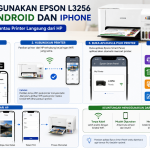
Cara Menggunakan Epson L3256 dari HP Android dan iPhone
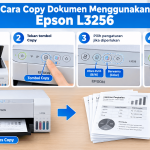
Panduan Praktis Cara Copy Dokumen Menggunakan Epson L3256
You also like
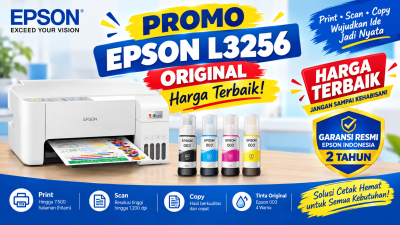
Promo Epson L3256 Original Harga Terbaik: Hemat Maksimal, Kualitas Terjamin!

Tempat Membeli Epson L3256 Original Bergaransi Resmi: Jangan Salah Pilih Toko!

Panduan Lengkap Tinta Epson 003 yang Cocok untuk Epson L3256

Cara Membersihkan Head Printer Epson L3256: Panduan Praktis dan Aman

Epson L3256 Tidak Keluar Tinta? Temukan Penyebab dan Cara Mengatasinya di Sini!