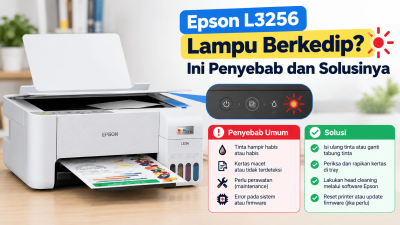
Cara Menghubungkan Epson L3256 ke WiFi dengan Mudah dan Cepat
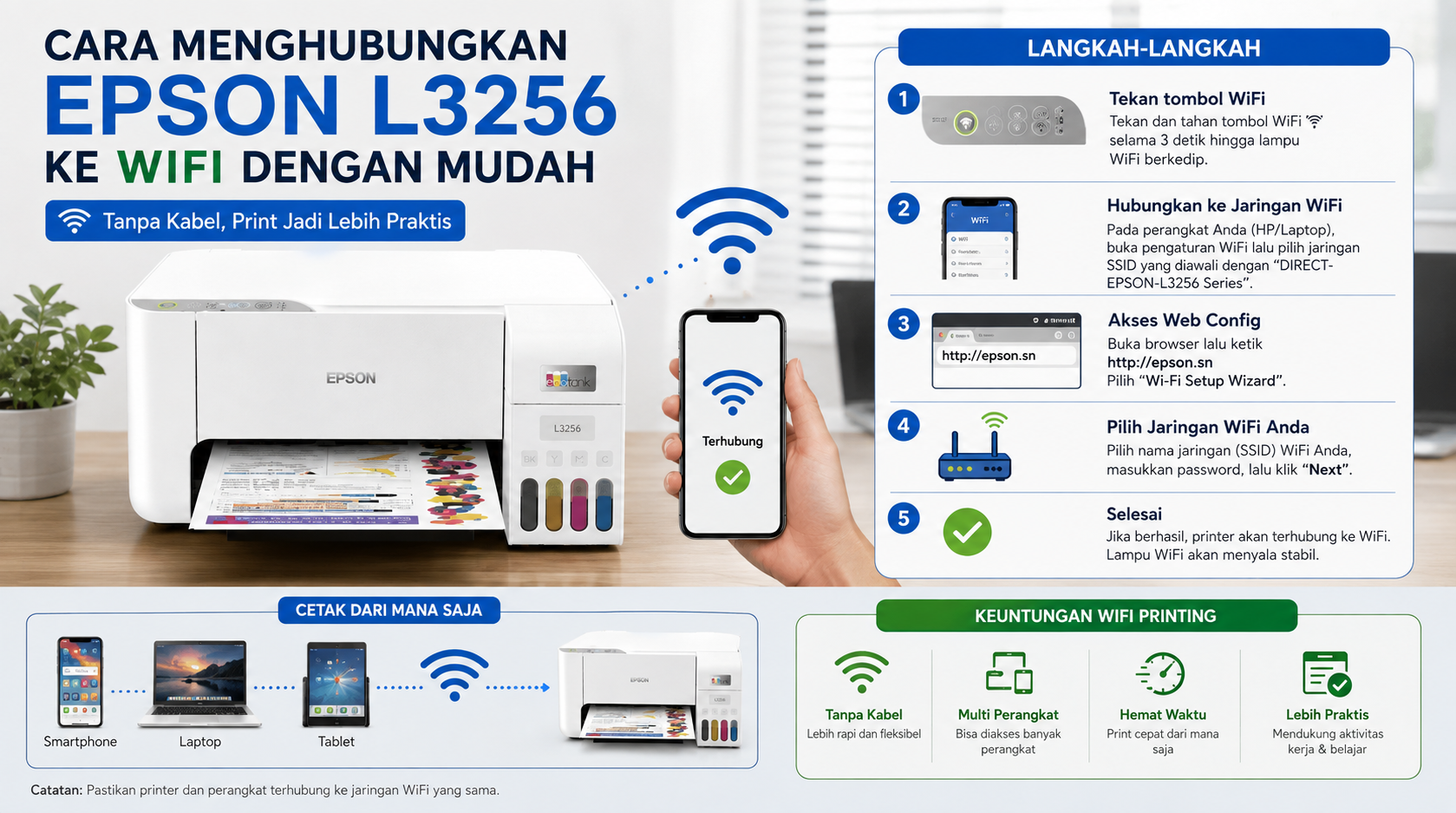
Salah satu alasan terbesar mengapa Epson L3256 menjadi salah satu printer EcoTank terfavorit di pasaran adalah kehadiran fitur konektivitas nirkabelnya (wireless). Dengan fitur ini, Anda tidak perlu lagi repot mencolokkan kabel USB yang melintang di atas meja kerja setiap kali ingin mencetak dokumen.
Namun, bagi sebagian pengguna baru, menghubungkan printer ke jaringan nirkabel atau smartphone untuk pertama kalinya terkadang terasa membingungkan. “Bagaimana cara mengaktifkan sinyalnya? Aplikasi apa yang harus diunduh? Mengapa tombol Wi-Fi berkedip terus?”
[▶️ Video panduan praktis dan simulasi menghubungkan printer Epson seri L3250/L3256 ke aplikasi Epson Smart Panel.]
Jangan khawatir! Panduan komprehensif dari tim Cipta Karya Shop ini akan membimbing Anda melangkah demi melangkah.
Persiapan Awal Sebelum Menghubungkan Printer 🛠️
Sebelum memulai proses penyambungan, pastikan Anda telah menyiapkan beberapa hal dasar berikut agar proses konfigurasi berjalan mulus tanpa kendala:
-
Printer Epson L3256 Menyala: Pastikan printer sudah terhubung ke daya listrik dan tinta original bawaan sudah terisi dengan benar.
-
Jaringan Wi-Fi Kantor/Rumah: Pastikan router Wi-Fi Anda aktif dan menggunakan frekuensi 2.4 GHz (sebagian besar printer nirkabel tidak mendeteksi frekuensi 5 GHz).
-
Smartphone atau Laptop Terhubung ke Wi-Fi: Pastikan smartphone (Android/iOS) atau laptop yang akan digunakan berada dalam satu jaringan Wi-Fi yang sama.
-
Aplikasi Epson Smart Panel: Unduh aplikasi resmi Epson Smart Panel di Play Store (Android) atau App Store (iOS).
Metode 1: Menghubungkan Epson L3256 ke WiFi via HP (Epson Smart Panel) 📱
Ini adalah metode paling modern, cepat, dan direkomendasikan oleh Epson. Aplikasi Epson Smart Panel dirancang dengan antarmuka yang sangat ramah pengguna.
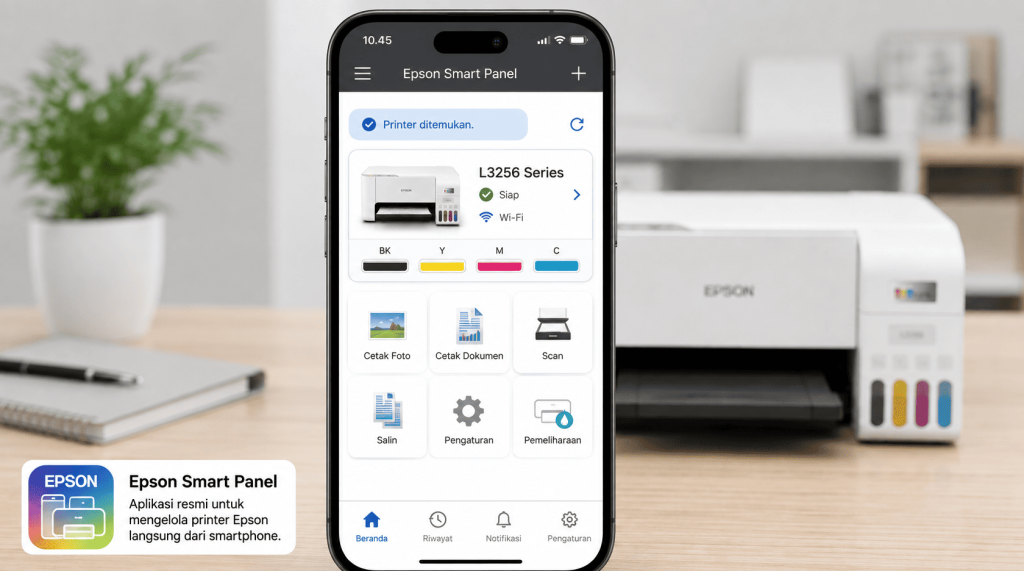
Langkah 1: Aktifkan Modul Wi-Fi pada Printer
Nyalakan printer Epson L3256 Anda. Tekan dan tahan tombol Wi-Fi di panel kontrol printer selama kurang lebih 3–5 detik hingga lampu indikator Wi-Fi (bergambar simbol gelombang dan ponsel) mulai berkedip secara bergantian.
Langkah 2: Buka Aplikasi Epson Smart Panel
Buka aplikasi Epson Smart Panel yang sudah diunduh di smartphone Anda. Izinkan aplikasi untuk mengaktifkan Bluetooth dan Lokasi pada HP (persyaratan standar untuk pencarian perangkat terdekat).
Langkah 3: Ikuti Panduan Pemasangan Otomatis
-
Aplikasi akan secara otomatis mendeteksi keberadaan Epson L3256 yang berada di sekitar Anda.
-
Pilih Connect to a Printer directly or via Wi-Fi Router.
-
Pilih nama jaringan Wi-Fi rumah atau kantor Anda dari daftar yang muncul.
-
Masukkan password (kata sandi) Wi-Fi Anda dengan benar, lalu tekan Next.
-
Aplikasi akan mengirimkan konfigurasi tersebut ke printer. Tunggu proses pembacaan data selama 1–2 menit.
Setelah berhasil, lampu indikator Wi-Fi pada printer akan berhenti berkedip dan menyala hijau secara stabil. Selamat! HP dan printer Anda kini sudah saling terhubung.
Metode 2: Menggunakan Fitur Wi-Fi Direct (Tanpa Router / Internet) 📶
Bagaimana jika di tempat kos, lokasi usaha, atau ruang kerja Anda tidak terdapat router Wi-Fi / modem internet?
Tenang saja! Epson L3256 dibekali teknologi Wi-Fi Direct. Fitur ini memungkinkan printer memancarkan sinyal nirkabelnya sendiri secara mandiri layaknya hotspot, sehingga HP atau laptop Anda bisa langsung terhubung tanpa memerlukan perantara internet.
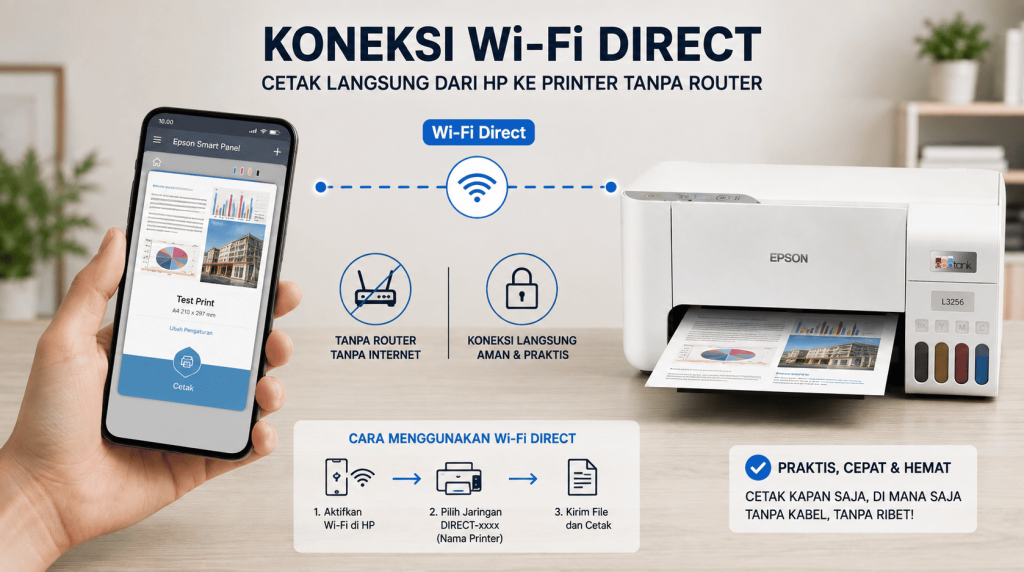
Langkah Menghubungkan via Wi-Fi Direct:
-
Cetak Lembar Informasi Network: Tekan dan tahan tombol i (Network Status) pada panel depan printer selama kurang lebih 7 detik. Printer akan mencetak 1–2 lembar kertas yang berisi info jaringan.
-
Cari SSID dan Password: Pada lembar cetakan tersebut, cari bagian Wi-Fi Direct. Anda akan menemukan Wi-Fi Direct Name (SSID) (contoh: DIRECT-xx-EPSON-L3256) dan Password 8 digit angka.
-
Hubungkan HP Anda: Buka pengaturan Wi-Fi di HP Anda, cari nama SSID printer tersebut, lalu masukkan kata sandi yang tertera di kertas.
-
Buka aplikasi Epson Smart Panel atau dokumen PDF Anda, lalu pilihlah fungsi cetak secara nirkabel!
(Fitur Wi-Fi Direct ini sanggup menghubungkan hingga 8 perangkat secara bersamaan).
Solusi Masalah: Kenapa Epson L3256 Gagal Konek ke WiFi? ❓
Jika Anda mengalami kendala saat proses penyambungan, berikut adalah beberapa tips perbaikan cepat (troubleshooting):
-
Frekuensi Wi-Fi Salah: Pastikan router Anda memancarkan sinyal 2.4 GHz. Jika router Anda menggunakan Dual-Band (2.4 GHz dan 5 GHz), sambungkan HP Anda ke SSID yang 2.4 GHz terlebih dahulu sebelum setting printer.
-
Jarak Terlalu Jauh: Pastikan posisi printer tidak terlalu jauh dari router Wi-Fi saat konfigurasi awal (maksimal 2–3 meter tanpa halangan tembok tebal).
-
Reset Jaringan Printer: Jika koneksi terus gagal, lakukan reset jaringan printer dengan cara menekan tombol Wi-Fi + tombol i (Network Status) secara bersamaan saat mematikan printer, lalu nyalakan kembali.
(Untuk pembahasan mengenai keunggulan daya tahan mesin dan efisiensi tipe ini, Anda bisa menyimak ulasan lengkap perbandingan printer EcoTank di artikel sebelumnya. Jika Anda penasaran dengan tingkat kehematan listriknya saat fitur nirkabel aktif, baca artikel kami mengenai konsumsi listrik Epson L3256).
Jika Anda memerlukan dokumen teknis resmi atau pembaruan driver terbaru, silakan merujuk ke layanan dukungan pelanggan di situs resmi Epson Indonesia.
Kesimpulan: Cetak Dokumen Lebih Praktis Tanpa Kabel 🎯
Menghubungkan printer Epson L3256 ke Wi-Fi sangatlah mudah dan tidak memerlukan keahlian IT khusus. Baik melalui jaringan router kantor maupun secara langsung memanfaatkan Wi-Fi Direct, Epson L3256 memberikan kebebasan fleksibilitas cetak dari laptop, tablet, hingga smartphone dari mana saja di dalam ruangan.
Beli Printer Epson L3256 Bergaransi Resmi di Cipta Karya Shop 🛒
Belum memiliki printer serba bisa dan hemat tinta ini? Jangan ragu untuk memperbarui peralatan cetak Anda sekarang! Pastikan Anda berbelanja unit original hanya di Cipta Karya Shop.
Mengapa membeli di Cipta Karya Shop?
✅ 100% Produk Original & Bersegel Pabrik (BNIB)
✅ Garansi Resmi Epson Indonesia (2 Tahun / 30.000 Lembar Cetak)
✅ Dilengkapi Botol Tinta Original Epson 003
✅ Layanan Purna Jual & Panduan Instalasi Ramah
Tingkatkan kemudahan kerja nirkabel Anda tanpa ribet!
👉 Klik di Sini untuk Beli Epson L3256 Promo Hari Ini di Cipta Karya Shop!
Butuh bantuan teknis atau panduan lebih lanjut saat memasang printer Anda? Hubungi Tim Customer Service Cipta Karya Shop via obrolan WhatsApp yang selalu siap membantu Anda!
Konsumsi Listrik Epson L3256, Apakah Boros? Cek Rincian Daya...
Cara Menggunakan Epson L3256 dari HP Android dan iPhone
You also like
Promo Epson L3256 Original Harga Terbaik: Hemat Maksimal, Kualitas Terjamin!

Tempat Membeli Epson L3256 Original Bergaransi Resmi: Jangan Salah Pilih Toko!

Panduan Lengkap Tinta Epson 003 yang Cocok untuk Epson L3256

Cara Membersihkan Head Printer Epson L3256: Panduan Praktis dan Aman

Epson L3256 Tidak Keluar Tinta? Temukan Penyebab dan Cara Mengatasinya di Sini!