Panduan Lengkap: Cara Scan Menggunakan Epson L3210 untuk Pemula
Printer Epson EcoTank L3210 tidak hanya terkenal karena ketangguhannya dalam mencetak ribuan dokumen dengan biaya yang sangat murah. Sebagai printer berjenis All-in-One (Print, Scan, Copy), mesin ini dibekali dengan kaca pemindai (Flatbed Scanner) berspesifikasi tinggi yang mampu mengubah dokumen fisik Anda menjadi fail digital (PDF atau JPG) dengan sangat jernih.
Meskipun fiturnya sangat bermanfaat untuk mengarsipkan ijazah, KTP, atau dokumen kontrak kerja, banyak pengguna baru yang masih bingung bagaimana cara mengoperasikan fitur scanner ini. Pertanyaan seperti “Di mana letak aplikasinya?” atau “Bagaimana cara menyimpannya menjadi PDF?” sangat sering ditanyakan.
Tidak perlu khawatir! Melalui artikel panduan dari CiptakaryaShop ini, kita akan mengupas tuntas langkah demi langkah cara scan dokumen menggunakan Epson L3210. Kami akan memandu Anda mulai dari persiapan hingga trik mendapatkan hasil pindaian beresolusi tinggi. Mari kita mulai! 🚀
🛠️ Persiapan Sebelum Melakukan Scan Dokumen
Sebelum meletakkan dokumen di atas kaca printer, ada dua tahap persiapan krusial yang pantang Anda lewatkan agar komputer dan printer dapat berkomunikasi dengan baik.
1. Pastikan Driver Scanner (Epson Scan 2) Sudah Terinstal
Ini adalah syarat mutlak. Windows atau Mac Anda tidak akan bisa memerintahkan printer untuk memindai jika aplikasi penggeraknya belum terpasang. Pastikan Anda telah mengunduh dan menginstal paket lengkap driver dari situs web resmi.
(Jika Anda belum melakukannya, silakan ikuti tutorial lengkapnya di artikel Panduan Download Driver Epson L3210 Resmi).
2. Posisikan Dokumen dengan Benar di Kaca Scanner
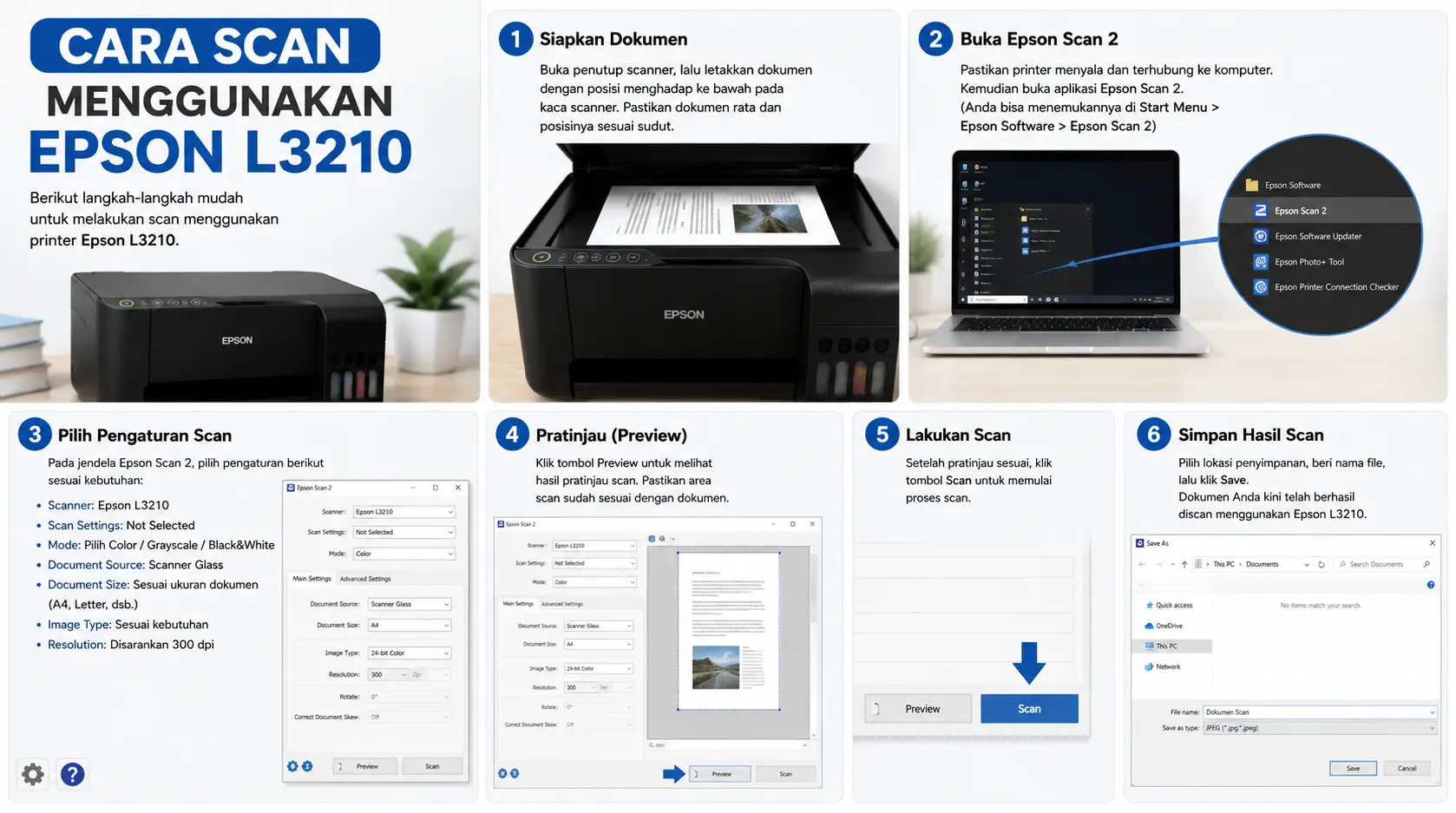
Buka penutup atas printer Anda. Anda akan melihat sebuah kaca bening datar. Letakkan dokumen atau foto yang ingin dipindai menghadap ke bawah (menempel pada kaca). Perhatikan tanda panah kecil di sudut kanan bawah kaca scanner. Pastikan sudut dokumen Anda sejajar dengan tanda panah tersebut agar hasil pindaian tidak terpotong atau miring. Tutup kembali penutup printer secara perlahan.
💻 Cara Scan Melalui Aplikasi Epson Scan 2 (Sangat Direkomendasikan)
Menggunakan aplikasi bawaan Epson Scan 2 adalah metode terbaik karena memberikan Anda kontrol penuh atas resolusi, format fail, dan kecerahan dokumen. Berikut adalah langkah-langkahnya:
-
Buka Aplikasi: Buka menu Start di Windows Anda, ketik “Epson Scan 2”, lalu klik atau tekan Enter untuk membuka aplikasinya.
-
Pilih Mode Tampilan: Pada bagian atas aplikasi, pastikan Scanner terpilih pada seri L3210. Anda bisa memilih Document Mode (untuk teks/kertas) atau Photo Mode (untuk gambar/foto).
-
Atur Pengaturan Dasar:
-
Document Size: Pilih ukuran kertas sesuai dengan dokumen asli Anda (misalnya A4, Letter, atau Legal).
-
Image Type: Pilih Color (Warna), Grayscale (Hitam Putih Abu-abu), atau Black & White (Hitam Putih Pekat).
-
Resolution: Untuk dokumen teks biasa, pilih 200 dpi atau 300 dpi. Untuk foto kualitas tinggi, pilih 600 dpi.
-
-
Tentukan Format Penyimpanan: Pada bagian Image Format di bagian bawah, pilih PDF (jika ingin menggabungkan beberapa halaman) atau JPEG/PNG (untuk gambar tunggal).
-
Pilih Folder Tujuan: Tentukan di folder mana Anda ingin menyimpan fail tersebut (misalnya di folder Documents atau Desktop).
-
Lakukan Pratinjau (Preview): Klik tombol Preview terlebih dahulu. Mesin akan melakukan pemindaian cepat untuk menampilkan draf hasilnya di layar. Anda bisa memotong (crop) bagian tepi yang tidak perlu.
-
Mulai Pemindaian (Scan): Jika hasil preview sudah pas, klik tombol Scan. Tunggu beberapa detik, dan fail digital Anda akan otomatis tersimpan di folder yang telah ditentukan!
🖼️ Cara Scan Menggunakan Fitur Windows Fax and Scan (Tanpa Aplikasi Epson)
Jika karena suatu alasan Anda tidak bisa membuka aplikasi Epson Scan 2, Anda masih bisa memindai dokumen menggunakan aplikasi bawaan sistem operasi Microsoft Windows. Caranya tidak kalah mudah:
-
Klik menu Start Windows, ketik “Windows Fax and Scan”, lalu buka aplikasinya.
-
Klik tombol New Scan yang berada di pojok kiri atas jendela aplikasi.
-
Sebuah kotak dialog baru akan muncul. Pastikan perangkat yang terpilih adalah Epson L3210.
-
Sesuaikan pengaturan seperti Color format dan Resolution (DPI).
-
Klik Preview untuk melihat hasilnya, lalu klik Scan untuk memulai pemindaian permanen.
-
Hasilnya akan muncul di daftar aplikasi. Anda bisa mengklik kanan fail tersebut dan memilih Save As untuk menyimpannya ke folder yang Anda inginkan dalam format JPG atau PNG.
(Untuk tips pencetakan tingkat lanjut lainnya, Anda juga bisa membaca artikel kami mengenai Cara Mengatasi Printer Epson Blinking Merah jika lampu indikator tiba-Object menyala terang).
💡 Tips Mendapatkan Hasil Scan Berkualitas Tinggi
Meskipun caranya mudah, ada beberapa rahasia kecil yang sering digunakan oleh profesional untuk menghasilkan fail digital yang sempurna:
-
Bersihkan Kaca Scanner: Debu atau bekas sidik jari pada kaca pemindai akan ikut terpindai dan menghasilkan bercak hitam pada fail PDF Anda. Bersihkan kaca secara berkala menggunakan kain mikrofiber dan sedikit cairan pembersih kaca.
-
Gunakan Mode Grayscale untuk Teks: Jika Anda hanya memindai dokumen teks berhuruf hitam (seperti skripsi atau laporan), jangan gunakan mode Color. Gunakan mode Grayscale atau Black & White. Selain ukuran failnya jauh lebih kecil, teks akan terlihat lebih tajam dan bersih.
-
Sesuaikan Resolusi (DPI): Semakin tinggi DPI (Dots Per Inch), semakin jernih hasilnya, namun ukuran fail akan membengkak drastis. Jangan gunakan 600 dpi untuk KTP atau surat biasa; 200 dpi sudah lebih dari cukup untuk dikirim via email.
📋 Tabel Panduan Resolusi Scan Epson L3210
Gunakan tabel referensi berikut untuk menentukan pengaturan DPI terbaik sesuai dengan jenis dokumen Anda:
| Jenis Dokumen | Format Rekomendasi | Resolusi (DPI) Ideal | Keterangan |
| Teks / Surat Biasa | 200 dpi – 300 dpi | Ukuran fail kecil, mudah diemail | |
| KTP / Kartu Identitas | JPG / PDF | 300 dpi | Jelas terbaca, standar administrasi |
| Ijazah / Dokumen Resmi | 300 dpi – 400 dpi | Detail stempel dan tanda tangan tajam | |
| Foto Keluarga / Artwork | JPG / TIFF | 600 dpi | Ukuran fail besar, cocok untuk diedit |
📺 Video Tutorial Cara Scan Dokumen di Epson L3210
📌 Kesimpulan
Menjalankan fungsi pemindai pada Epson L3210 sangatlah praktis berkat dukungan perangkat lunak Epson Scan 2 yang intuitif. Baik Anda mengubah dokumen kertas menjadi PDF untuk keperluan melamar kerja, maupun mengarsipkan foto lawas menjadi JPG beresolusi tinggi, printer ini mampu menangani semuanya dengan sempurna. Kuncinya hanyalah meletakkan dokumen pada posisi yang tepat dan memilih resolusi (DPI) yang sesuai dengan kebutuhan.
(Pastikan Anda selalu menggunakan Situs Resmi Epson untuk mengunduh pembaruan aplikasi agar fitur pemindai tetap berjalan optimal).
🛒 Dapatkan Epson L3210 Original Bergaransi Resmi di CiptakaryaShop!
Printer Anda di rumah rusak atau tidak memiliki fitur scanner? Ini adalah saat yang tepat untuk melakukan upgrade ke mesin cetak multifungsi yang tangguh dan super hemat!
Dapatkan Epson EcoTank L3210 yang 100% original, segel pabrik utuh, lengkap dengan Tinta Epson 003 Asli dan jaminan garansi resmi PT Epson Indonesia selama 2 Tahun hanya di CiptakaryaShop.
 (6)
(6)👉 [Beli Printer Epson L3210 Original Harga Promo Di Sini!]
👉 [Cek Penawaran Spesial: Paket Bundling Printer L3210 + Kertas HVS]
Tidak perlu bingung soal instalasi! Tim Customer Service CiptakaryaShop siap memandu Anda dan memberikan layanan purna jual terbaik. Nikmati kemudahan berbelanja dengan pengiriman aman berasuransi ke seluruh pelosok Indonesia. Arsipkan dokumen penting Anda dengan jernih mulai hari ini! 📦✨