Cara Copy di Epson L3210: Panduan Lengkap Fotocopy Hitam Putih dan Berwarna
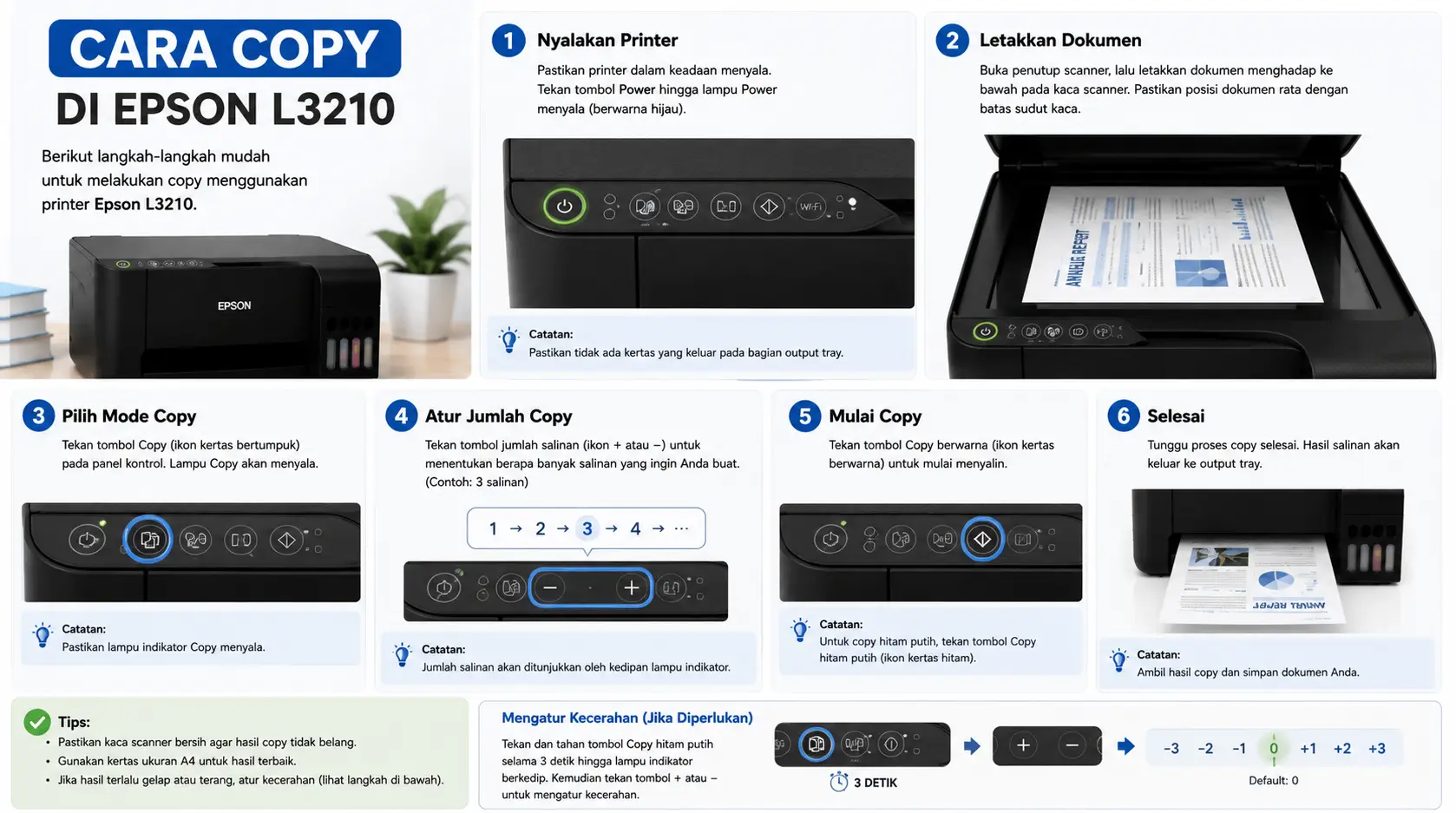
Printer Epson L3210 merupakan salah satu seri EcoTank paling diminati karena kemampuan multifungsinya. Sebagai printer berjenis All-in-One (Print, Scan, Copy), mesin ini sangat membantu pelajar, pekerja kantoran, hingga pelaku usaha dalam menggandakan dokumen secara mandiri tanpa harus pergi ke tukang fotokopi.
Namun, desain bodi Epson L3210 yang minimalis (tanpa layar LCD) sering kali membuat pengguna baru merasa kebingungan. “Tombol mana yang harus ditekan untuk fotokopi warna?” atau “Bagaimana cara memfotokopi 5 lembar sekaligus tanpa harus menekan tombol berulang kali sehabis satu lembar keluar?”
Dalam panduan eksklusif dari CiptakaryaShop kali ini, kita akan membahas secara tuntas cara copy di Epson L3210. Mulai dari fungsi setiap tombol di panel, cara fotokopi KTP, hingga trik rahasia memfotokopi dokumen dalam jumlah banyak hanya dengan satu kali perintah. Mari kita simak! 🚀
🔍 Mengenal Tombol Panel pada Printer Epson L3210
Sebelum kita meletakkan kertas dan mulai menyalin, Anda wajib mengetahui fungsi dari keempat tombol fisik yang berjejer di bagian atas printer.
Dari posisi paling kiri ke kanan, berikut adalah fungsi masing-masing tombol:
-
Tombol Power (Daya): Tombol dengan ikon lingkaran dan garis vertikal. Berfungsi untuk menghidupkan dan mematikan mesin printer.
-
Tombol Copy Hitam Putih (B&W): Tombol kedua dengan ikon dua lembar kertas abu-abu/hitam. Digunakan untuk memfotokopi dokumen menjadi warna Hitam Putih (Monochrome).
-
Tombol Copy Warna (Color): Tombol ketiga dengan ikon dua lembar kertas berwarna biru. Digunakan untuk memfotokopi dokumen secara Berwarna (Full Color).
-
Tombol Stop/Cancel (Segitiga Terbalik): Tombol paling kanan berwarna merah. Berfungsi untuk membatalkan perintah copy atau cetak yang sedang berjalan, serta digunakan untuk indikasi error atau head cleaning.
 (8.3k+)
(Memahami fungsi tombol ini adalah dasar penting. Jika sewaktu-waktu lampu pada tombol ini berkedip tidak normal, Anda dapat merujuk ke panduan Cara Mengatasi Epson Blinking Merah).
📄 Cara Copy Dokumen Biasa (Hitam Putih / Warna) 1 Lembar
Menggandakan dokumen satu lembar sangatlah mudah dan hanya membutuhkan waktu hitungan detik. Berikut langkah-langkahnya:
-
Nyalakan Printer: Tekan tombol Power hingga lampu indikator hijau menyala stabil.
-
Siapkan Kertas Kosong: Masukkan kertas HVS bersih berukuran A4 atau F4 ke baki masuk (Rear Tray) di bagian belakang printer. Tarik penjepit kertas (paper guide) agar kertas tidak masuk secara miring.
-
Buka Penutup Scanner: Angkat penutup atas printer. Anda akan melihat kaca pemindai (Flatbed Scanner).
-
Posisikan Dokumen Asli: Letakkan dokumen yang ingin difotokopi menghadap ke bawah (tulisan menempel pada kaca). Geser dokumen tersebut ke pojok kanan bawah kaca (ikuti tanda panah kecil di sudut kaca). Hal ini memastikan hasil salinan tidak terpotong.
-
Tutup Penutup Scanner: Tutup secara perlahan agar dokumen tidak bergeser.
-
Tekan Tombol Copy: * Jika ingin hasil Hitam Putih: Tekan Tombol Copy B&W (tombol kedua) sebanyak 1 kali.
-
Jika ingin hasil Berwarna: Tekan Tombol Copy Color (tombol ketiga) sebanyak 1 kali.
-
-
Selesai: Mesin akan menarik kertas, melakukan scan, dan mengeluarkan hasil salinan persis seperti dokumen aslinya!
⚡ Trik Rahasia: Cara Copy Langsung Banyak (Hingga 20 Lembar)
Ini adalah kendala yang paling sering ditanyakan: “Bagaimana kalau saya mau fotokopi 10 lembar? Masa harus tunggu 1 lembar selesai baru tekan tombol lagi?”
Tentu tidak! Meskipun tidak memiliki layar angka, mikrokontroler Epson L3210 mampu mengingat jumlah tekanan tombol Anda untuk melakukan penggandaan berkelanjutan (continuous copy). Printer ini mendukung perintah penggandaan maksimal hingga 20 lembar sekaligus.
Berikut cara cepat fotocopy dokumen dalam jumlah banyak:
-
Masukkan kertas asli yang ingin disalin ke atas kaca scanner (hadap bawah).
-
Masukkan jumlah kertas kosong yang cukup (misal 15 lembar HVS) ke baki belakang.
-
Eksekusi Tombol Cepat: Tentukan jumlah salinan yang Anda inginkan (misalnya Anda ingin 5 salinan Hitam Putih).
-
Tekan Tombol Copy B&W secara cepat sebanyak 5 kali berturut-turut (Tekan, lepas, tekan, lepas, dengan ritme cepat dalam jeda kurang dari 1 detik setiap tekanannya).
-
Mesin akan merespons dengan memindai dokumen sekali, lalu langsung menarik 5 kertas dari baki belakang satu per satu secara otomatis untuk mencetak 5 lembar salinan. (Jika Anda ingin 10 lembar berwarna, tekan tombol Copy Color 10 kali secara cepat).
💳 Cara Fotocopy KTP Depan Belakang dalam 1 Lembar Kertas
Memfotokopi Kartu Tanda Penduduk (KTP) bolak-balik dalam satu lembar sering membuat pengguna ribet karena harus memutar kertas. Berikut adalah teknik paling rapi:
-
Letakkan KTP (bagian depan) menghadap ke bawah, posisikan agak di bagian tengah atas kaca scanner. Beri jarak sekitar 2-3 cm dari tepi bingkai kaca.
-
Tekan tombol Copy Hitam Putih.
-
Setelah kertas keluar dengan hasil cetakan bagian depan KTP, ambil kertas tersebut.
-
Masukkan kembali kertas itu ke baki belakang dengan posisi yang sama persis (bagian yang sudah tercetak menghadap ke depan/ke arah Anda, dengan ujung yang sama di bawah).
-
Buka penutup scanner, balikkan fisik KTP Anda (bagian belakang), dan geser posisi KTP tersebut sedikit ke bawah (sekitar 6 cm di bawah posisi KTP awal tadi).
-
Tutup kaca dan tekan tombol Copy Hitam Putih sekali lagi.
-
Hasil akhirnya, KTP depan dan belakang akan tercetak rapi bersebelahan/atas-bawah pada satu halaman kertas!
(Untuk kebutuhan konversi KTP fisik menjadi file PDF untuk persyaratan melamar kerja secara digital, baca panduan Cara Scan Menggunakan Epson L3210 Menjadi File PDF).
🛑 Mode “Draft Copy” untuk Menghemat Tinta
Tahukah Anda bahwa Epson L3210 memiliki mode fotokopi cepat (Draft Mode)? Mode ini sangat berguna jika Anda hanya ingin memfotokopi coretan catatan atau draf yang tidak memerlukan kepekatan tinta penuh. Proses copy akan berjalan jauh lebih cepat dan sangat menghemat tinta.
Cara Mengaktifkan Draft Copy: Tekan dan tahan tombol Copy (Hitam atau Warna) DAN tombol Stop/Cancel secara BERSAMAAN. Tahan kedua tombol tersebut selama sekitar 2 detik hingga mesin mulai menarik kertas, lalu lepaskan. Hasil salinan akan sedikit lebih pudar namun prosesnya secepat kilat!
(Jika saat memfotokopi hasil cetakannya putus-putus atau bergaris putih, itu bukan kesalahan fitur Copy, melainkan indikasi saluran tinta buntu. Segera atasi dengan membaca artikel Cara Mengatasi Hasil Print Epson Bergaris).
📺 Video Tutorial Cara Fotocopy Banyak di Printer Epson
📌 Kesimpulan
Melakukan fotokopi dokumen di printer Epson EcoTank L3210 sangatlah sederhana. Printer ini dirancang sangat intuitif dengan dua tombol copy terdedikasi untuk Hitam Putih dan Warna. Dengan mengetahui trik menekan tombol secara berurutan, Anda bisa memfotokopi hingga maksimal 20 dokumen secara mandiri di rumah tanpa harus bolak-balik menekan tombol atau pergi ke tempat fotokopi komersial!
(Selalu gunakan komponen habis pakai resmi dari pabrikan. Cek keaslian tinta di Situs Resmi Dukungan Epson Indonesia agar garansi mesin tidak hangus).
🛒 Dapatkan Epson L3210 & Perlengkapan Cetak di CiptakaryaShop!
Apakah Anda belum memiliki printer canggih ini, atau berniat mengganti printer lama Anda di kantor untuk mendukung kelancaran administrasi?
Jangan ambil risiko, pastikan Anda membeli produk 100% original hanya di CiptakaryaShop. Kami memberikan jaminan barang bersegel utuh dan garansi resmi PT Epson Indonesia selama 2 Tahun.
👉 [Beli Printer Epson L3210 Original Harga Promo Di Sini!]
👉 [Belanja Hemat: Paket Printer L3210 + Tinta Epson 003 Asli + Kertas HVS Grosir]
Kami tidak hanya menjual produk, tapi siap memberikan pendampingan panduan teknis yang responsif. Hubungi tim Customer Service CiptakaryaShop sekarang juga untuk penawaran terbaik dan layanan pengiriman berasuransi ke seluruh Indonesia. Gak perlu repot lagi saat butuh fotokopi! 📦✨
Panduan Lengkap: Cara Scan Menggunakan Epson L3210 untuk Pemula
Cara Reset Epson L3210: Solusi Ampuh Atasi Error “Service...
You also like

Tempat Membeli Epson L3256 Original Bergaransi Resmi: Jangan Salah Pilih Toko!

Panduan Lengkap Tinta Epson 003 yang Cocok untuk Epson L3256

Cara Membersihkan Head Printer Epson L3256: Panduan Praktis dan Aman

Epson L3256 Tidak Keluar Tinta? Temukan Penyebab dan Cara Mengatasinya di Sini!

Berapa Biaya Cetak Epson L3256 per Lembar? Ini Simulasi Perhitungannya!