Hasil Print Epson L3251 Bergaris? Ini Penyebab dan Solusi Lengkapnya
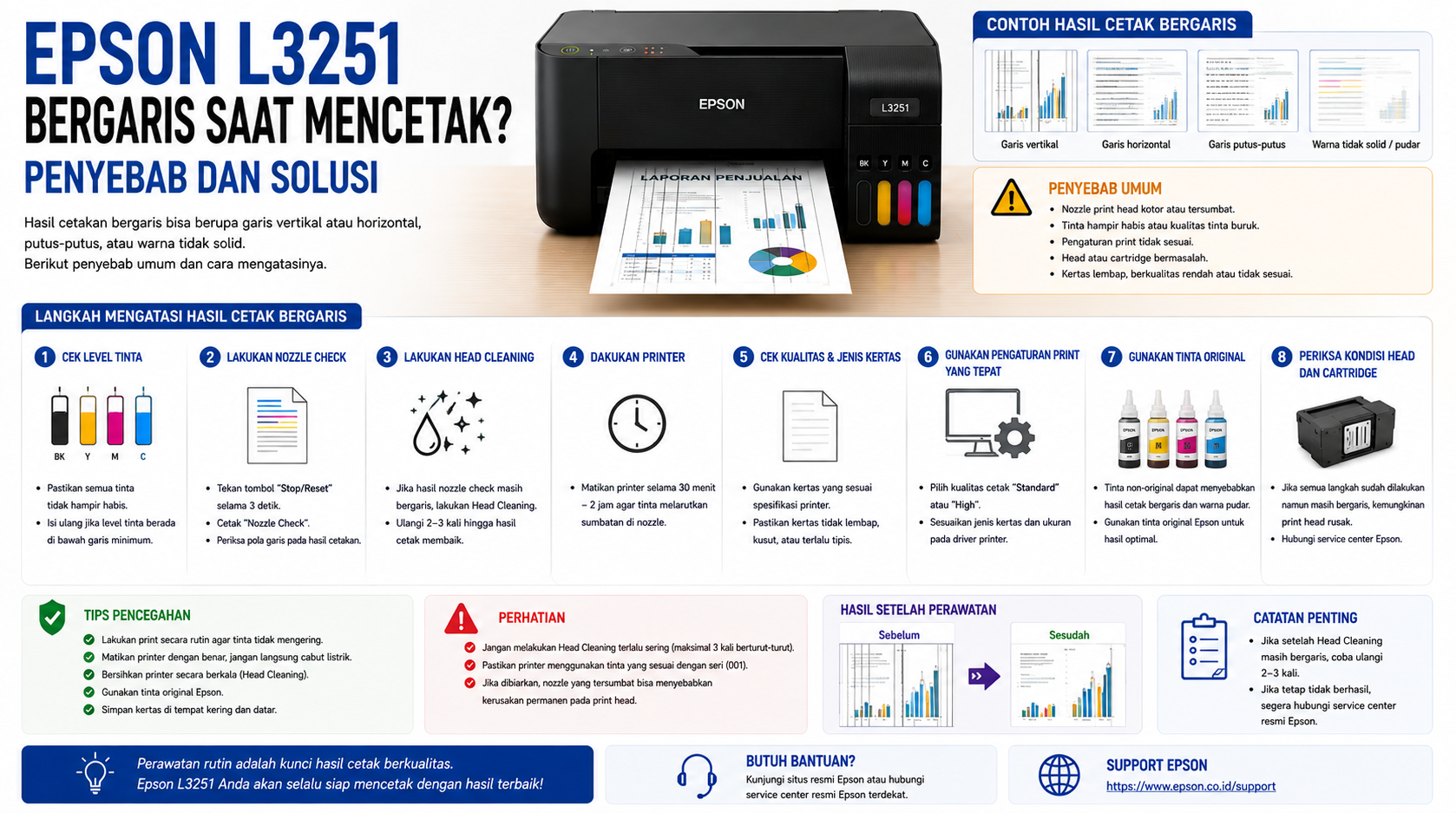
Mencetak dokumen penting seperti proposal bisnis, tugas akhir, atau foto kenangan keluarga membutuhkan kualitas cetakan yang prima dan tajam. Namun, apa jadinya jika saat kertas keluar dari mesin Epson EcoTank L3251, Anda mendapati hasil cetakan tersebut dipenuhi oleh garis-garis putih horizontal, teks yang berbayang, atau warna yang terputus-putus (banding)?
Kondisi ini tentu sangat menjengkelkan, membuang-buang kertas, dan menghabiskan tinta secara sia-sia. Masalah hasil print bergaris adalah “penyakit” musiman yang hampir selalu dialami oleh semua pengguna printer inkjet bervolume tinggi.
Berbeda dengan kasus Epson L3251 Tidak Keluar Tinta Sama Sekali, mesin printer yang mencetak bergaris menandakan bahwa tinta sebenarnya berhasil keluar, namun distribusinya di atas kertas tidak merata atau tidak akurat.
Dalam panduan ekstensif dari CiptakaryaShop ini, kita akan mendiagnosis secara mendalam mengapa hasil cetak Epson L3251 Anda bergaris dan bagaimana cara mengatasinya sendiri melalui fitur pemeliharaan sistem. 🚀
🔍 Mengapa Hasil Cetak Printer Epson L3251 Bergaris?
Untuk memperbaiki masalah dengan efektif, kita harus mengenali terlebih dahulu jenis garis yang muncul pada kertas Anda. Secara garis besar, penyebab cetakan bergaris terbagi menjadi dua kategori utama: masalah pada aliran tinta dan masalah pada posisi mekanis.
1. Nozzle Printhead Tersumbat Sebagian (Sumbatan Tinta)
Ini adalah penyebab paling dominan. Printhead Epson bekerja menggunakan ratusan lubang mikroskopis (nozzle) untuk menyemprotkan tinta. Jika printer jarang digunakan, tinta di beberapa lubang akan mengering. Akibatnya, ada bagian kertas yang tidak terkena semprotan tinta, menciptakan garis-garis putih horizontal yang kosong.
2. Printhead Tidak Sejajar (Misaligned)
Pernahkah Anda melihat hasil cetakan di mana teksnya terlihat berbayang, huruf-hurufnya seperti tumpang tindih, atau garis vertikal pada tabel Excel terlihat zig-zag? Masalah ini bukan disebabkan oleh tinta mampet, melainkan posisi kepala cetak yang sudah tidak sejajar (Alignment Error) akibat guncangan atau pemakaian jangka panjang.
3. Gelembung Udara pada Selang Tinta
Jika Anda telat mengisi ulang tabung EcoTank, udara bisa masuk ke dalam selang. Gelembung udara ini akan mengganggu tekanan semprotan tinta secara konstan, membuat hasil cetakan awalnya bagus namun tiba-tiba putus-putus di tengah halaman.
4. Pita Encoder Transparan Kotor
Di belakang jalur pergerakan printhead, terdapat sebuah pita plastik bening panjang yang disebut Encoder Strip. Pita ini berfungsi seperti “mata” atau penggaris panduan bagi printer agar tahu kapan harus menyemprotkan tinta. Jika pita ini terciprat minyak pelumas mesin atau tinta, sensor akan kebingungan, dan hasil cetak akan melenceng, bergaris, atau bahkan memicu error fatal.
5. Kaca Pemindai (Scanner) Kotor
Catatan Khusus: Jika hasil print dari komputer sangat normal dan tajam, namun bergaris hitam vertikal HANYA saat Anda melakukan Copy Dokumen atau KTP, maka masalahnya bukan pada printhead, melainkan ada kotoran debu, noda tipe-x, atau helai rambut yang menempel di kaca flatbed scanner.
🛠️ Panduan Langkah Demi Langkah Mengatasi Epson L3251 Bergaris
Jangan terburu-buru membongkar mesin! Epson telah menyediakan peranti lunak pemeliharaan canggih untuk mengatasi masalah ini secara internal. Pastikan Anda telah menginstal driver dengan benar sesuai panduan Download Driver Epson L3251 Resmi sebelum memulai.
Langkah 1: Lakukan Tes Cetak Pola (Nozzle Check)
Langkah pertama wajib adalah memastikan apakah garis yang muncul karena sumbatan tinta atau masalah lain.
-
Siapkan beberapa lembar kertas HVS bersih di baki belakang.
-
Buka Control Panel Windows > Devices and Printers.
-
Klik kanan pada Epson L3250 Series, lalu pilih Printing Preferences.
-
Masuk ke tab Maintenance (Pemeliharaan).
-
Klik Nozzle Check, lalu klik Print.
-
Baca Hasilnya:
-
Jika garis polanya berlubang / putus-putus: Lanjut ke Langkah 2 (Head Cleaning).
-
Jika garis polanya sempurna tanpa putus, tapi saat cetak teks tetap berbayang: Lanjut ke Langkah 3 (Print Head Alignment).
-
Langkah 2: Eksekusi Head Cleaning (Untuk Garis Putus-putus)
Proses ini akan memaksa pompa tinta menembakkan cairan pembersih untuk menjebol sumbatan kerak pada lubang printhead.
-
Di menu tab Maintenance, klik Head Cleaning.
-
Ikuti instruksi di layar dan klik Start.
-
Mesin akan berbunyi mendesing. Tunggu sekitar 1–2 menit hingga lampu power berhenti berkedip.
-
Lakukan Nozzle Check kembali untuk melihat perubahannya.
-
Anda dapat mengulangi proses ini maksimal 3 kali berturut-turut. (Tips: Jika setelah 3 kali pembersihan masih bergaris, istirahatkan printer selama 12 jam agar sisa tinta mengurai secara perlahan. Jika dipaksa, tabung pembuangan tinta Anda akan cepat penuh dan memicu Error Service Required & Lampu Berkedip).
Langkah 3: Melakukan Print Head Alignment (Untuk Teks Berbayang)
Jika hasil Nozzle Check sempurna namun tabel atau teks tetap tercetak miring, berbayang, dan tumpang tindih, Anda harus menyejajarkan kembali kepala cetak.
-
Di menu tab Maintenance, pilih Print Head Alignment.
-
Klik Next dan Print. Mesin akan mencetak selembar kertas berisi barisan kotak-kotak dengan nomor (biasanya bernomor 1 sampai 7).
-
Periksa kertas hasil cetakan tersebut dengan sangat teliti.
-
Pada layar komputer, Anda akan diminta untuk memilih kotak mana yang memiliki garis paling sedikit atau paling tidak terlihat bergaris (paling rata) pada setiap nomor baris.
-
Masukkan nomor kotak yang paling rapi tersebut ke dalam kolom di layar komputer.
-
Klik Next atau Finish. Kepala cetak printer Anda kini telah dikalibrasi ulang!
Langkah 4: Gunakan Power Cleaning (Bila Perlu)
Jika printer Anda mengalami sumbatan yang sangat membandel atau ada gelembung udara pada selang akibat terlambat mengisi tinta, Head Cleaning biasa tidak akan mempan. Anda harus melakukan sedotan vakum berkekuatan tinggi.
-
Buka kembali tab Maintenance.
-
Pilih Power Cleaning (atau Power Ink Flushing).
-
Pastikan volume tinta di tabung minimal sepertiga bagian (30%) penuh karena fitur ini sangat menguras persediaan tinta.
-
Jalankan fitur ini dan tunggu sekitar 5 menit.
-
Lakukan Nozzle Check kembali. Garis yang hilang seharusnya sudah kembali utuh. (Pelajari lebih dalam prosedur ekstraksinya di artikel khusus Cara Head Cleaning & Power Cleaning Epson L3251 Secara Aman).
Langkah 5: Membersihkan Pita Encoder Transparan (Manual Fisik)
Jika semua cara software di atas sudah dilakukan dan hasil masih bergaris ganda yang parah atau melenceng acak:
-
Matikan printer dan cabut kabel listriknya dari stopkontak.
-
Buka penutup pemindai (scanner unit) ke arah atas.
-
Gunakan senter HP, cari pita plastik bening yang membentang horizontal tepat di belakang jalur pergerakan printhead.
-
Ambil tisu kering yang lembut (jangan gunakan bahan kimia / cairan keras).
-
Secara sangat perlahan, lap ujung pita transparan tersebut dari sisi kanan ke kiri. Jangan menariknya terlalu keras agar pengaitnya tidak putus.
-
Tutup kembali penutup scanner dan coba cetak ulang.
📺 Video Tutorial Mengatasi Hasil Cetak Epson L3251 Bergaris
🛑 Kapan Harus Membawa Printer ke Teknisi Profesional?
Fitur pemeliharaan software dan pembersihan manual umumnya mampu mengatasi 95% masalah cetak bergaris. Namun, jika Anda telah melakukan Power Cleaning dan menunggu 24 jam namun kertas yang keluar tetap bergaris parah, itu berarti sumbatan pada printhead sudah menjadi kerak keras (kerusakan hardware permanen).
Kondisi ini paling sering dipicu oleh penggunaan tinta oplosan/non-original. Formula kimia tinta palsu yang kasar akan menyumbat dan merusak pemanas mikroskopis di dalam printhead. Sangat penting untuk selalu memastikan Anda hanya memakai cairan pabrik resmi, kenali cirinya pada panduan Ciri-Ciri Tinta Epson 003 Original vs Palsu.
(Untuk perbaikan komponen keras, mesin harus dibongkar secara profesional menggunakan cairan pembersih khusus head cleaner, atau bahkan harus dilakukan penggantian unit Printhead yang harganya cukup mahal. Anda bisa mengunjungi Situs Layanan Servis Epson Indonesia untuk mengklaim garansi resmi).
💡 Tips Mencegah Hasil Print Epson Bergaris di Kemudian Hari
Mesin printer ibarat kendaraan bermotor; semakin rutin dipanaskan dan dirawat, semakin awet usianya. Terapkan kebiasaan baik ini:
-
Jadwalkan Pemanasan Mesin: Printer inkjet butuh sirkulasi. Minimal 1–2 kali seminggu, cetaklah satu halaman penuh warna atau lakukan Nozzle Check meskipun Anda sedang tidak memiliki pekerjaan cetak dokumen.
-
Perhatikan Kualitas Kertas: Kertas yang terlalu berdebu, lembap, atau bekas (kertas buram bertekstur kasar) akan meninggalkan residu serpihan kertas di dalam mesin yang akan menyumbat printhead seiring waktu.
-
Cetak dengan Kualitas Standar (Standard/High): Untuk dokumen teks biasa, hindari terlalu sering menggunakan mode Draft (Cetak Cepat). Kecepatan tinggi membuat tarikan mesin lebih kasar dan rentan membuat pita encoder cepat kotor terkena cipratan tinta.
-
Isi Tinta Tepat Waktu: Jangan biasakan membiarkan tabung tinta kosong dan masuk angin. Segera lakukan pengisian ulang sebelum batas minimum tercapai.
📌 Kesimpulan
Hasil cetak Epson EcoTank L3251 bergaris atau teks berbayang bukanlah akhir dari segalanya. Masalah ini sangat umum dan dapat diselesaikan dengan mudah melalui fitur bawaan sistem seperti Nozzle Check, Head Cleaning, dan Print Head Alignment. Dengan diagnosis yang tepat (apakah itu sumbatan tinta atau posisi head yang melenceng), Anda dapat mengembalikan kualitas cetakan printer kembali setajam saat baru beli, asalkan Anda selalu rutin memanaskannya dan berkomitmen menggunakan tinta orisinal.
🛒 Tinta Habis atau Butuh Bantuan Servis Printhead Epson?
Sudah melakukan berbagai tahap pembersihan sistem, namun hasil cetak proposal Anda tetap bergaris-garis? Atau Anda sadar telah menggunakan tinta palsu yang membuat printhead buntu total?
Jangan khawatir, serahkan masalah tersebut pada ahlinya! Kembalikan performa maksimal printer Anda bersama CiptakaryaShop. Kami menyediakan suku cadang asli, perlengkapan cetak berkualitas, dan layanan perbaikan terbaik.
👉 [Beli Tinta Epson 003 Original (Bebas Sumbatan & Bergaransi) di CiptakaryaShop]
👉 [Beli Sparepart Printhead Epson L3251 & Cairan Cleaner Premium]
Tidak punya waktu untuk mencoba memperbaikinya sendiri? Hubungi Customer Service dan Tim Teknisi CiptakaryaShop sekarang juga! Kami melayani jasa servis printhead, pembersihan total (overhaul), dan kalibrasi mesin dengan pengerjaan yang cepat, profesional, dan harga bersahabat. Printer Anda siap tempur lagi tanpa repot! 🛠️💼