Epson L3251 Tidak Keluar Tinta? Ini Penyebab dan Panduan Lengkap Mengatasinya
Anda sudah menekan tombol Print, mesin printer terdengar bergerak menarik kertas, suara roller bekerja seperti biasa, namun kertas yang keluar benar-benar putih kosong tanpa ada setetes tinta pun yang membekas. Atau, di kasus lain, hasil cetakan dokumen Anda bergaris-garis parah, warna teks pudar, dan foto yang dicetak kehilangan salah satu warnanya (misal: warna biru/cyan hilang sama sekali).
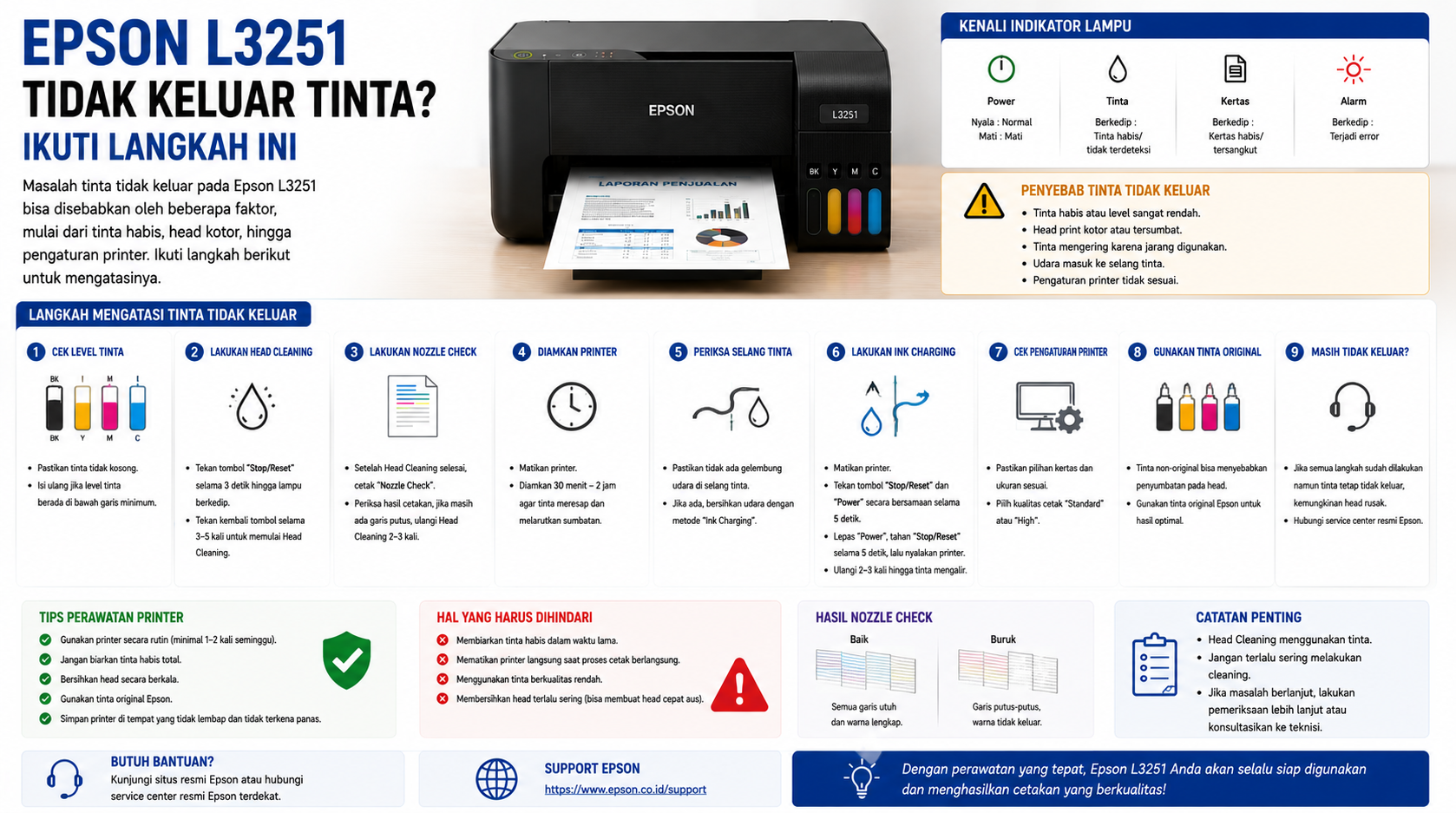
Jika Anda mengalami kondisi di mana printer Epson EcoTank L3251 tidak keluar tinta, Anda tidak perlu langsung menyimpulkan bahwa mesin printer telah rusak total. Ini adalah kendala mekanis paling lumrah yang dialami oleh mayoritas pengguna printer berbasis inkjet (tinta cair).
Printer Epson menggunakan teknologi Piezoelectric Printhead yang sangat presisi. Saat tinta tidak keluar, masalah utamanya hampir selalu bermuara pada sumbatan fisik, masuk angin pada selang tinta, atau kehabisan pasokan cairan.
Dalam artikel dari CiptakaryaShop ini, kita akan membongkar apa saja akar penyebab dari masalah ini dan memandu Anda melakukan troubleshooting dari langkah yang paling ringan hingga prosedur Power Ink Flushing untuk mengatasi sumbatan total. 🚀
🔍 Akar Penyebab Tinta Epson L3251 Mampet atau Tidak Keluar
Sebelum kita mengeksekusi sistem pembersihan dari komputer, sangat penting untuk mengetahui mengapa aliran tinta bisa terhenti. Mendiagnosis penyebabnya akan membantu Anda mencegah masalah yang sama terulang di masa depan.
1. Tinta Mengering Akibat Printer Jarang Digunakan (Clogged Nozzle)
Ini adalah tersangka utama di 80% kasus tinta tidak keluar. Tinta Epson berbentuk cairan yang dirancang untuk cepat mengering saat menyentuh kertas. Namun, jika printer Anda biarkan menganggur selama berminggu-minggu tanpa pernah mencetak, sisa cairan tinta yang berada di ujung lubang printhead (nozzle) akan mengering dan mengeras. Kerak tinta ini akan memblokir aliran tinta baru yang ingin keluar.
2. Selang Tinta Masuk Angin (Air Bubble)
Printer seri EcoTank mengalirkan tinta dari tabung depan (ink tank) ke printhead melalui pipa selang silikon kecil. Jika Anda terlambat mengisi ulang tinta hingga batas tabung benar-benar kosong, mesin akan tidak sengaja menyedot udara. Gelembung udara (air bubble) yang masuk ke dalam selang ini akan menghalangi cairan tinta mencapai kepala cetak (cartridge damper).
3. Katup Pengunci Udara Tertutup (Jarang Terjadi)
Beberapa model lama menggunakan tuas pengunci tinta saat dipindahkan, namun pada seri L3251, desain tabung telah diperbarui. Namun, jika segel karet atau tutup tabung tinta tidak tertutup rapat setelah Anda melakukan pengisian, tekanan udara statis di dalam tabung bisa terganggu dan menyebabkan tinta gagal mengalir.
4. Kerusakan Permanen Akibat Tinta Palsu
Tinta palsu atau oplosan memiliki partikel kimia yang lebih kasar dan kental dibandingkan standar pabrik. Penggunaan tinta non-original secara terus menerus akan menyebabkan printhead mengalami korosi atau penyumbatan permanen yang tidak bisa dibersihkan hanya dengan software.
🛠️ Langkah-Langkah Mengatasi Epson L3251 Tidak Keluar Tinta
Mari kita mulai proses perbaikan. Ikuti langkah-langkah di bawah ini secara berurutan, dari pengecekan fisik hingga eksekusi peranti lunak sistem.
Langkah 1: Pengecekan Fisik Tabung Tinta (Wajib!)
Jangan pernah melakukan pembersihan (cleaning) melalui komputer sebelum memastikan hal ini:
-
Periksa jendela tangki tinta transparan di bagian depan printer.
-
Apakah volume tinta Hitam (BK), Kuning (Y), Merah (M), atau Biru (C) berada di bawah garis batas bawah (Batas Lower Line)?
-
Jika iya, SEGERA ISI ULANG tangki tinta tersebut menggunakan botol tinta asli. Jika Anda memaksa melakukan head cleaning dalam kondisi tinta kosong, udara akan semakin banyak tersedot masuk dan memperparah masalah.
Langkah 2: Lakukan Tes Cetak Pola (Nozzle Check)
Untuk mengetahui dengan pasti seberapa parah sumbatan yang terjadi, kita perlu mencetak pola tes khusus (Nozzle Check).
Cara Nozzle Check Lewat Komputer (Windows):
-
Buka Control Panel > Devices and Printers.
-
Klik kanan pada Epson L3250 Series, pilih Printing Preferences.
-
Klik tab Maintenance (Pemeliharaan) di bagian atas.
-
Klik tombol Nozzle Check. Masukkan kertas A4 ke baki, lalu klik Print.
Cara Nozzle Check Lewat Tombol Printer (Tanpa PC):
-
Pastikan printer dalam keadaan MATI. Masukkan kertas A4 ke baki.
-
Tekan dan tahan tombol Power dan tombol Cancel/Stop (Segitiga Terbalik) secara BERSAMAAN.
-
Tahan kedua tombol tersebut hingga lampu power menyala hijau, lalu segera lepaskan. Printer akan mencetak lembar tes pola garis.
Membaca Hasil Nozzle Check:
-
Bagus: Garis cetakan sempurna, tidak ada celah putus, semua warna (hitam, biru, merah, kuning) keluar dengan jelas.
-
Buruk / Mampet: Garis cetakan bolong-bolong/putus-putus, atau ada blok warna yang hilang sama sekali (misal, tidak ada garis warna biru). Lanjut ke Langkah 3.
Langkah 3: Eksekusi Head Cleaning (Pembersihan Standar)
Jika hasil Nozzle Check terputus, Anda harus menjalankan fungsi Head Cleaning. Proses ini akan memaksa pompa kecil di dalam printer menyedot tinta segar untuk membilas kerak tinta yang menyumbat di ujung lubang printhead.
(Catatan: Anda juga bisa mempelajari secara mendetail prosedur ini di artikel Cara Head Cleaning & Power Cleaning Epson L3251).
-
Buka kembali menu Printing Preferences > tab Maintenance.
-
Klik opsi Head Cleaning.
-
Klik Start. Lampu indikator power akan berkedip dan mesin akan berbunyi mendengung. Proses ini memakan waktu sekitar 1–2 menit.
-
Setelah selesai, klik Print Nozzle Check Pattern lagi untuk melihat hasilnya.
-
Jika garis masih putus-putus, Anda boleh mengulangi Head Cleaning maksimal 3 kali.
⚠️ Peringatan Penting: Jika setelah 3 kali Head Cleaning hasilnya masih kosong atau putus-putus, JANGAN TERUS MELAKUKANNYA! Berhentilah dan istirahatkan printer selama kurang lebih 12 jam. Memberikan waktu jeda akan membiarkan cairan tinta segar melarutkan sisa kerak membandel secara alami di dalam mesin.
Langkah 4: Fitur Power Cleaning / Power Ink Flushing (Solusi Terakhir)
Jika Anda sudah menunggu 12 jam dan Head Cleaning standar tetap tidak membuahkan hasil (kertas tetap putih kosong atau ada warna yang benar-benar hilang karena selang masuk angin), saatnya menggunakan senjata pamungkas: Power Cleaning.
Fitur ini akan menyedot tinta dari tabung dengan tekanan sangat kuat untuk mengusir gelembung udara (air bubble) yang terjebak di dalam selang atau sumbatan berat di kepala cetak.
Syarat Sebelum Power Cleaning:
-
Volume seluruh tabung tinta minimal harus berada di kapasitas 1/3 (30%). Fitur ini akan menyedot cairan tinta dalam jumlah yang sangat masif!
-
Anda tidak dapat melakukan Power Cleaning jika indikator Lampu Indikator Tinta dan Kertas Berkedip Bergantian (tanda Maintenance Box penuh).
Cara Eksekusi Power Cleaning (via Komputer Windows):
-
Buka menu Printing Preferences > tab Maintenance.
-
Klik fitur Power Cleaning (atau Power Ink Flushing pada beberapa versi driver).
-
Ikuti instruksi layar. Centang kotak persetujuan yang menyatakan Anda memahami bahwa prosedur ini memakan banyak tinta.
-
Klik Start dan tunggu sekitar 5–7 menit. Printer akan bekerja dengan suara bising yang cukup keras. Jangan mematikan printer di tengah proses ini!
-
Setelah selesai, lakukan Nozzle Check kembali. Hasil cetakan seharusnya kembali sempurna.
(Pastikan komputer Anda terpasang peranti lunak manajemen terbaru untuk mengakses fitur ini secara optimal. Baca: Download Driver Epson L3251 Resmi dan Cara Instalasinya).
📺 Video Tutorial Memperbaiki Tinta Epson L3251 Tidak Keluar
🛑 Dampak Samping Melakukan Power Cleaning Terlalu Sering
Meskipun Power Cleaning adalah solusi ampuh, metode ini tidak boleh dilakukan sembarangan. Proses penyedotan yang ekstrem ini tidak hanya membuang banyak tinta Anda, tetapi juga mempercepat Waste Ink Pad / Maintenance Box (busa penampung pembuangan) menjadi cepat penuh.
Jika Anda terlalu sering melakukan fitur ini, dalam waktu singkat layar komputer Anda akan menampilkan error “Service Required”. Jika hal ini terjadi, Anda harus menormalkan kembali sistem mesinnya melalui panduan Cara Reset Epson L3251 Saat Muncul Error Service Required dan mengganti kotak pembuangan fisiknya dengan yang baru.
Selain itu, jika printer sama sekali tidak merespons perintah pembersihan dari komputer, bisa jadi masalahnya bukan pada tinta, melainkan pada koneksi jaringan data. Segera periksa kendala tersebut melalui panduan Epson L3251 Tidak Bisa Print? Berikut Cara Mengatasinya.
🔧 Kapan Harus Membawa Printer Epson ke Service Center?
Jika Anda sudah menguras tangki tinta, melakukan Power Cleaning, namun hasil cetakan kertas tetap putih bersih atau warna tertentu tidak keluar sama sekali, ini mengindikasikan adanya kerusakan mekanis kelas berat atau kerusakan hardware:
| Kerusakan Fisik (Hardware Failure) | Penjelasan Medis Printer |
| Kabel Fleksibel Printhead Putus | Kabel pipih pengirim sinyal data elektronik dari motherboard ke kepala cetak putus atau berkarat karena tumpahan tinta. |
| Printhead Jebol / Konslet | Kepala cetak (Piezo) mengalami korsleting listrik yang mematikan fungsi pemanasan tinta permanen. |
| Buntu Total Akibat Tinta Palsu | Kerak tinta non-orisinal telah mengeras seperti semen di dalam ruang mikro nozzle, membuatnya mustahil ditembus tekanan angin. |
Dalam situasi di atas, Anda memerlukan intervensi teknisi profesional untuk membongkar mesin dan melakukan pencucian manual dengan cairan suntik pembersih (head cleaner fluid), atau dalam kasus terburuk, mengganti unit Printhead yang baru.
💡 Tips Pencegahan Agar Tinta Tidak Mampet Kembali
Perawatan proaktif adalah kunci utama agar mesin Epson EcoTank Anda awet hingga bertahun-tahun:
-
Jadwalkan Cetak Mingguan: Printer inkjet benci berdiam diri. Meskipun tidak ada dokumen yang perlu dicetak, biasakan mencetak minimal 1 lembar halaman tes berwarna full color (foto atau diagram) setiap seminggu sekali untuk memanaskan mesin dan menjaga sirkulasi tinta di ujung selang.
-
Isi Tinta Sebelum Kosong: Jangan menunggu tabung tinta benar-benar kering kerontang. Ketika cairan mencapai garis segitiga batas bawah, segera isi ulang!
-
Say No to Tinta Palsu: Selisih harga puluhan ribu rupiah untuk tinta botolan KW akan mengorbankan printhead seharga ratusan ribu. Pelajari ciri keaslian produk melalui Ciri-Ciri Tinta Epson 003 Original vs Palsu.
-
Matikan Printer Lewat Tombol Power: Saat selesai bekerja, pastikan Anda mematikan printer melalui tombol fisik (bukan dengan langsung mencabut kabel dari stopkontak dinding). Proses mematikan yang benar memungkinkan dudukan printhead bergeser mengunci, yang fungsinya menutup lubang tinta agar kedap udara dan tidak mudah kering.
📌 Kesimpulan
Kasus Epson L3251 tidak keluar tinta sering kali berakar pada masalah sederhana seperti nozzle yang tersumbat debu tinta kering atau gelembung udara dalam selang akibat printer dibiarkan lama tidak beroperasi. Menjalankan fitur pemeliharaan berjenjang seperti Head Cleaning biasa dan Power Cleaning terbukti efektif menuntaskan 90% masalah tanpa perlu bongkar mesin. Pastikan volume tabung cukup, terapkan kebiasaan mencetak secara berkala, dan gunakan selalu komponen asli untuk kualitas prima!
🛒 Tinta Habis atau Printhead Epson Anda Rusak Total?
Sudah melakukan prosedur Power Ink Flushing namun hasil print Anda tetap kosong bergaris? Atau tabung tinta di rumah Anda sudah menyentuh batas bawah dan butuh pengisian ulang?
Jangan kompromi dengan suku cadang abal-abal! Penuhi semua kebutuhan mesin printer Anda hanya di CiptakaryaShop.
👉 [Beli Tinta Epson 003 Asli Bergaransi 100% di CiptakaryaShop]
👉 [Beli Sparepart Printhead Epson L3251 / Cairan Head Cleaner Premium]
Tidak berani membongkar printer sendiri atau membutuhkan diagnosis pasti? Hubungi layanan teknisi profesional CiptakaryaShop! Kami menyediakan jasa perbaikan printhead buntu dan layanan servis bergaransi yang siap membuat printer Anda segar kembali. Segera hubungi kami untuk layanan perbaikan terbaik, jujur, dan tepercaya! 🛠️💼
Epson L3251 Tidak Bisa Print? Berikut Penyebab dan Cara...
Hasil Print Epson L3251 Bergaris? Ini Penyebab dan Solusi...
You also like
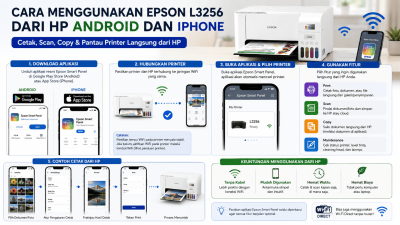
Cara Menggunakan Epson L3256 dari HP Android dan iPhone
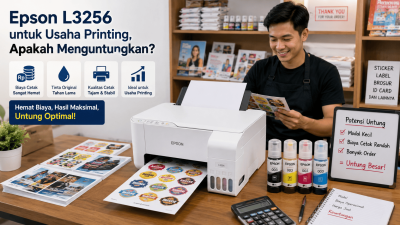
Epson L3256 untuk Usaha Printing, Apakah Menguntungkan?
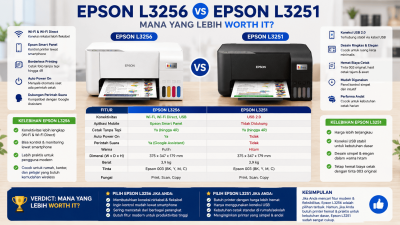
Epson L3256 vs Epson L3251, Mana yang Lebih Worth It?
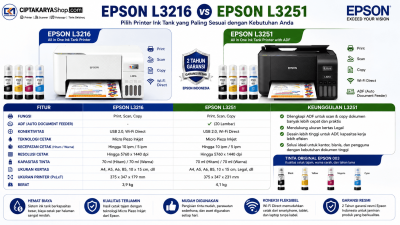
Epson L3216 vs Epson L3251: Perbandingan Fitur Wi-Fi, Spesifikasi, dan Mana yang Lebih Worth It?

Epson L3211 vs Epson L3251: Perbandingan Lengkap, Apakah Fitur Wi-Fi Sepadan dengan Harganya?