Epson L3251 Tidak Bisa Print? Berikut Penyebab dan Cara Mengatasinya
Sedang dikejar tenggat waktu pekerjaan kantor atau tugas akhir kuliah, namun tiba-tiba printer Epson EcoTank L3251 Anda diam tak berkutik saat menekan tombol “Print”? Situasi ini tentu sangat menguji kesabaran. Anda sudah mencoba menekan tombol berulang kali, mematikan dan menyalakan kembali perangkat, namun printer tetap tidak merespons perintah cetak dari laptop maupun smartphone Anda.
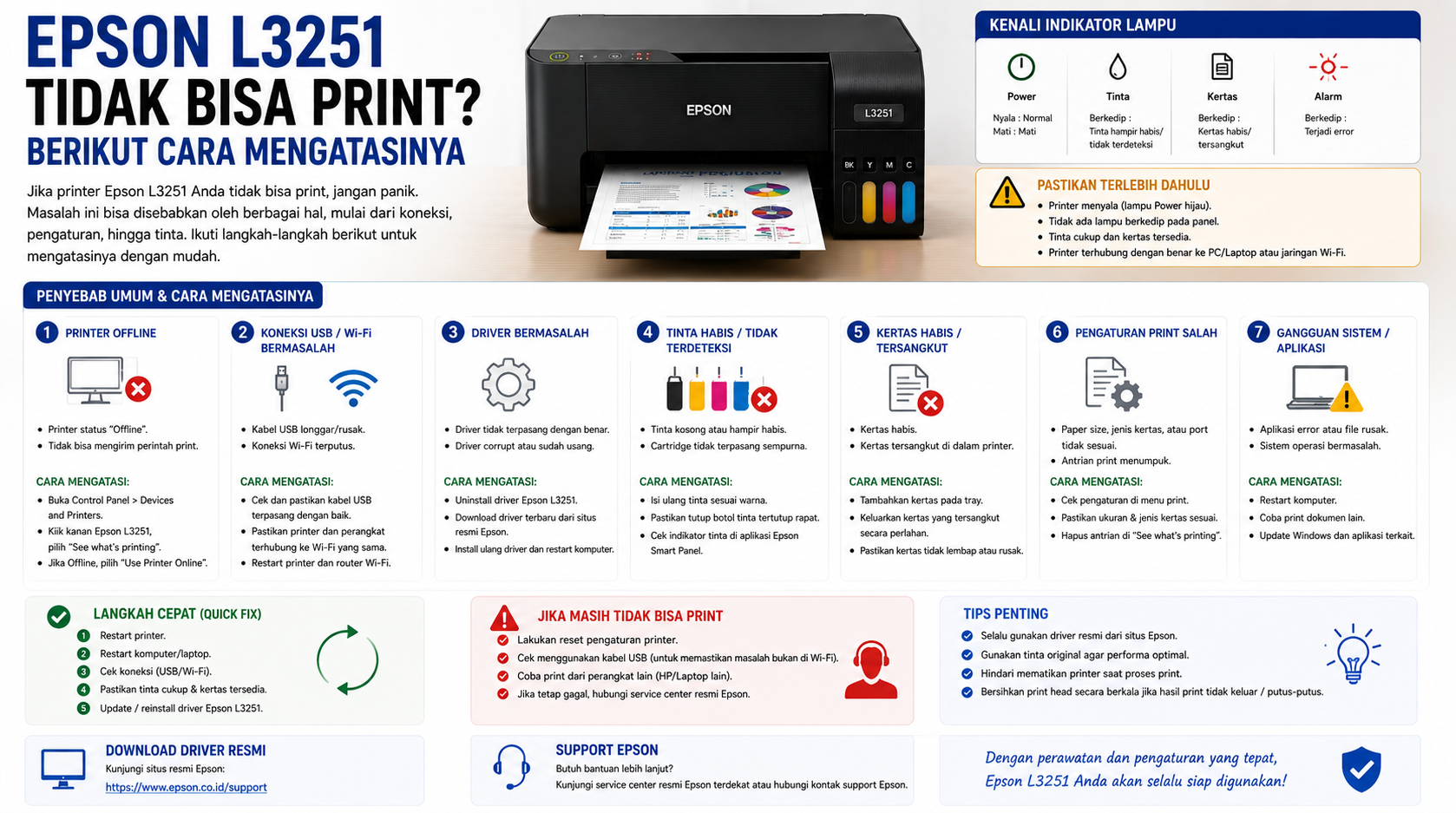
Masalah printer yang menolak untuk mencetak merupakan salah satu kendala paling umum yang dialami pengguna. Penyebabnya bisa sangat beragam, mulai dari hal sepele seperti kabel USB yang longgar, status jaringan offline, tumpukan antrean dokumen (print queue), kertas macet (paper jam), hingga indikasi perlunya perbaikan pada sistem perangkat lunak.
Tidak perlu terburu-buru membawa printer Anda ke tempat servis! Dalam panduan teknis yang disusun oleh tim CiptakaryaShop ini, kita akan membedah akar permasalahan mengapa Epson L3251 tidak bisa print, serta memberikan solusi troubleshooting langkah demi langkah yang bisa Anda praktikkan sendiri di rumah. 🚀
🔍 Mengidentifikasi Penyebab Epson L3251 Tidak Bisa Print
Langkah pertama dalam memperbaiki barang elektronik adalah melakukan diagnosis yang tepat. Sebelum membongkar atau mereset apa pun, periksa lima kemungkinan utama penyebab kegagalan mencetak berikut ini:
1. Status Printer Menjadi “Offline” atau “Paused”
Sistem operasi Windows atau Mac sering kali mengubah status printer menjadi Offline atau menjeda (Pause) antrean secara otomatis jika terjadi gangguan komunikasi sesaat antara komputer dan printer. Saat status ini aktif, perintah cetak apa pun tidak akan pernah sampai ke mesin.
2. Antrean Dokumen Menumpuk (Print Spooler Error)
Jika Anda menekan tombol “Print” berkali-kali saat printer sedang error, sistem komputer akan menumpuk semua perintah tersebut dalam sebuah antrean (Print Queue). Tumpukan data yang macet ini (Print Spooler Crash) akan memblokir dokumen baru yang ingin Anda cetak.
3. Masalah Konektivitas (Kabel USB atau Jaringan Wi-Fi)
Printer tidak akan bisa mencetak jika jalur komunikasinya terputus. Hal ini bisa disebabkan oleh kabel USB yang putus/longgar, atau jika Anda menggunakan metode nirkabel, printer terputus dari router rumah atau IP Address komputer mengalami bentrokan (conflict).
4. Kertas Tersangkut (Paper Jam) atau Habis
Sensor mesin Epson L3251 sangat sensitif. Jika sensor mendeteksi tidak ada kertas di baki (Rear Tray) atau ada secarik kertas kecil yang robek dan menyumbat rol penarik, sistem akan langsung memutus proses cetak untuk mencegah kerusakan gigi roda.
5. Komponen Habis Pakai / Blinking Error
Perhatikan panel fisik printer Anda. Jika terjadi malfungsi sistem pembuangan tinta atau penutup scanner terbuka, lampu indikator akan memberikan sinyal visual.
🛠️ Panduan Langkah Demi Langkah Cara Mengatasinya
Setelah mengetahui berbagai potensi penyebab di atas, mari kita selesaikan masalahnya satu per satu dari langkah yang paling dasar hingga tingkat lanjutan.
Solusi 1: Mengubah Status Printer dari Offline ke Online
Jika dokumen Anda tertahan dan status di komputer menunjukkan tulisan Printer Offline:
-
Buka menu Control Panel di komputer Windows Anda, lalu pilih Devices and Printers (atau Printers & scanners pada Windows 11).
-
Cari ikon printer EPSON L3250 Series.
-
Klik kanan pada ikon tersebut, lalu pilih See what’s printing.
-
Pada jendela antrean yang muncul, klik tab Printer di pojok kiri atas.
-
Periksa apakah terdapat tanda centang (✓) di sebelah opsi Use Printer Offline atau Pause Printing.
-
Jika ada, klik opsi tersebut untuk menghilangkan tanda centangnya. Status printer Anda kini telah kembali Online.
Solusi 2: Membersihkan Tumpukan Antrean Cetak (Clear Print Queue)
Sering kali dokumen lama yang error menahan dokumen baru. Anda harus menghapusnya secara paksa:
-
Tetap berada di jendela See what’s printing (langkah di atas).
-
Anda akan melihat daftar dokumen yang statusnya Error atau Printing.
-
Klik menu tab Printer > Cancel All Documents, lalu klik Yes.
-
Jika file tersebut keras kepala dan tidak mau terhapus, lakukan Restart Print Spooler:
-
Tekan tombol Windows + R di keyboard.
-
Ketik
services.msclalu tekan Enter. -
Cari layanan bernama Print Spooler dalam daftar.
-
Klik kanan pada layanan tersebut, pilih Restart.
-
Solusi 3: Mengatasi Masalah Konektivitas (Kabel & Nirkabel)
Bila dokumen sudah dihapus namun printer tetap diam:
-
Pengguna Kabel USB: Cabut kabel USB dari laptop dan colokkan ke port USB yang berbeda (gunakan port di bagian belakang CPU jika memakai PC Desktop). Hindari menggunakan kabel extension (perpanjangan) yang rentan kehilangan sinyal.
-
Pengguna Cetak Nirkabel (Wi-Fi): Jika Anda mencetak dari HP atau laptop via jaringan, pastikan lampu Wi-Fi di printer menyala hijau solid. Jika lampu berkedip oranye, pelajari kembali Cara Menghubungkan Epson L3251 ke WiFi dengan Mudah untuk menghubungkan ulang perangkat Anda ke router. Anda juga dapat mematikan (restart) router Wi-Fi rumah Anda selama 1 menit.
Solusi 4: Periksa Lampu Indikator yang Berkedip (Blinking Error)
Coba perhatikan panel depan printer Epson L3251 Anda. Jika mesin tidak mencetak dan disertai kedipan lampu, itu adalah kode dari mesin:
| Pola Lampu Indikator | Apa Artinya? | Solusi |
| Lampu Kertas Menyala/Berkedip | Kertas macet (Paper Jam) atau kosong. | Isi kertas. Jika macet, tarik kertas yang tersangkut secara perlahan. |
| Lampu Tinta Berkedip | Tinta menipis atau perlu di-reset. | Isi ulang tinta dan tekan tombol Resume/Cancel 3 detik. |
| Lampu Tinta & Kertas Berkedip Bergantian | Busa pembuangan penuh (Service Required). | Anda wajib mengikuti panduan Cara Reset Epson L3251 Saat Muncul Error Service Required. |
(Untuk rincian diagnosis lebih mendalam mengenai seluruh pola kedipan, baca artikel khusus kami mengenai Solusi Epson L3251 Lampu Berkedip: Penyebab & Cara Mengatasi).
Solusi 5: Perbarui atau Instal Ulang Driver Printer
Jika komputer terus-menerus gagal mengenali printer (ditandai dengan munculnya ikon “Unspecified Device” di Control Panel), masalahnya ada pada peranti lunak jembatan penghubung (Driver).
-
Hapus instalasi (uninstall) driver Epson L3251 lama melalui Apps & Features di Windows.
-
Restart laptop Anda.
-
Unduh installer terbaru dan pasang kembali dengan mengikuti petunjuk lengkap di artikel Download Driver Epson L3251 Resmi dan Cara Instalasinya. Driver terbaru sangat membantu menghilangkan bug koneksi.
🖨️ Printer Merespons, Tapi Kertas Keluar Kosong / Putus-putus?
Ini adalah skenario yang berbeda. Jika mesin printer bekerja menarik kertas seperti biasa, namun hasil yang keluar putih bersih (kosong) atau bergaris-garis parah, berarti kendalanya ada pada aliran tinta secara fisik, bukan pada sistem komputer.
-
Pastikan Tabung Tinta Tidak Kosong: Periksa volume fisik melalui kaca tangki depan.
-
Jalur Tinta Masuk Angin (Clogged Nozzle): Jika printer lama tidak digunakan, sisa tinta di dalam Printhead akan mengering dan menyumbat lubang mikroskopisnya.
-
Solusi: Jalankan pembersihan head dari komputer. Silakan pelajari metode paling amannya melalui panduan Cara Head Cleaning & Power Cleaning Epson untuk mengembalikan ketajaman warna.
(Sebagai tindakan pencegahan ekstra, selalu baca buku panduan elektronik (manual book) resmi dari Portal Dukungan Epson saat mengalami kendala keras).
📺 Video Tutorial Solusi Mengatasi Epson L3251 Tidak Bisa Cetak
🧼 Tips Menjaga Epson L3251 Agar Tidak Cepat Macet
Setelah printer Anda kembali mencetak dengan lancar, terapkan langkah-langkah pemeliharaan ini agar masalah “mogok kerja” tidak terulang di masa depan:
-
Hindari Mematikan Paksa: Selalu matikan printer menggunakan tombol Power di panel, bukan langsung mencabut colokan listrik. Mematikan secara benar memungkinkan printhead kembali ke rumahnya (capping station) dan mencegah tinta mengering.
-
Gunakan Kertas Bersih & Rapi: Kertas yang lembap, terlipat, atau terdapat bekas staples sangat rentan memicu Paper Jam.
-
Waspada Tinta Palsu: Tinta tiruan sangat sering menyebabkan sumbatan membandel yang akhirnya membuat hasil cetak kosong. Lindungi aset Anda dengan memahami Ciri-Ciri Tinta Epson 003 Original vs Palsu.
-
Maksimalkan Fitur Nirkabel dengan Benar: Jika Anda sering mencetak dari smartphone, pastikan untuk memahami prosedur Cara Print Melalui WiFi Menggunakan Epson L3251 dengan aplikasi Epson Smart Panel terbaru agar perintah cetak tidak rentan nyangkut di jaringan.
-
Sesekali Gunakan Fitur Pemindai: Untuk memastikan mesin tidak kaku, kombinasikan fungsi pencetakan dengan fitur pemindaian melalui Cara Scan Dokumen Menggunakan Epson L3251 dan duplikasi dokumen dengan Cara Copy Dokumen di Epson L3251.
📌 Kesimpulan
Kendala Epson L3251 tidak bisa print umumnya dipicu oleh gangguan komunikasi software (status Offline atau antrean cetak macet) dan masalah fisik dasar (kabel longgar, kertas macet, penutup terbuka). Dengan mengecek indikator lampu secara seksama, menghapus Print Spooler, dan menjaga koneksi perangkat, Anda bisa menyelesaikan 90% kendala mogok cetak ini secara mandiri dalam hitungan menit tanpa mengeluarkan biaya perbaikan.
🛒 Mesin Printer Tetap Rusak atau Butuh Teknisi Ahli?
Sudah melakukan restart, membersihkan antrean cetak, hingga menginstal ulang driver, tetapi printer Epson L3251 Anda tetap mati total, tidak terdeteksi komputer, atau komponen fisiknya patah?
Jangan ambil risiko membongkar mesin utama sendirian! Serahkan urusan pemulihan printer Anda kepada teknisi berpengalaman di CiptakaryaShop.
👉 [Pesan Jasa Service & Perbaikan Printer Epson Profesional di CiptakaryaShop]
👉 [Beli Tinta & Sparepart Printer Epson 100% Original Di Sini!]
Tim ahli CiptakaryaShop siap memberikan diagnosis akurat, layanan perbaikan cepat, dan penggantian komponen bergaransi agar aktivitas kerja Anda tidak terbengkalai. Hubungi Customer Service kami sekarang juga untuk layanan terbaik! 📦✨
Epson L3251 Lampu Berkedip? Ini Arti, Penyebab, dan Cara...
Epson L3251 Tidak Keluar Tinta? Ini Penyebab dan Panduan...
You also like
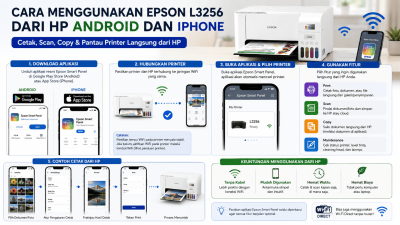
Cara Menggunakan Epson L3256 dari HP Android dan iPhone

Epson L3256 untuk Usaha Printing, Apakah Menguntungkan?
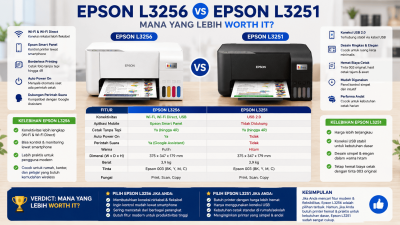
Epson L3256 vs Epson L3251, Mana yang Lebih Worth It?
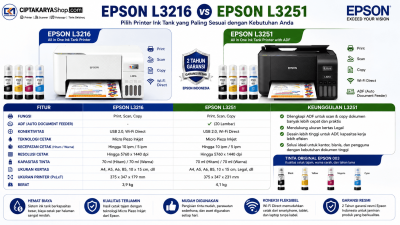
Epson L3216 vs Epson L3251: Perbandingan Fitur Wi-Fi, Spesifikasi, dan Mana yang Lebih Worth It?

Epson L3211 vs Epson L3251: Perbandingan Lengkap, Apakah Fitur Wi-Fi Sepadan dengan Harganya?