Panduan Lengkap Cara Scan Dokumen Menggunakan Epson L3251 ke Laptop & HP
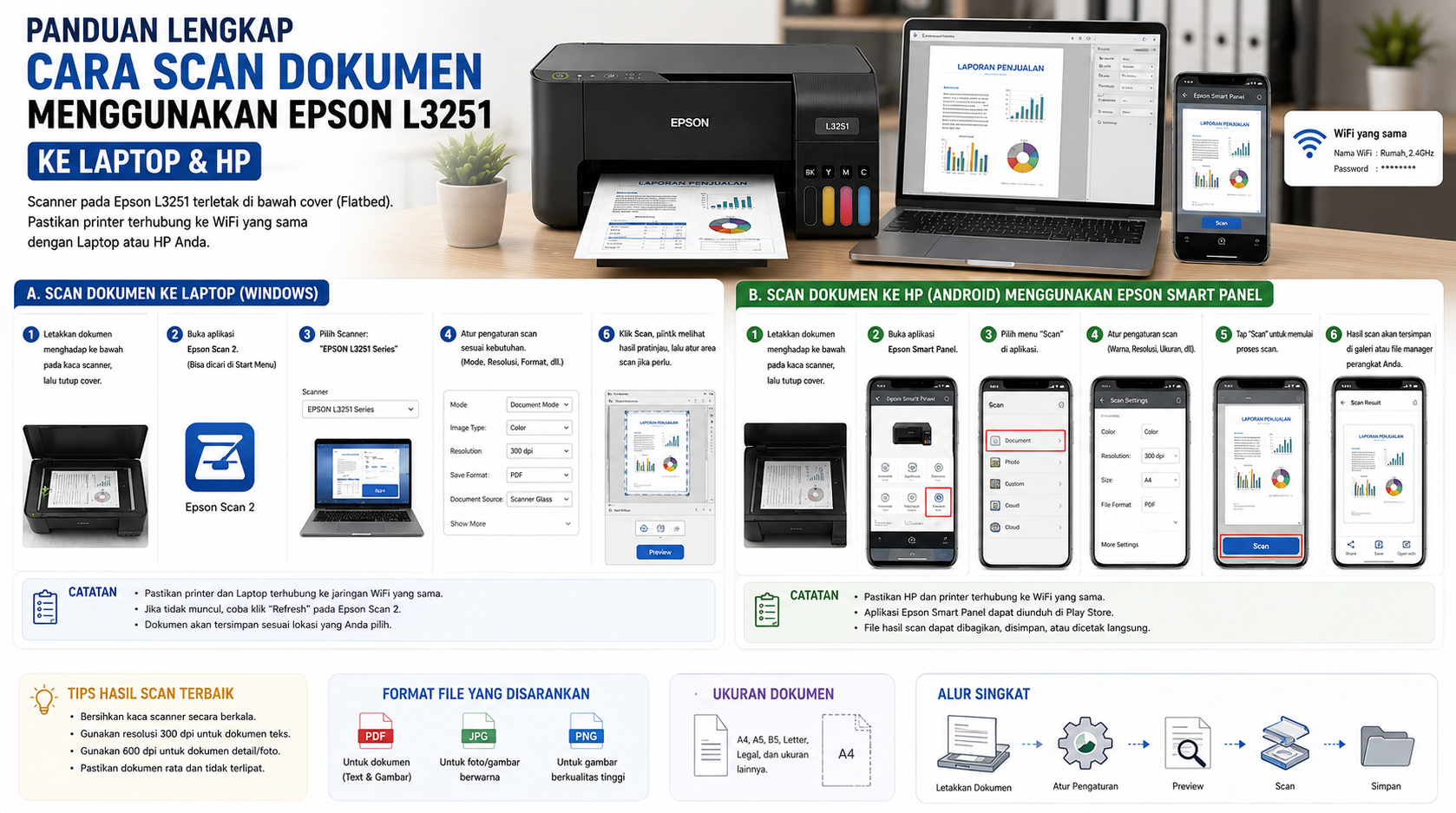
Printer Epson EcoTank L3251 tidak hanya terkenal tangguh untuk mencetak dokumen dan foto berkecepatan tinggi, tetapi juga dibekali dengan modul pemindai (scanner) flatbed beresolusi hingga 1200 x 2400 dpi. Fitur pemindai ini sangat krusial untuk mengarsip dokumen fisik menjadi berkas digital seperti PDF atau JPG, mulai dari kartu identitas (KTP), ijazah, dokumen perjanjian kantor, hingga foto kenangan keluarga.
Meskipun pengoperasian pemindai pada printer Epson terbilang mudah, tidak sedikit pengguna yang belum mengetahui cara mengubah format file, menggabungkan beberapa halaman dokumen menjadi satu file PDF (Multi-page PDF), ataupun memindai secara nirkabel langsung ke smartphone (HP).
Dalam panduan praktis dari CiptakaryaShop ini, kita akan membahas tuntas cara scan dokumen menggunakan Epson L3251 baik melalui perangkat laptop/PC menggunakan aplikasi resmi Epson Scan 2 maupun lewat HP Android/iPhone secara nirkabel. 🚀
🌟 Keunggulan Pemindai Flatbed pada Epson L3251
Sebelum melangkah ke panduan teknis, ada baiknya Anda memahami keunggulan dan fleksibilitas pemindai yang dimiliki oleh printer multifungsi Epson L3251 ini:
1. Resolusi Optik Tinggi
Dengan resolusi hingga 1200 x 2400 dpi, pemindai ini mampu menangkap detail teks berukuran mikro serta gradasi warna foto dengan sangat jernih dan tajam tanpa pecah.
2. Fleksibilitas Pemindaian via USB & Wi-Fi
Anda dapat memilih untuk memindai dokumen secara langsung menggunakan sambungan kabel USB ke komputer atau memanfaatkan jaringan Wi-Fi untuk mengirim file hasil pindaian secara nirkabel ke laptop dan HP.
3. Dukungan Format PDF Multi-Halaman
Sistem perangkat lunak bawaan Epson memungkinkan Anda memindai banyak lembar kertas secara berurutan dan menyimpannya menjadi satu file PDF utuh secara otomatis tanpa memerlukan aplikasi pengedit PDF pihak ketiga.
📋 Persiapan Sebelum Memulai Pemindaian
Agar hasil pindaian dokumen Anda sempurna dan bebas dari garis atau bayangan noda, pastikan Anda melakukan persiapan berikut:
-
Kebersihan Kaca Scanner: Buka penutup pemindai (scanner lid) dan pastikan kaca flatbed bersih dari debu, sidik jari, atau bekas spidol. Bersihkan perlahan menggunakan kain mikrofiber kering jika kotor.
-
Posisi Dokumen Tepat: Letakkan dokumen dengan posisi menghadap ke bawah (bagian yang ingin dipindai menempel pada kaca). Ratakan sudut kiri atas dokumen sesuai dengan tanda panah indikator panduan di pojok kaca scanner.
-
Driver Scanner Terpasang: Pastikan laptop Anda telah terpasang aplikasi Epson Scan 2. Jika belum, Anda dapat menyimak panduan Download Driver Epson L3251 Resmi dan Cara Instalasinya.
💻 Cara Scan Dokumen dari Laptop & PC (Windows & Mac)
Memindai dokumen melalui laptop atau PC memberikan kontrol penuh terhadap resolusi, ukuran kertas, hingga pemilihan format simpan.
Langkah 1: Buka Aplikasi Epson Scan 2
-
Buka menu Start pada Windows atau Applications pada macOS.
-
Cari dan buka peranti lunak bernama Epson Scan 2.
-
Pastikan pada kolom Scanner terdeteksi nama printer Anda: EPSON L3250 Series.
Langkah 2: Atur Parameter Pemindaian (Scan Settings)
Pada jendela antarmuka Epson Scan 2, atur opsi berikut sesuai jenis dokumen Anda:
| Parameter | Pengaturan Rekomendasi Dokumen | Pengaturan Rekomendasi Foto |
| Mode | Document Mode | Photo Mode |
| Document Source | Scanner Glass | Scanner Glass |
| Image Type | Color (Warna) / Grayscale (Abu-abu) | Color (24-bit) |
| Resolution (DPI) | 200 dpi – 300 dpi | 600 dpi |
| Image Format | JPEG / PNG |
Langkah 3: Pratinjau & Proses Pemindaian
-
Klik tombol Preview di pojok kanan bawah. Lampu pemindai pada printer akan bergerak dan menampilkan pratinjau hasil di layar komputer.
-
Jika posisi dokumen sedikit miring atau ukuran area pindaian perlu disesuaikan, Anda dapat menggeser garis batas (crop area) pada jendela pratinjau.
-
Klik menu Image Format dan pilih PDF.
-
Klik tombol Scan. Pemindai akan mulai memproses dokumen Anda secara menyeluruh.
Langkah 4: Cara Gabung Banyak Halaman Jadi Satu PDF (Multi-Page PDF)
Jika Anda ingin memindai dokumen berisi beberapa halaman (seperti proposal atau makalah 5 halaman) menjadi satu berkas PDF tunggal:
-
Setelah halaman pertama selesai dipindai, jendela pop-up Epson Scan 2 akan muncul menanyakan apakah Anda ingin menambah halaman.
-
Buka penutup pemindai, ganti kertas di atas kaca flatbed dengan halaman kedua, lalu tutup kembali.
-
Klik tombol Add Page (Tambah Halaman) di layar laptop.
-
Ulangi proses ini hingga lembar terakhir.
-
Jika seluruh halaman sudah selesai dipindai, klik tombol Save (Simpan). Seluruh halaman kini telah tergabung rapi dalam satu file PDF!
(Untuk mendapatkan pembaruan aplikasi dan driver pemindai versi paling mutakhir, Anda bisa mengunjungi Situs Resmi Dukungan Epson Indonesia).
📱 Cara Scan Dokumen Langsung ke HP via WiFi (Android & iPhone)
Jika Anda butuh mengirim file hasil pindaian dokumen secara cepat melalui aplikasi WhatsApp, Telegram, atau Email kantor, Anda tidak perlu repot menyalakan laptop. Lakukan pemindaian langsung dari HP nirkabel!
Syarat Koneksi HP ke Printer
Pastikan HP dan printer Epson L3251 Anda sudah saling terhubung ke jaringan Wi-Fi yang sama atau menggunakan Wi-Fi Direct. Jika belum, baca panduan Cara Menghubungkan Epson L3251 ke WiFi dengan Mudah.
Langkah Pemindaian via Aplikasi Epson Smart Panel
-
Buka aplikasi Epson Smart Panel di HP Android atau iPhone Anda.
-
Letakkan dokumen atau KTP di atas kaca flatbed printer.
-
Pada halaman utama aplikasi Epson Smart Panel, geser menu dan pilih opsi Scan (Pindai).
-
Atur parameter pindaian sederhana:
-
Document Type: Document / Photo.
-
Color Mode: Color atau Black & White.
-
Resolution: 200 dpi atau 300 dpi.
-
-
Ketuk tombol Scan berwarna biru. Printer akan bekerja dan hasil pindaian akan langsung muncul secara real-time di layar HP Anda.
-
Anda dapat memotong (crop) bagian tepi dokumen atau memutar orientasinya (rotate).
-
Ketuk tombol Save dan pilih format PDF atau JPEG.
-
File hasil pindaian otomatis tersimpan di galeri/memori HP Anda dan siap dibagikan via WhatsApp atau Email!
💡 Tips Mengatur Hasil Scan Agar Jelas & Ukuran File Kecil
Masalah yang paling sering ditemui saat mengunggah dokumen pindaian (seperti pendaftaran CPNS, beasiswa, atau email kantor) adalah batas maksimum ukuran file. Berikut trik mengoptimalkannya:
1. Pilih Nilai DPI yang Tepat
-
150 – 200 DPI: Sangat disarankan untuk dokumen teks biasa. Hasil tulisan tetap jelas dibaca, namun ukuran file PDF sangat ringan (dibawah 1 MB).
-
300 DPI: Standar ideal untuk ijazah, sertifikat, atau KTP yang membutuhkan kejelasan tanda tangan dan stempel resmi.
-
600 DPI ke atas: Khusus untuk foto cetak lama yang ingin Anda cetak ulang dalam ukuran besar.
2. Gunakan Opsi Kompresi PDF
Aplikasi Epson Scan 2 menyediakan fitur PDF Option. Aktifkan fitur High Compression PDF untuk memperkecil ukuran berkas PDF secara otomatis tanpa mengorbankan kualitas keterbacaan teks.
🛠️ Solusi Masalah: Gagal Scan pada Epson L3251
Jika saat menekan tombol pemindaian muncul pesan error di layar komputer, berikut beberapa penyebab umum dan cara cepat mengatasinya:
| Kendala / Pesan Error | Penyebab Utama | Solusi Cepat |
| “Cannot communicate with scanner” | Kabel USB kendur atau koneksi Wi-Fi terputus. | Cabut dan colok kembali kabel USB, atau restart printer dan router Wi-Fi. |
| Hasil Scan Bergaris Hitam Lurus | Ada kotoran/debu menempel pada jalur kaca pemindai. | Lap kaca flatbed scanner dengan kain mikrofiber yang sedikit dibilas alkohol/air bersih. |
| Hasil Scan Terpotong | Pengaturan ukuran kertas (Document Size) di aplikasi salah. | Ubah pilihan ukuran kertas menjadi Auto Detect atau A4. |
🧼 Perawatan Berkala Printer Multifungsi Epson L3251
Fungsi pencetakan dan pemindaian pada Epson L3251 saling melengkapi. Agar seluruh sistem pada printer Anda selalu berada dalam kondisi siap pakai:
-
Jaga Kebersihan Kaca Pemindai: Hindari menumpuk benda berat atau tajam di atas penutup flatbed agar kaca pemindai tidak tergores.
-
Rawat Aliran Tinta: Proses mencetak dokumen pindaian secara rutin membutuhkan kondisi printhead yang sehat. Bila cetakan hasil pindaian bergaris, pelajari panduan Cara Head Cleaning & Power Cleaning Epson untuk menjaga kualitas cetak.
-
Gunakan Tinta Original Bergaransi: Pengisian tabung dengan tinta sembarangan dapat merusak komponen printer secara keseluruhan. Ketahui Ciri-Ciri Tinta Epson 003 Original vs Palsu agar terhindar dari produk tiruan.
-
Pahami Lampu Indikator Error: Jika printer mendadak berhenti beroperasi dan panel lampu berkedip, pelajari panduan Solusi Lampu Indikator Epson Berkedip (Blinking Error) untuk penanganan mandiri yang tepat.
📌 Kesimpulan
Memindai dokumen menggunakan Epson EcoTank L3251 dapat dilakukan dengan sangat cepat dan fleksibel. Baik menggunakan komputer via kabel USB dengan aplikasi Epson Scan 2 untuk pengarsipan file PDF multi-halaman, maupun secara langsung ke smartphone via jaringan Wi-Fi menggunakan Epson Smart Panel, pemindai beresolusi tinggi pada L3251 siap membantu mempermudah seluruh pekerjaan pengarsipan digital Anda!
🛒 Dapatkan Printer Epson L3251 & Tinta Original di CiptakaryaShop!
Ingin memiliki printer multifungsi (Print, Scan, Copy, Wi-Fi) Epson EcoTank L3251 untuk kantor atau rumah Anda, atau stok tinta Epson 003 Anda di rumah sudah mulai menipis?
Percayakan seluruh kebutuhan printer dan peranti cetak Anda kepada CiptakaryaShop! Kami menjamin produk 100% Original dengan garansi resmi dan harga terbaik.
👉 [Beli Printer Epson EcoTank L3251 Garansi Resmi di CiptakaryaShop]
👉 [Beli Tinta Epson 003 Original (Black & Color) di CiptakaryaShop]
Mengalami masalah teknis pemindai yang tidak terdeteksi atau butuh perbaikan unit printer? Hubungi tim teknisi profesional CiptakaryaShop sekarang juga untuk solusi cepat, terpercaya, dan ramah di kantong! 📦✨