
Cara Print Melalui WiFi Menggunakan Printer Epson L3251 dari HP & Laptop
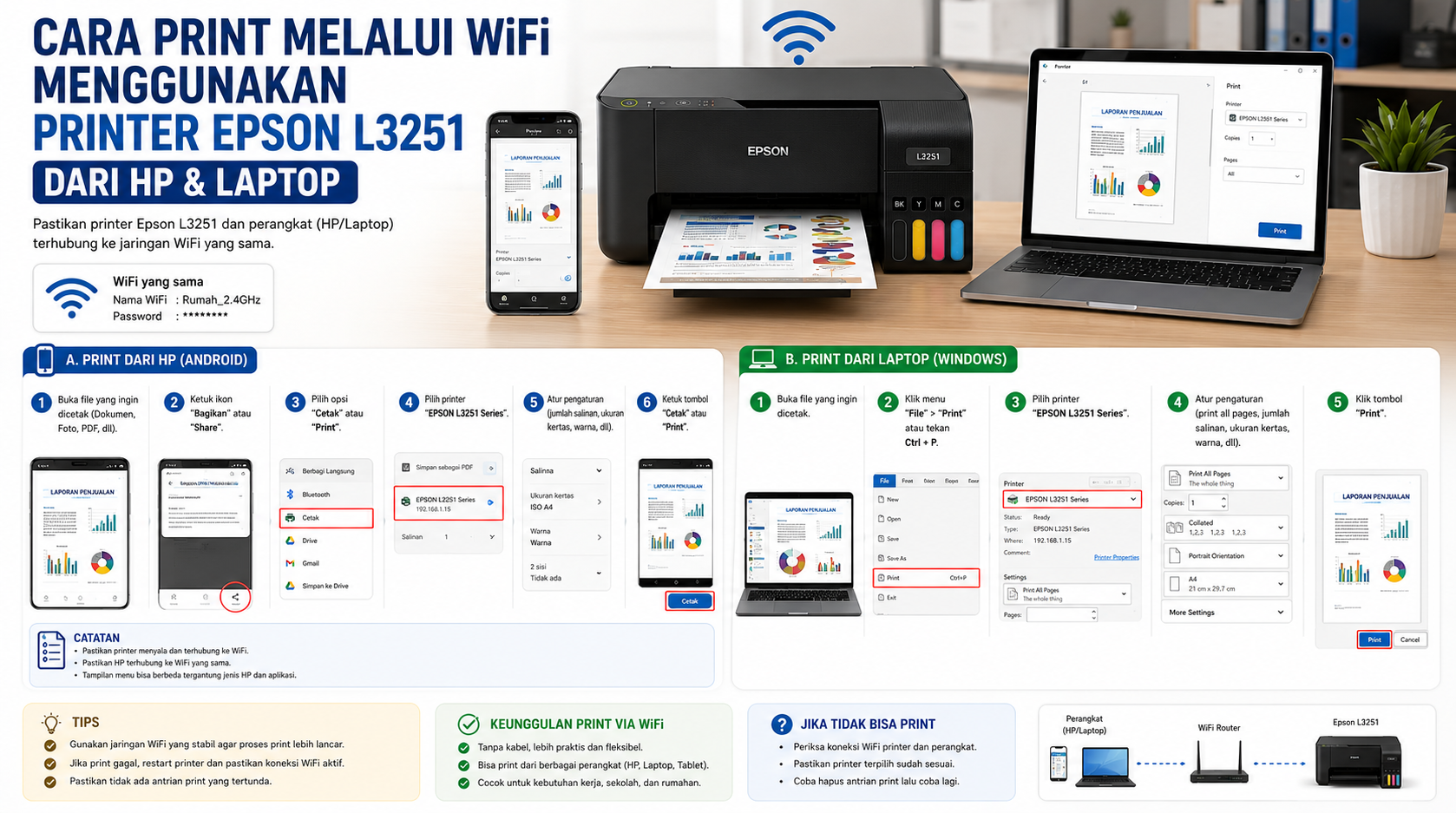
Di era digital yang serba cepat ini, kepraktisan dalam bekerja menjadi prioritas utama. Mencetak dokumen tak lagi harus membuat Anda repot memindahkan file ke flashdisk atau menancapkan kabel USB yang melilit di meja kerja. Dengan hadirnya Epson EcoTank L3251, aktivitas mencetak dokumen, tugas sekolah, hingga foto kini bisa dilakukan dalam hitungan detik secara nirkabel (wireless).
Printer multifungsi ini dibekali dengan teknologi koneksi Wi-Fi dan Wi-Fi Direct yang sangat fleksibel. Artinya, Anda bisa mencetak langsung dari laptop Windows, MacBook, HP Android, maupun iPhone tanpa terkoneksi fisik dengan printer.
Lalu, bagaimana langkah-langkah praktis cara print lewat WiFi Epson L3251 untuk berbagai perangkat? Simak panduan komprehensif dari CiptakaryaShop berikut ini agar Anda dapat memaksimalkan fitur cetak nirkabel di rumah atau kantor Anda! 🚀
💡 Keuntungan Cetak Nirkabel dengan Epson L3251
Mengalihkan metode cetak dari kabel konvensional ke jaringan Wi-Fi membawa berbagai kemudahan yang signifikan bagi aktivitas harian Anda:
1. Fleksibilitas Tanpa Batas Ruang
Anda dapat mengirim perintah cetak dari sudut ruang mana pun di rumah atau kantor Anda selama perangkat HP atau laptop terhubung ke jaringan Wi-Fi yang sama dengan printer.
2. Bebas Ruang Kerja Berantakan
Kabel USB yang menjulur di atas meja kerja sering kali membuat tampilan meja menjadi berantakan. Koneksi Wi-Fi menghilangkan kebutuhan kabel data tersebut sehingga ruang kerja Anda terlihat lebih rapi dan minimalis.
3. Satu Printer untuk Banyak Pengguna (Sharing Printer)
Dalam satu anggota keluarga atau tim kerja kantor, printer Epson L3251 dapat diakses secara bersamaan oleh banyak perangkat tanpa perlu memindahkan kabel USB dari satu laptop ke laptop lainnya.
📋 Syarat Utama Sebelum Mulai Cetak via WiFi
Sebelum Anda mengeksekusi perintah cetak, pastikan beberapa hal berikut sudah terpenuhi:
-
Printer Sudah Terhubung ke WiFi: Printer Epson L3251 Anda harus sudah sukses terhubung ke router Wi-Fi rumah atau dalam mode Wi-Fi Direct. Jika Anda belum menyambungkannya, silakan ikuti panduan Cara Menghubungkan Epson L3251 ke WiFi dengan Mudah.
-
Kertas dan Tinta Siap: Pastikan baki kertas (rear tray) terisi kertas HVS/foto dan volume tinta dalam kondisi cukup.
-
Perangkat Dalam Jaringan Sama: Laptop atau HP yang digunakan untuk mencetak harus berada di jaringan Wi-Fi yang sama dengan printer.
💻 Cara Print Lewat WiFi dari Laptop & PC (Windows & Mac)
Mencetak dari komputer atau laptop via Wi-Fi memberikan pengalaman yang sama cepatnya dengan koneksi kabel USB.
1. Mencetak dari Laptop Windows (Windows 10 / 11)
Sebelum mulai mencetak, pastikan Anda telah menginstal driver printer resmi agar nama printer terdeteksi dalam jaringan. Jika belum, Anda bisa membaca panduan Download Driver Epson L3251 Resmi dan Cara Instalasinya.
Langkah-langkah mencetak:
-
Buka dokumen (PDF, Word, Excel) atau foto yang ingin Anda cetak di laptop.
-
Tekan tombol Ctrl + P pada keyboard untuk membuka menu cetak (Print).
-
Pada bagian Printer / Destination, klik menu dropdown dan pilih EPSON L3250 Series (Network).
-
Tentukan pengaturan cetak sesuai kebutuhan:
-
Pages: Pilih halaman yang ingin dicetak.
-
Color / Monochrome: Pilih cetak berwarna atau hitam putih.
-
Copies: Tentukan jumlah salinan dokumen.
-
-
Klik Print Properties jika Anda ingin mengubah kualitas cetak (Draft, Standard, High) atau tipe kertas.
-
Klik tombol Print. Dokumen Anda akan langsung terkirim via jaringan Wi-Fi dan dicetak oleh Epson L3251.
2. Mencetak dari macOS (MacBook / iMac)
Komputer Mac mendukung teknologi Apple AirPrint serta driver resmi Epson untuk kemudahan cetak nirkabel.
Langkah-langkah mencetak:
-
Buka file dokumen atau gambar yang akan dicetak di MacBook Anda.
-
Klik menu File di pojok kiri atas, lalu pilih Print (atau tekan Cmd + P).
-
Pada opsi Printer, pilih Epson L3250 Series.
-
Atur ukuran kertas (Paper Size), orientasi (Portrait/Landscape), dan kualitas cetak.
-
Klik tombol Print di pojok kanan bawah.
📱 Cara Print Lewat WiFi dari HP Android & iPhone
Mencetak dokumen langsung dari smartphone sangat berguna ketika Anda menerima dokumen kerja atau file PDF dari WhatsApp, Email, maupun Google Drive tanpa perlu memindahkannya ke laptop terlebih dahulu.
1. Menggunakan Aplikasi Resmi Epson Smart Panel
Aplikasi Epson Smart Panel adalah peranti lunak generasi terbaru dari Epson yang dirancang khusus untuk mengontrol seluruh fungsi printer dari genggaman HP Android maupun iOS.
Langkah-langkah cetak via Epson Smart Panel:
-
Buka aplikasi Epson Smart Panel di HP Anda.
-
Pastikan di bagian atas aplikasi sudah terhubung dengan printer Epson L3250 Series.
-
Di halaman utama aplikasi, pilih jenis file yang ingin dicetak:
-
Print Photos: Untuk mencetak galeri foto.
-
Print Document: Untuk mencetak file PDF, Word, atau dokumen lain.
-
-
Cari dan pilih file yang tersimpan di memori HP atau layanan cloud (Google Drive/Dropbox).
-
Layar akan menampilkan pratinjau (preview) dokumen. Anda bisa mengetuk ikon roda gigi (Settings) untuk mengubah pengaturan ukuran kertas, warna, atau cetak tanpa tepi (borderless).
-
Ketuk tombol Print berwarna biru. Printer akan langsung merespons dan mencetak file Anda.
2. Menggunakan Layanan Cetak Bawaan HP (Default Print Service / AirPrint)
Jika Anda tidak ingin mengunduh aplikasi tambahan, Anda bisa langsung mencetak menggunakan fitur bawaan sistem operasi HP.
-
Untuk HP Android: Pastikan modul layanan cetak bawaan atau Mopria Print Service sudah aktif di menu Pengaturan HP > Koneksi > Pencetakan.
-
Untuk iPhone (iOS): Fitur AirPrint otomatis aktif saat iPhone terhubung ke jaringan Wi-Fi yang sama dengan printer.
Langkah-langkah cetak langsung:
-
Buka file foto, email, atau dokumen PDF di HP Anda.
-
Ketuk ikon Opsi / Bagikan (Share), lalu cari dan pilih opsi Cetak / Print.
-
Pada pilihan printer, pilih Epson L3250 Series.
-
Atur jumlah salinan (Copies) dan halaman.
-
Ketuk Cetak / Print.
(Layanan cetak jarak jauh ini juga didukung oleh peranti lunak Epson Connect Service yang memungkinkan Anda mengirim dokumen via email khusus ke printer meskipun Anda sedang berada di luar kota).
🛠️ Solusi Jika Printer Epson L3251 Gagal Mencetak via WiFi
Terkadang, perintah cetak yang dikirim via Wi-Fi tidak kunjung direspon oleh printer atau status di komputer menunjukkan tulisan Printer Offline. Berikut cara mengatasi masalah tersebut:
| Kendala / Error | Kemungkinan Penyebab | Solusi Cepat |
| Status “Printer Offline” | Komputer terhubung ke Wi-Fi yang berbeda dengan printer. | Samakan jaringan Wi-Fi antara laptop/HP dan printer. |
| Lampu WiFi Berkedip Merah | Sinyal terputus atau router Wi-Fi mengalami glitch. | Restart router Wi-Fi dan matikan-nyalakan kembali printer. |
| Dokumen Numpuk di Queue | Print Spooler pada Windows mengalami masalah teknis. | Buka services.msc di Windows, cari Print Spooler, klik Restart. |
| Hasil Cetak Putus-putus | Tinta tersumbat di printhead setelah lama tidak mencetak. | Jalankan proses pembersihan head. |
🧼 Menjaga Kualitas Cetakan dan Performa Mesin Printer
Meskipun kemudahan cetak nirkabel membuat aktivitas mencetak menjadi lebih sering dilakukan, pastikan Anda tetap memberikan perawatan fisik berkala pada mesin printer Anda:
-
Jaga Kebersihan Printhead: Cetak secara berkala minimal 2-3 kali seminggu. Jika hasil cetak bergaris atau warnanya memudar, pelajari Cara Head Cleaning & Power Cleaning Printer Epson untuk menjaga aliran tinta tetap lancar.
-
Gunakan Tinta Asli Bergaransi: Pengisian tabung dengan tinta sembarangan dapat merusak komponen internal printhead. Kenali Ciri-Ciri Tinta Epson 003 Original vs Palsu agar terhindar dari produk tiruan yang merugikan.
-
Tangani Lampu Indikator Berkedip: Jika saat mencetak lewat Wi-Fi printer mendadak berhenti dan indikator lampu menyala, baca panduan kami mengenai Solusi Lampu Indikator Epson Berkedip (Blinking Error) untuk penanganan mandiri yang tepat.
📌 Kesimpulan
Mencetak dokumen secara nirkabel dengan Epson EcoTank L3251 sangatlah mudah dan efisien. Baik melalui laptop Windows, MacBook, maupun smartphone Android dan iOS, fitur Wi-Fi dan Wi-Fi Direct terbukti memangkas waktu kerja Anda tanpa perlu tergantung pada kabel USB. Cukup pastikan perangkat terhubung ke jaringan yang sama dan gunakan aplikasi pendukung resmi seperti Epson Smart Panel untuk pengalaman mencetak terbaik!
🛒 Dapatkan Printer Epson L3251 & Tinta Original di CiptakaryaShop!
Ingin memperbarui printer kantor Anda dengan seri nirkabel canggih Epson EcoTank L3251, atau stok tinta Epson 003 Anda di rumah sudah mulai menipis setelah banyak mencetak via Wi-Fi?
Dapatkan seluruh kebutuhan pencetakan 100% Original bergaransi resmi hanya di CiptakaryaShop!
👉 [Beli Printer Epson EcoTank L3251 Garansi Resmi di CiptakaryaShop]
👉 [Beli Tinta Epson 003 Original (Black & Color) di CiptakaryaShop]
Mengalami masalah teknis koneksi Wi-Fi yang sulit terhubung atau printer butuh perbaikan servis? Hubungi tim teknisi profesional CiptakaryaShop sekarang juga untuk solusi cepat, terpercaya, dan ramah kantong! 📦✨
Cara Menghubungkan Printer Epson L3251 ke WiFi dengan Mudah...
Panduan Lengkap Cara Scan Dokumen Menggunakan Epson L3251 ke...
You also like

Tempat Membeli Epson L3256 Original Bergaransi Resmi: Jangan Salah Pilih Toko!

Panduan Lengkap Tinta Epson 003 yang Cocok untuk Epson L3256

Cara Membersihkan Head Printer Epson L3256: Panduan Praktis dan Aman

Epson L3256 Tidak Keluar Tinta? Temukan Penyebab dan Cara Mengatasinya di Sini!
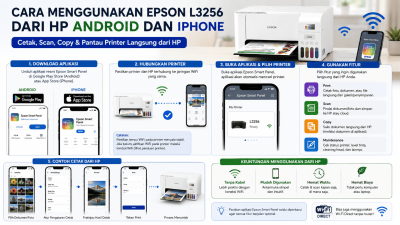
Cara Menggunakan Epson L3256 dari HP Android dan iPhone

