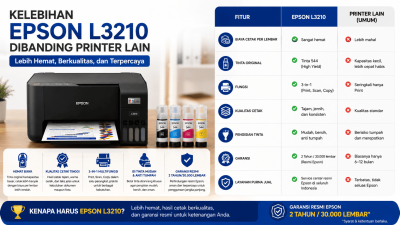
Panduan Lengkap Cara Copy Dokumen di Epson L3251
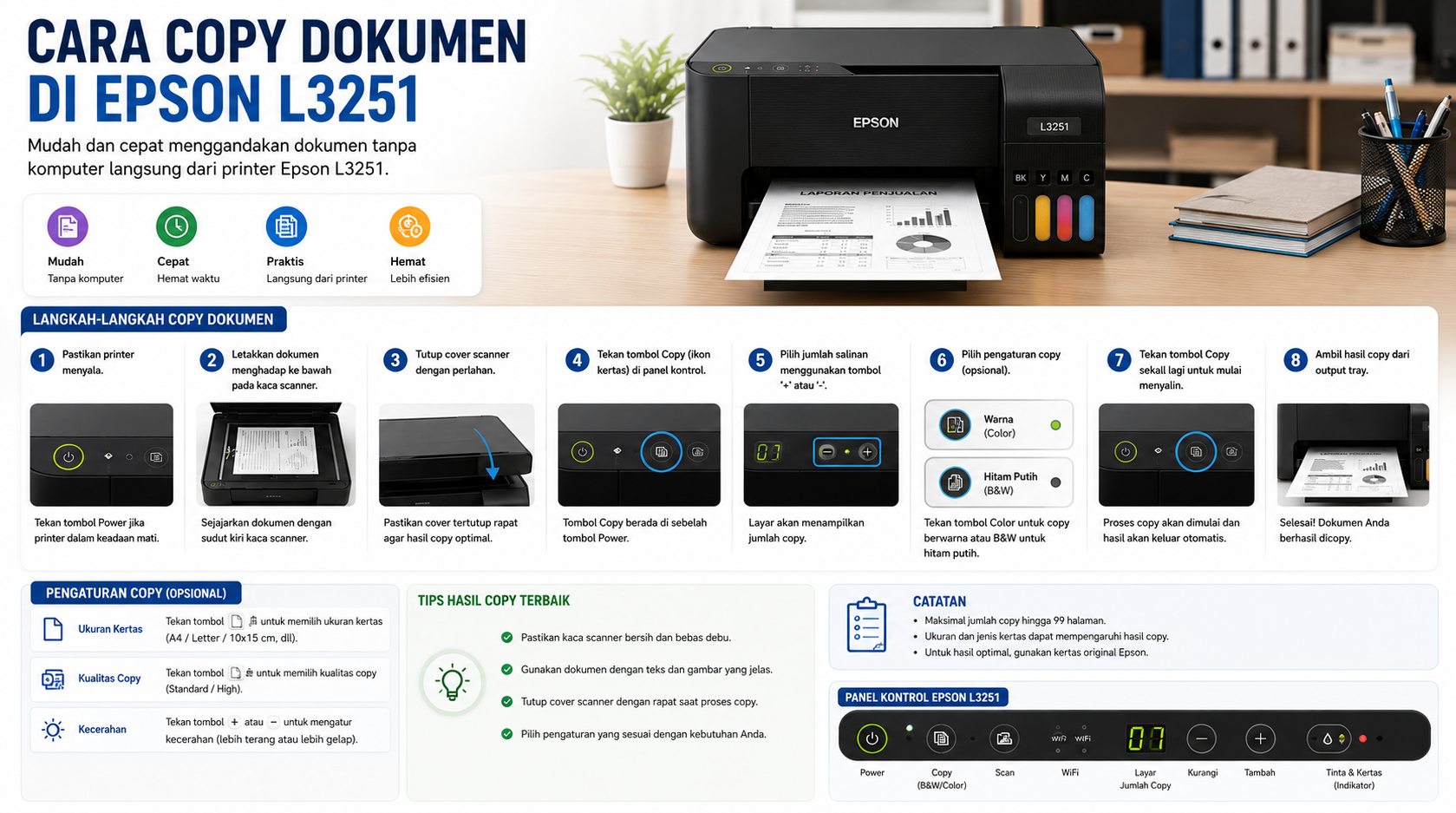
Printer Epson EcoTank L3251 tidak hanya unggul dalam mencetak dokumen via Wi-Fi dan memindai (scan) berkas digital, tetapi juga merupakan mesin fotokopi (copy) mandiri yang sangat andal. Salah satu kelebihan utama dari printer multifungsi (All-in-One) ini adalah kemampuannya untuk menduplikasi atau memperbanyak dokumen fisik secara langsung tanpa perlu menyalakan komputer atau laptop.
Fitur fotokopi mandiri (standalone copy) ini sangat berguna ketika Anda sedang terburu-buru membutuhkan salinan berkas penting seperti Kartu Tanda Penduduk (KTP), Surat Pengantar, Kartu Keluarga, ijazah, maupun dokumen kantor lainnya.
Dalam artikel dari CiptakaryaShop ini, kita akan membahas panduan langkah demi langkah cara copy dokumen di Epson L3251 untuk hasil cetak hitam putih maupun warna, trik fotokopi banyak lembar sekaligus, cara fotokopi KTP bolak-balik, hingga tips merawat mesin agar hasil salinan selalu tajam dan jelas. 🚀
📋 Keunggulan Fitur Fotokopi (Copy) pada Epson L3251
Sebelum mempelajari teknis penggunaannya, ada baiknya Anda memahami berbagai kemudahan yang ditawarkan oleh fitur fotokopi pada printer Epson L3251:
1. Beroperasi Mandiri Tanpa Perlu Komputer
Anda tidak perlu menyalakan PC atau laptop hanya untuk menyalin selembar kertas. Cukup colokkan kabel daya printer ke stopkontak, letakkan dokumen di kaca flatbed, dan tekan tombol fotokopi.
2. Tombol Cepat Hitam-Putih dan Warna
Panel fisik Epson L3251 dilengkapi dengan dua tombol khusus fotokopi terpisah. Hal ini memudahkan Anda memilih apakah ingin menghemat tinta dengan opsi Monochrome (B&W) atau menghasilkan salinan berwarna (Color) yang persis dengan dokumen asli.
3. Hemat Biaya dengan Sistem EcoTank
Dengan sistem tangki tinta isi ulang (EcoTank) yang efisien, biaya per lembar hasil fotokopi menggunakan Epson L3251 jauh lebih murah jika dibandingkan dengan menyalin dokumen di tempat penyedia jasa fotokopi komersial.
🖲️ Mengenal Panel Tombol Fotokopi Epson L3251
Untuk menjalankan fungsi penggandaan dokumen, Anda hanya perlu berinteraksi dengan panel tombol yang berada di bagian depan printer:
-
Tombol Power: Untuk menyalakan dan mematikan unit printer.
-
Tombol B&W Copy (Icon Ikon Kertas Hitam): Digunakan untuk melakukan fotokopi warna hitam-putih (Monochrome).
-
Tombol Color Copy (Icon Ikon Kertas Garis Warna): Digunakan untuk melakukan fotokopi berwarna (Full Color).
-
Tombol Stop / Cancel (Icon Segitiga Terbalik): Digunakan untuk membatalkan proses fotokopi yang sedang berjalan.
📄 Cara Copy Dokumen Hitam Putih & Warna (Langkah Standar)
Berikut adalah panduan dasar menyalin dokumen satu lembar menggunakan printer Epson L3251:
Langkah 1: Persiapan Printer dan Dokumen
-
Pastikan kabel daya printer terhubung ke aliran listrik dan tekan tombol Power untuk menyalakan Epson L3251.
-
Buka baki kertas (rear tray) di bagian belakang, lalu masukkan beberapa lembar kertas HVS (ukuran A4 atau Letter).
-
Buka penutup pemindai (scanner lid).
-
Letakkan dokumen yang ingin difotokopi di atas kaca flatbed dengan posisi sisi tulisan menghadap ke bawah.
-
Rapatkan sudut dokumen ke pojok kiri atas kaca scanner (sesuai dengan tanda panah petunjuk pada bingkai kaca).
-
Tutup kembali penutup pemindai secara perlahan.
Langkah 2: Memulai Proses Fotokopi
-
Untuk Fotokopi Hitam-Putih: Tekan tombol B&W Copy satu kali.
-
Untuk Fotokopi Berwarna: Tekan tombol Color Copy satu kali.
-
Lampu indikator power akan berkedip dan mesin printer akan mulai menarik kertas dan mencetak salinan dokumen Anda dalam beberapa detik.
🔢 Cara Fotokopi Banyak Lembar Sekaligus (Multi-Copy)
Bagaimana jika Anda ingin menyalin satu dokumen menjadi 3, 5, atau 10 lembar sekaligus? Anda tidak perlu menunggu proses cetak selesai satu per satu untuk menekan tombol lagi.
Epson L3251 memiliki fitur Multi-Copy hingga 20 lembar salinan sekaligus dengan trik tombol berikut:
-
Letakkan dokumen fisik di atas kaca flatbed scanner.
-
Tekan tombol B&W Copy atau Color Copy secara beruntun sesuai jumlah salinan yang Anda inginkan (misalnya: tekan tombol B&W Copy sebanyak 5 kali secara cepat untuk membuat 5 lembar salinan hitam-putih).
-
Printer akan merespons dengan menarik kertas secara terus-menerus hingga mencapai jumlah salinan yang Anda tekan.
💡 Trik Khusus (Draft Copy / Fotokopi Cepat):
Jika Anda hanya membutuhkan salinan dokumen sementara dan ingin menghemat tinta serta waktu cetak, tekan dan tahan tombol Stop/Cancel sambil menekan tombol B&W Copy atau Color Copy. Printer akan mencetak salinan dalam mode Draft (kecepatan tinggi dengan penggunaan tinta lebih sedikit).
💳 Cara Fotokopi KTP Bolak-Balik dalam Satu Lembar Kertas
Membuat salinan KTP atau SIM secara bolak-balik (sisi depan dan belakang tercetak di satu muka kertas HVS) adalah kebutuhan yang sangat sering dilakukan. Berikut teknik praktis fotokopi KTP di Epson L3251:
Langkah 1: Cetak Sisi Depan KTP
-
Buka penutup scanner.
-
Letakkan KTP bagian sisi depan (sisi yang ada foto) menghadap ke bawah di area pojok kiri atas kaca scanner.
-
Tutup penutup scanner.
-
Tekan tombol B&W Copy atau Color Copy satu kali.
-
Printer akan mencetak sisi depan KTP pada bagian atas kertas HVS.
Langkah 2: Cetak Sisi Belakang KTP
-
Ambil kertas HVS hasil cetakan sisi depan KTP dari baki keluaran kertas (output tray).
-
Masukkan kembali kertas tersebut ke baki belakang (rear tray) dengan posisi:
-
Sisi cetakan KTP depan berada di bagian bawah/depan.
-
Bagian kertas yang masih kosong berada di posisi siap dicetak.
-
-
Buka penutup scanner, lalu balikkan KTP menjadi sisi belakang (sisi yang berisi alamat/NIK).
-
Geser posisi KTP sedikit ke bawah (turunkan sekitar 5–7 cm dari pojok atas) agar hasil cetakan sisi belakang tidak menimpa hasil cetakan sisi depan.
-
Tutup scanner, lalu tekan tombol B&W Copy atau Color Copy sekali lagi.
-
KTP Anda kini berhasil difotokopi secara bolak-balik rapi pada satu lembar kertas HVS!
📺 Video Tutorial Cara Fotokopi di Epson L3251
🛠️ Solusi Masalah Saat Fotokopi di Epson L3251
Terkadang, hasil fotokopi tidak sesuai dengan ekspektasi Anda. Berikut beberapa kendala yang sering terjadi beserta penanganan cepatnya:
| Kendala Hasil Copy | Kemungkinan Penyebab | Solusi Cepat |
| Hasil Copy Bergaris / Putus-putus | Tinta tersumbat pada lubang printhead. | Lakukan proses pembersihan head printer. |
| Hasil Copy Terlalu Gelap / Pudar | Kaca scanner kotor oleh debu/minyak. | Lap kaca flatbed dengan kain mikrofiber kering yang bersih. |
| Warna Hasil Copy Tidak Sama | Tinta di dalam tabung printer hampir habis. | Segera isi ulang tabung dengan tinta original. |
| Ukuran Hasil Copy Terpotong | Posisi kertas di baki tidak pas dengan garis pemandu. | Geser pengatur lebar kertas pada baki belakang hingga pas. |
🧼 Tips Merawat Printer Agar Hasil Fotokopi Selalu Prima
Fungsi penggandaan dokumen sangat bergantung pada kesehatan komponen fisik printhead dan kebersihan kaca scanner. Lakukan perawatan rutin berikut untuk menjaga keawetan mesin Anda:
-
Rutin Menjaga Kebersihan Kaca Pemindai: Debu atau bekas sidik jari yang menempel pada kaca pemindai akan ikut tercetak sebagai noda bintik hitam saat Anda melakukan fotokopi.
-
Jaga Kebersihan Printhead: Apabila hasil fotokopi teks bergaris-garis putih, jalankan panduan Cara Head Cleaning & Power Cleaning Epson untuk mengembalikan kelancaran aliran tinta.
-
Selalu Gunakan Tinta Original: Penggunaan tinta tiruan/oplosan dapat membuat warna hasil fotokopi pudar dan mempercepat timbulnya kerak pada printhead. Pahami Ciri-Ciri Tinta Epson 003 Original vs Palsu agar printer Anda tetap terawat.
-
Atasi Lampu Indikator Berkedip: Jika saat menekan tombol fotokopi printer mendadak tidak merespons dan lampu panel berkedip, simak artikel kami tentang Solusi Lampu Indikator Epson Berkedip (Blinking Error) untuk mendiagnosis masalahnya.
-
Manfaatkan Fitur Nirkabel: Selain fotokopi manual, Anda juga dapat mengombinasikan pindaian dengan pencetakan nirkabel. Pelajari panduan Cara Scan Dokumen Menggunakan Epson L3251 serta Cara Print Melalui WiFi Menggunakan Epson L3251 untuk efisiensi kerja digital Anda.
(Jika Anda butuh memperbarui driver atau aplikasi pendukung fungsi printer, kunjungi portal resmi Situs Dukungan Epson Indonesia).
📌 Kesimpulan
Fitur copy pada Epson EcoTank L3251 sangat mudah digunakan dan sangat praktis karena dapat beroperasi secara mandiri tanpa memerlukan perangkat komputer. Dengan memahami fungsi panel tombol, trik memperbanyak dokumen (multi-copy), serta langkah fotokopi KTP bolak-balik yang benar, pekerjaan administrasi harian Anda di rumah maupun di kantor dapat diselesaikan dengan cepat dan hemat biaya!
🛒 Dapatkan Tinta Original & Printer Epson L3251 di CiptakaryaShop!
Sering melakukan fotokopi dokumen hingga stok tinta Epson 003 Anda di rumah mulai menipis, atau ingin membeli unit printer nirkabel Epson EcoTank L3251 bergaransi resmi?
Percayakan seluruh kebutuhan pencetakan Anda kepada CiptakaryaShop! Kami menyediakan produk 100% Original dengan harga bersaing dan layanan purna jual tepercaya.
👉 [Beli Tinta Epson 003 Original (Hitam & Warna) di CiptakaryaShop]
👉 [Beli Printer Epson EcoTank L3251 Garansi Resmi di CiptakaryaShop]
Printer Anda mengalami kendala teknis hasil fotokopi tidak keluar atau tombol tidak merespons? Hubungi tim teknisi profesional CiptakaryaShop sekarang juga untuk layanan perbaikan servis cepat dan terpercaya! 📦✨
Panduan Lengkap Cara Scan Dokumen Menggunakan Epson L3251 ke...
Panduan Lengkap Cara Reset Epson L3251 Saat Muncul Error...
You also like
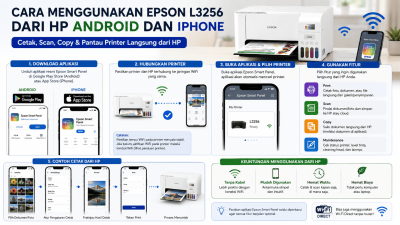
Cara Menggunakan Epson L3256 dari HP Android dan iPhone
Epson L3256 untuk Usaha Printing, Apakah Menguntungkan?
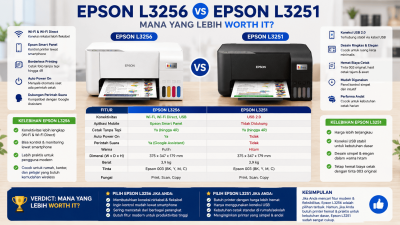
Epson L3256 vs Epson L3251, Mana yang Lebih Worth It?
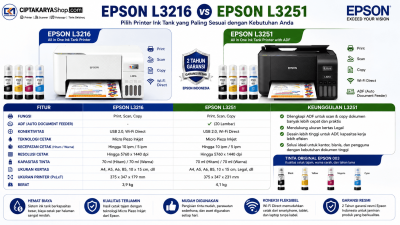
Epson L3216 vs Epson L3251: Perbandingan Fitur Wi-Fi, Spesifikasi, dan Mana yang Lebih Worth It?

Epson L3211 vs Epson L3251: Perbandingan Lengkap, Apakah Fitur Wi-Fi Sepadan dengan Harganya?