Panduan Lengkap Cara Reset Epson L3251 Saat Muncul Error “Service Required”

Bayangkan skenario ini: Anda sedang dikejar deadline pekerjaan kantor atau tugas akhir kuliah, dokumen sudah siap, Anda menekan tombol Print, namun tiba-tiba printer Epson EcoTank L3251 Anda diam tak berkutik. Di layar laptop Anda muncul sebuah jendela peringatan berbunyi “Service Required: A printer’s ink pad is at the end of its service life. Please contact Epson Support.” Sementara itu, di unit printer Anda, lampu indikator tinta dan lampu indikator kertas berkedip-kedip secara bergantian tanpa henti. Kondisi ini membuat printer terkunci dan mati suri sama sekali. 😱
Jangan panik! Anda tidak sendirian. Ini adalah siklus perawatan wajar yang pasti akan dialami oleh semua pengguna printer Epson setelah melewati ribuan lembar cetakan. Anda tidak perlu buru-buru membeli printer baru.
Dalam artikel dari CiptakaryaShop ini, kita akan membedah secara mendalam apa itu error Service Required, mengapa hal itu terjadi, dan bagaimana cara reset Epson L3251 menggunakan peranti lunak khusus (Adjustment Program), lengkap dengan panduan penggantian komponen fisiknya agar printer Anda kembali beroperasi normal seperti sedia kala! 🚀
🔍 Memahami Penyebab Error “Service Required” pada Epson L3251
Sebelum kita masuk ke langkah perbaikan, sangat penting untuk memahami cara kerja mesin printer Anda. Epson mendesain sistem keamanannya dengan sangat teliti untuk melindungi perangkat keras (hardware) dan meja kerja Anda.
Apa Itu Waste Ink Pad?
Printer Epson bekerja menggunakan cairan tinta. Setiap kali Anda menghidupkan printer, mencetak dokumen, atau melakukan Cara Head Cleaning & Power Cleaning Printer Epson untuk melancarkan saluran yang mampet, mesin akan menyemprotkan dan membuang sejumlah tinta kotor sisa pembersihan.
Lalu, ke mana perginya tinta buangan tersebut? Tinta itu dialirkan melalui selang kecil menuju sebuah kotak di bagian bawah belakang printer yang disebut Maintenance Box atau Waste Ink Pad (Busa Pembuangan Tinta).
Mengapa Muncul Peringatan “Service Required”?
Di dalam mainboard (mesin utama) printer Epson L3251, terdapat sebuah cip memori (EEPROM) yang bertugas sebagai Penghitung Digital (Counter). Sistem ini akan menghitung setiap tetes tinta yang terbuang ke dalam Waste Ink Pad.
Ketika hitungan ini mencapai angka 100% (batas maksimum daya tampung busa), sistem otomatis akan mengunci printer. Tujuannya sangat mulia: mencegah tinta kotor meluber keluar dari printer dan merusak meja atau menyebabkan korsleting listrik pada mesin. Saat inilah peringatan “Service Required” muncul dan lampu indikator berkedip bergantian, yang juga sering dibahas dalam panduan Solusi Lampu Indikator Epson L3210 & L3251 Berkedip (Blinking Error).
⚙️ Persiapan Penting Sebelum Melakukan Reset Epson L3251
Untuk membuka kunci tersebut, kita harus melakukan Reset (mengembalikan penghitung digital dari 100% kembali ke 0%). Proses ini membutuhkan peranti lunak yang disebut Epson Adjustment Program (Resetter).
Sebelum mengeksekusi program tersebut, lakukan tiga langkah persiapan wajib berikut:
1. Hubungkan Printer Menggunakan Kabel USB (Wajib!)
Meskipun Epson L3251 Anda mendukung konektivitas nirkabel dan Anda terbiasa melakukan cetak melalui Cara Print Lewat WiFi Menggunakan Epson L3251, proses reset TIDAK BISA dilakukan melalui jaringan Wi-Fi.
-
Hubungkan langsung kabel USB bawaan printer ke port USB di laptop atau PC Anda.
-
Pastikan printer dalam keadaan MENYALA.
2. Matikan Antivirus & Windows Defender Sementara
Software Resetter / Adjustment Program sering kali dideteksi sebagai False Positive (dianggap virus/malware) oleh Windows Defender atau Antivirus seperti Smadav, Avast, atau Kaspersky karena sifatnya yang memodifikasi sistem memori (EEPROM) perangkat eksternal.
-
Buka Windows Security > Virus & threat protection.
-
Klik Manage settings, lalu nonaktifkan tombol Real-time protection untuk sementara waktu hingga proses reset selesai.
3. Hapus Antrean Cetak (Clear Print Queue)
Pastikan tidak ada dokumen yang sedang mengantre untuk dicetak, karena ini bisa mengganggu komunikasi data.
-
Masuk ke Control Panel > Devices and Printers.
-
Klik kanan pada Epson L3250 Series, pilih See what’s printing.
-
Klik tab Printer > Cancel All Documents.
💻 Langkah-Langkah Cara Reset Epson L3251 (Reset Software)
Setelah persiapan selesai, ikuti langkah-langkah teknis berikut ini secara berurutan dengan hati-hati.
(Catatan: Anda membutuhkan file Epson Resetter L3210/L3250/L3251. Jika Anda belum memilikinya, Anda dapat menghubungi jasa dukungan teknis, mencarinya di forum teknisi, atau mengunduhnya dari teknisi tepercaya karena file ini sifatnya khusus).
-
Ekstrak File Resetter: Setelah file terunduh, ekstrak file zip/rar tersebut ke dalam sebuah folder baru di Desktop Anda.
-
Jalankan Aplikasi: Cari file berekstensi
.exe(biasanya bernamaAdjProg.exeatauRun.exe). Klik kanan pada file tersebut dan pilih Run as Administrator. -
Menu Awal (Select): Pada jendela utama Epson Adjustment Program, klik tombol Select yang ada di sebelah kanan atas.
-
Pilih Model dan Port: * Pada kolom Model Name, pilih L3250 atau L3251 (seri L3250 mencakup L3251).
-
Pada kolom Port, ubah dari Auto Selection menjadi Port USB yang secara spesifik menyebutkan nama printer Anda (Contoh:
USB001 (Epson L3250 Series)). Klik OK.
-
-
Pilih Mode Penyesuaian: Klik tombol Particular adjustment mode.
-
Cari Menu Reset: Akan muncul daftar panjang menu pemeliharaan. Gulir ke bawah ke bagian Maintenance, lalu cari dan klik Waste ink pad counter. Klik OK.
-
Proses Pemeriksaan (Check):
-
Di jendela baru ini, Anda akan melihat beberapa kotak centang (checkbox).
-
Centang kotak Main pad counter (dan Platen pad counter jika tersedia).
-
Klik tombol Check di bagian bawah.
-
Aplikasi akan membaca memori printer. Anda akan melihat angka poin yang menunjukkan kapasitas sudah mencapai 100% atau lebih.
-
-
Eksekusi Reset (Initialize):
-
Centang kembali kotak Main pad counter dan Platen pad counter.
-
Kali ini, klik tombol Initialize untuk mereset memori kembali ke angka 0.
-
Akan muncul peringatan pop-up persetujuan, klik OK dan tunggu proses loading bar selesai.
-
-
Matikan Printer:
-
Jika proses berhasil, layar akan memunculkan perintah berbunyi “Please turn off the printer” atau “Tolong matikan printer Anda”.
-
Segera tekan tombol Power pada unit fisik printer Anda hingga benar-benar mati.
-
Setelah printer mati, klik OK pada layar laptop.
-
-
Nyalakan Kembali: Tutup seluruh aplikasi Resetter. Nyalakan kembali printer Epson L3251 Anda.
🎉 Selamat! Jika lampu indikator tinta dan kertas tidak lagi berkedip dan panel lampu Power menyala hijau diam stabil, artinya proses Reset Software telah berhasil 100%! Anda bisa mencoba melakukan Copy Dokumen atau KTP untuk memastikannya berfungsi.
🧽 Tindakan Fisik: Mengganti Waste Ink Pad (Sangat Penting!)
Banyak orang yang merasa lega dan berhenti hanya sampai proses di atas karena printer sudah bisa digunakan untuk mencetak. JANGAN MELAKUKAN KESALAHAN INI!
🚨 Peringatan Keras: Proses menggunakan Resetter / Adjustment Program hanyalah Reset Software (mengelabui dan menormalkan kembali penghitung digital di otak mainboard). Namun secara fisik, busa Waste Ink Pad di dalam printer Anda MASIH PENUH oleh cairan tinta.
Jika Anda terus menggunakan printer tanpa mengganti atau membersihkan busa tersebut, tinta lambat laun akan benar-benar luber, menetes membanjiri bagian bawah printer, merusak meja Anda, dan yang paling parah, merembes masuk ke jalur kabel fleksibel atau motherboard yang akan memicu korsleting listrik mati total.
Pilihan A: Mengganti Busa Maintenance Box dengan yang Baru (Sangat Direkomendasikan)
Ini adalah cara paling aman, bersih, dan murah. Anda cukup membeli busa Maintenance Box khusus Epson L3251 yang harganya sangat terjangkau di pasaran.
Cara Pemasangannya:
-
Matikan printer dan cabut kabel power.
-
Buka penutup kecil (berbentuk sekrup) di bagian belakang bawah printer Anda menggunakan obeng plus (+).
-
Tarik kotak plastik penampung busa (Maintenance Box) ke arah luar dengan hati-hati agar tinta tidak tumpah.
-
Buang kotak lama tersebut (masukkan ke dalam kantong plastik yang rapat agar tidak mengotori lingkungan).
-
Masukkan Maintenance Box yang baru ke tempat semula, dorong hingga berbunyi klik atau pas.
-
Pasang kembali sekrup penutupnya. Selesai! Meja bersih, printer aman.
Pilihan B: Mencuci Busa Lama (Tidak Disarankan)
Beberapa orang memilih mencuci busa lama dengan air keran, mengeringkannya, lalu memasukkannya kembali. Cara ini tidak disarankan karena sangat mengotori tangan dan wastafel, membutuhkan waktu berhari-hari agar busa benar-benar kering maksimal, dan daya serap busa yang sudah dicuci akan menurun drastis sehingga tinta lebih cepat meluber di kemudian hari.
📺 Video Tutorial Cara Reset dan Ganti Busa Epson L3251
🛠️ Solusi Troubleshooting Jika Proses Reset Gagal
Jika saat Anda menekan tombol Check atau Initialize pada aplikasi Resetter muncul pesan kegagalan, jangan panik. Periksa beberapa hal berikut:
-
Muncul Pesan “Communication Error Code: 20000010”:
-
Ini berarti kabel USB gagal mengirim data. Pindahkan colokan kabel USB ke port lain di laptop (lebih disarankan port bagian belakang jika Anda menggunakan PC Desktop).
-
Pastikan tidak ada antrean cetak yang menggantung di Windows Print Spooler.
-
Pastikan Anda tidak menggunakan sambungan kabel USB Extension yang terlalu panjang.
-
-
Tombol di Resetter Tidak Bisa Diklik / Aplikasi Force Close:
-
Antivirus atau Windows Defender Anda diam-diam menyala kembali dan menghapus komponen penting dari aplikasi Resetter. Matikan perlindungan, ekstrak ulang file
rar/zipdari awal, dan jalankan ulang.
-
-
Seri Printer Tidak Ada di Menu Model:
-
Anda mungkin mengunduh file Resetter untuk seri printer Epson lama (seperti seri L3110 atau L3150). Pastikan file yang Anda miliki adalah seri L3210/L3250.
-
💡 Perawatan Lanjutan Agar Printer Epson Lebih Awet
Setelah berhasil menyelamatkan printer dari error Service Required, Anda pasti tidak ingin masalah teknis cepat datang kembali. Lakukan langkah preventif berikut:
-
Jangan Terlalu Sering Melakukan Power Cleaning: Proses penyedotan tinta paksa (Ink Flush / Power Cleaning) akan membuang tinta dalam jumlah yang sangat masif. Lakukan cleaning hanya saat hasil Scan Dokumen atau hasil print benar-benar bergaris parah.
-
Cetak Secara Rutin: Alih-alih melakukan head cleaning saat printer macet, lebih baik cetaklah 1-2 dokumen berwarna setiap beberapa hari sekali. Ini menjaga jalur tinta di selang tetap mengalir alami.
-
Investasi pada Tinta Berkualitas: Menggunakan tinta oplosan dapat menyebabkan penyumbatan di kepala cetak (Printhead), yang ujung-ujungnya memaksa Anda harus sering-sering melakukan head cleaning, yang berakibat Waste ink pad cepat penuh. Pelajari Ciri-Ciri Tinta Epson 003 Original vs Palsu agar tidak salah beli.
-
Pastikan Driver Asli Terpasang: Agar pembacaan error di layar monitor lebih akurat, pastikan driver terbaru sudah terinstal dengan panduan Download Driver Epson L3251 Resmi.
(Jika Anda menemui kerusakan pada mainboard atau error yang tidak bisa dihapus dengan software, segera kunjungi Situs Service Center Epson Resmi atau bawa ke teknisi berpengalaman).
📌 Kesimpulan
Kemunculan pesan Service Required dan kedipan lampu bergantian pada Epson EcoTank L3251 adalah peringatan keamanan rutin yang menandakan bahwa tempat penampungan tinta sisa (Waste Ink Pad) sudah penuh. Anda dapat mengatasinya secara mandiri dengan dua tahap: Mereset indikator digital menggunakan software Adjustment Program dan mengganti busa penampung fisiknya. Dengan mengikuti panduan di atas secara cermat, printer kesayangan Anda akan kembali hidup dan siap menemani pekerjaan Anda!
🛒 Butuh Sparepart Maintenance Box & Bantuan Jasa Reset Epson L3251?
Anda takut salah langkah saat menggunakan software, kesulitan membuka body belakang printer, atau sekadar mencari busa Maintenance Box fisik yang baru?
Serahkan urusan teknis pada ahlinya! Dapatkan layanan perbaikan profesional hanya di CiptakaryaShop.
👉 [Beli Tinta Epson 003 100% Original Segel Resmi]
Hubungi Customer Service CiptakaryaShop sekarang juga! Kami menyediakan layanan Jasa Remote Reset Epson (Jarak Jauh) dan dukungan servis terbaik. Printer Anda kembali normal dalam hitungan menit tanpa repot! 🛠️💼
Panduan Lengkap Cara Copy Dokumen di Epson L3251
Epson L3251 Lampu Berkedip? Ini Arti, Penyebab, dan Cara...
You also like
Cara Menggunakan Epson L3256 dari HP Android dan iPhone
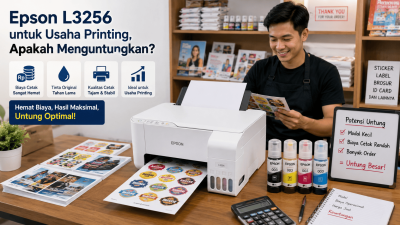
Epson L3256 untuk Usaha Printing, Apakah Menguntungkan?
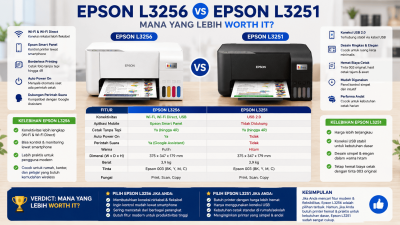
Epson L3256 vs Epson L3251, Mana yang Lebih Worth It?
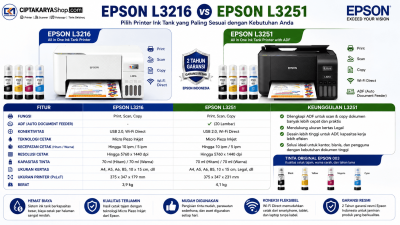
Epson L3216 vs Epson L3251: Perbandingan Fitur Wi-Fi, Spesifikasi, dan Mana yang Lebih Worth It?

Epson L3211 vs Epson L3251: Perbandingan Lengkap, Apakah Fitur Wi-Fi Sepadan dengan Harganya?