Cara Reset Epson L3210: Solusi Ampuh Atasi Error “Service Required”
rinter Epson EcoTank L3210 adalah salah satu mesin cetak andalan yang terkenal sangat tangguh untuk kebutuhan cetak dalam jumlah besar (heavy duty). Namun, sehebat apa pun sebuah printer, akan tiba masanya mesin tersebut tiba-tiba mogok kerja, tidak mau merespons perintah cetak dari laptop, dan hanya menampilkan lampu indikator yang berkedip-kedip secara bergantian.
Jika Anda melihat layar monitor dan mendapati pesan peringatan bertuliskan “Service Required” atau “A printer’s ink pad is at the end of its service life”, jangan panik! Anda tidak perlu buru-buru membuang printer Anda atau langsung menghabiskan ratusan ribu rupiah untuk membawanya ke tempat servis.
Kondisi tersebut adalah mekanisme keamanan normal dari pabrikan yang menandakan bahwa Anda perlu melakukan Reset. Dalam panduan eksklusif dari CiptakaryaShop kali ini, kita akan membahas tuntas cara reset Epson L3210, baik menggunakan trik manual tanpa aplikasi, maupun menggunakan software khusus (Adjustment Program). Mari kita perbaiki printer Anda hari ini juga! 🚀
🚨 Mengapa Printer Epson L3210 Meminta Reset?
Sebelum masuk ke tahap eksekusi, sangat penting untuk memahami akar masalah mengapa printer kesayangan Anda tiba-tiba mengunci dirinya sendiri dan menolak untuk mencetak.
Apa Itu “Waste Ink Pad Counter”?
Di dalam perut printer Epson L3210, tepatnya di bagian bawah printhead, terdapat sebuah wadah berisi susunan busa penyerap yang disebut Waste Ink Pad (Busa Pembuangan Tinta). Fungsinya sangat krusial: menampung sisa-sisa tinta kotor hasil dari proses mencetak, proses pembersihan otomatis (Head Cleaning), atau saat Anda menyalakan printer.
Agar tinta kotor tersebut tidak meluber dan merusak komponen elektronik di dalam printer, Epson menanamkan sebuah chip penghitung (counter). Chip ini secara virtual menghitung seberapa banyak tinta yang telah dibuang ke busa tersebut. Ketika batas maksimal (100%) tercapai, sistem akan menghentikan seluruh operasi printer demi keamanan.
Ciri-Ciri Epson L3210 Perlu Direset
Anda wajib melakukan proses reset jika printer Anda menunjukkan tiga gejala spesifik berikut secara bersamaan:
-
Lampu Indikator Berkedip: Lampu indikator Tinta (berlogo tetesan air) dan lampu Kertas (berlogo tong sampah/kertas) berkedip secara bersamaan atau bergantian (Blinking) terus-menerus.
-
Printer Tidak Bergerak: Saat dihidupkan, rumah head (tempat katrid/tinta) tidak bergerak sama sekali dari sisi kanan, dan tidak ada suara mesin inisialisasi yang normal.
-
Pesan Error di Layar PC: Saat Anda mencoba menekan tombol “Print” di Microsoft Word, muncul pop-up window dari Epson Status Monitor yang menyatakan: “Service Required” atau “Layanan Diperlukan”.
(Jika lampu berkedip namun di layar PC muncul peringatan “Paper Jam” atau kertas tersangkut, itu BUKAN masalah reset. Silakan baca artikel kami tentang Cara Mengatasi Epson Blinking Merah untuk analisis kerusakan lainnya).
🖐️ Cara Reset Epson L3210 Secara Manual (Tanpa Software)
Bagi Anda yang sedang terburu-buru mencetak dokumen penting namun tiba-tiba printer mogok, Anda bisa mencoba trik Reset Manual terlebih dahulu. Trik ini memanfaatkan kombinasi tombol fisik pada panel printer.
Catatan: Tingkat keberhasilan cara manual ini bervariasi tergantung versi firmware printer Anda. Terkadang ini hanya memberikan reset sementara agar Anda bisa mencetak beberapa lembar.
Langkah-langkah Reset Manual:
-
Cabut Kabel Daya: Matikan printer dengan menekan tombol Power. Cabut kabel colokan listrik dari stopkontak dan diamkan selama kurang lebih 3-5 menit agar sisa arus listrik di dalam kapasitor motherboard benar-benar hilang.
-
Pasang Kembali: Colokkan kembali kabel daya ke stopkontak.
-
Tekan Kombinasi Tombol: Tekan dan tahan tombol Power (Daya) bersamaan dengan tombol Resume / Stop (tombol segitiga merah di ujung kanan). Tahan kedua tombol tersebut secara mantap.
-
Tunggu Lampu Berkedip: Tahan terus selama kurang lebih 5 hingga 10 detik sampai lampu indikator hijau pada tombol power mulai berkedip-kedip, kemudian lepaskan kedua tombol tersebut.
-
Tekan Tombol Resume: Segera setelah Anda melepaskan kedua tombol tadi, cepat tekan dan tahan lagi tombol Resume / Stop selama 3 detik, lalu lepaskan.
-
Proses Inisialisasi: Jika berhasil, printer akan mulai berbunyi (suara mekanis normal) dan melakukan inisialisasi awal. Lampu merah akan mati dan lampu hijau akan menyala stabil. Printer siap digunakan kembali!
Jika cara di atas tidak membuahkan hasil dan lampu merah tetap berkedip genit, itu artinya counter memori sudah terkunci rapat. Anda wajib menggunakan cara kedua di bawah ini.
💻 Cara Reset Epson L3210 Menggunakan Software Resetter (Adjustment Program)
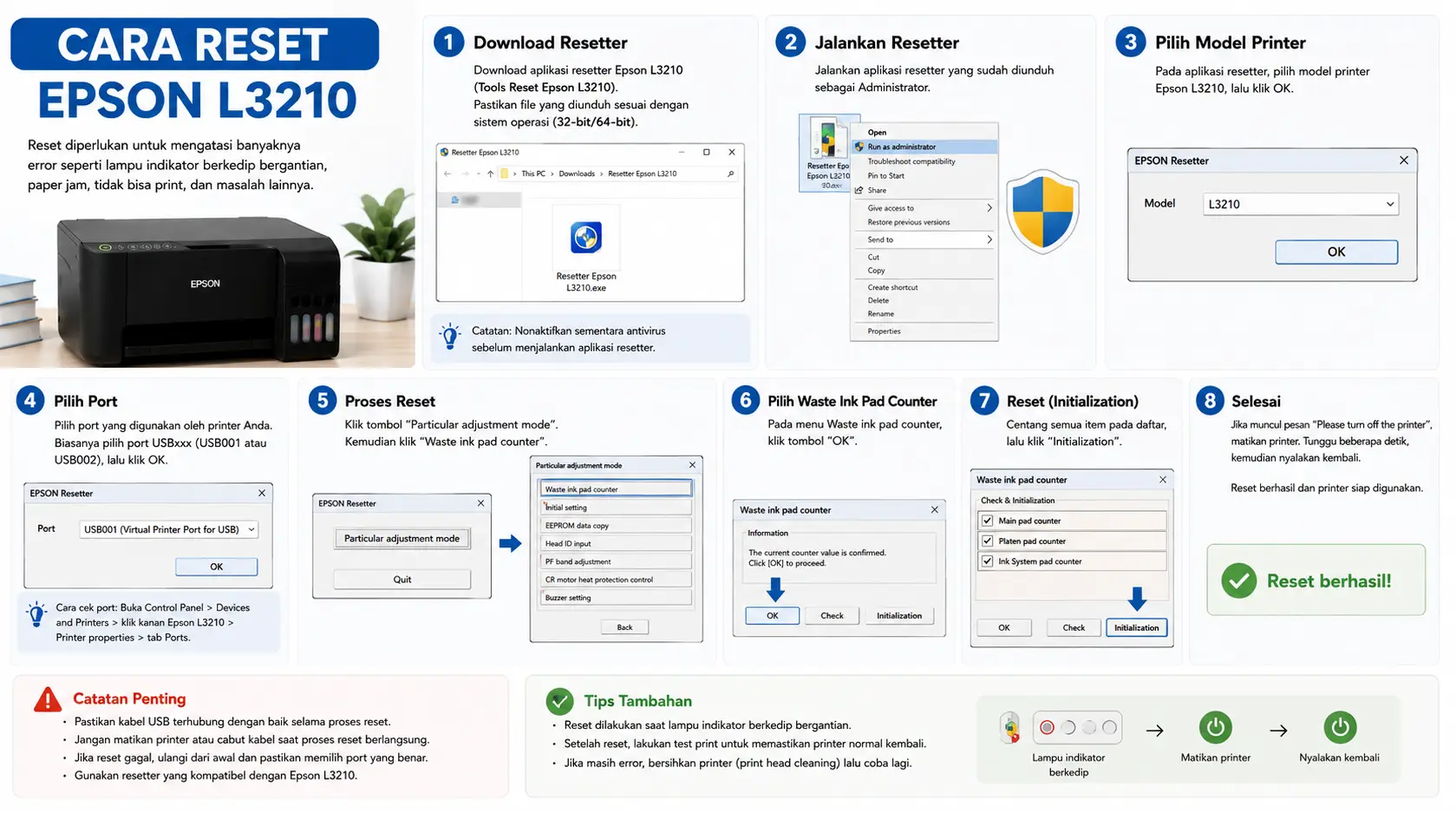
Ini adalah cara paling ampuh, permanen, dan “resmi” ala teknisi untuk mengembalikan penghitung Waste Ink Pad ke angka 0% (Nol). Anda akan membutuhkan sebuah perangkat lunak berukuran kecil bernama Epson Adjustment Program (sering disebut Resetter).
Persiapan Sebelum Menggunakan Resetter:
-
Siapkan Laptop/PC Windows: Pastikan komputer Anda berbasis OS Windows, karena sebagian besar program resetter tidak berjalan di macOS.
-
Matikan Antivirus Sementara: Beberapa antivirus seperti Windows Defender atau Smadav sering kali salah mengenali program resetter sebagai virus (False Positive) dan otomatis menghapusnya. Matikan fitur proteksi sementara (Real-time protection: Turn Off).
-
Hubungkan Kabel USB: Pastikan printer Epson L3210 Anda dalam keadaan MENYALA (meskipun lampu merah berkedip) dan tersambung kuat ke PC/Laptop menggunakan kabel USB bawaan.
-
Download Software Resetter: Cari dan unduh aplikasi “Reseter Epson L3210 Adjustment Program” di mesin pencarian Google. (Karena alasan keamanan dan hak cipta, kami tidak menyertakan tautan langsung, namun aplikasinya sangat mudah ditemukan di forum-forum teknisi secara gratis).
Langkah-Langkah Menggunakan Resetter Epson L3210:
Setelah Anda mendapatkan dan mengekstrak berkas aplikasi Adjustment Program (berformat .exe), ikuti urutan operasi di bawah ini dengan teliti:
-
Jalankan Aplikasi: Klik kanan pada file Adjprog.exe, lalu pilih Run as administrator.
-
Menu Select: Pada jendela awal yang muncul, klik tombol [Select].
-
Atur Model dan Port: * Pada kolom Model Name, pilih L3210.
-
Pada kolom Port, pilih opsi Auto selection (atau cari port USB yang secara spesifik menampilkan nama Epson L3210).
-
Klik [OK].
-
-
Pilih Mode Khusus: Klik tombol [Particular adjustment mode].
-
Menu Pemeliharaan: Akan muncul banyak daftar menu konfigurasi. Gulir ke bawah hingga Anda menemukan kategori Maintenance. Pilih opsi Waste ink pad counter, lalu klik [OK].
-
Cek Kapasitas Busa: Anda akan melihat kotak dialog baru. Berikan Tanda Centang (Checklist) pada kotak bertuliskan:
-
☑️ Main pad counter
-
☑️ Platen pad counter (jika ada)
-
Setelah dicentang, klik tombol [Check]. Aplikasi akan membaca dan menampilkan persentase memori. Jika angka menunjukkan 100% atau lebih dari 6000 poin, maka printer memang benar-benar penuh.
-
-
Eksekusi Reset: Pastikan kotak Main pad counter masih dalam keadaan tercentang. Kemudian, klik tombol [Initialize].
-
Konfirmasi: Jika muncul kotak peringatan “When the OK button is clicked, initialization is performed”, klik saja [OK].
-
Matikan Printer: Tunggu proses memuat selama beberapa detik. Setelah itu, akan muncul perintah bertuliskan: “Please turn off the printer”. Ini adalah langkah terpenting! Anda harus mematikan printer dengan menekan tombol Power di bodi printer.
-
Selesai: Setelah printer mati, klik [OK] pada layar PC Anda. Tutup aplikasi resetter, lalu hidupkan kembali printer Anda.
Voila! Printer Epson L3210 Anda kini tidak lagi berkedip merah. Lampu hijau menyala tenang dan siap digunakan untuk mencetak kembali dokumen penting Anda.
🧽 Jangan Lupa! Bersihkan atau Ganti Busa Pembuangan (Waste Ink Pad)
PERINGATAN KERAS: Mereset menggunakan aplikasi hanya mereset Software (otak printer) menjadi 0%. Aplikasi tidak mengosongkan tinta fisik yang sudah membanjiri busa pembuangan di dalam printer Anda!
Jika Anda terus-menerus melakukan reset perangkat lunak (lebih dari 2 atau 3 kali) tanpa pernah membersihkan atau mengganti busa di dalamnya, tinta kotor tersebut pada akhirnya akan benar-benar luber dan menggenangi meja Anda, atau lebih parahnya, masuk ke area motherboard (mainboard) dan menyebabkan korsleting (mati total).
Apa yang harus dilakukan?
-
Buka penutup belakang printer (biasanya dikunci dengan 1 baut).
-
Tarik kotak pembuangan tinta (Waste Ink Box) secara perlahan.
-
Anda bisa mengeluarkan busa tersebut, mencucinya dengan air mengalir, menjemurnya di bawah sinar matahari hingga benar-benar kering kerontang, lalu memasukkannya kembali.
-
Atau cara paling aman dan direkomendasikan: Belilah Waste Ink Pad atau Busa Pembuangan Epson L3210 yang baru di toko perlengkapan komputer. Harganya sangat murah (berkisar antara Rp20.000 – Rp40.000). Mengganti busa baru akan menjamin printer Anda bersih dan aman digunakan untuk jangka panjang.
(Pastikan Anda juga selalu memakai Tinta Epson 003 Original agar jumlah tinta buangan lebih sedikit dibandingkan menggunakan tinta palsu yang kotor).
📺 Video Tutorial Reset Printer Epson L3210
📌 Kesimpulan & Tips Perawatan
Mengalami error “Service Required” pada Epson L3210 bukanlah kiamat. Itu adalah siklus normal dari pemakaian. Dengan berbekal software Adjustment Program, Anda kini memiliki keahlian layaknya teknisi profesional dan bisa menghidupkan kembali printer Anda dalam waktu kurang dari 5 menit.
Tips Perawatan Ekstra agar Jarang Direset:
-
Jangan terlalu sering melakukan Power Ink Flushing atau Head Cleaning jika tidak benar-benar diperlukan (misal: jika hasil cetak putus). Fitur ini menyedot dan membuang tinta dalam jumlah yang sangat masif ke dalam busa, sehingga counter akan sangat cepat mencapai 100%.
-
Selalu cetak dokumen berwarna secara rutin (minimal 2 kali seminggu) agar head tidak kering, sehingga Anda terhindar dari keharusan melakukan Head Cleaning berkali-kali. Anda dapat mengunduh perangkat lunak pemeliharaan resmi dari Situs Resmi Dukungan Epson Indonesia.
🛒 Beli Printer dan Tinta Epson Original di CiptakaryaShop!
Printer Anda sudah berulang kali rusak dan perbaikannya memakan biaya lebih dari harga barunya? Mungkin ini adalah saat yang tepat untuk melakukan peremajaan alat kerja Anda!
Jangan biarkan bisnis atau tugas kuliah Anda terhambat oleh mesin cetak yang rewel. Dapatkan unit Epson EcoTank L3210 100% Baru, Original, dan Bergaransi Resmi dari PT Epson Indonesia selama 2 Tahun hanya di CiptakaryaShop.
👉 [Beli Printer Epson L3210 Original Promo Garansi Resmi Di Sini!]
👉 [Beli Tinta Epson 003 Asli & Sparepart Busa Pembuangan Termurah Di Sini!]
Selain menjual perangkat keras berkualitas, CiptakaryaShop juga memiliki tim dukungan pelanggan yang siap memandu permasalahan teknis Anda. Kami menjamin pengiriman cepat dan berasuransi ke seluruh penjuru Indonesia.
Tingkatkan produktivitas kerja Anda tanpa cemas printer rusak. Belanja aman, tenang, dan hemat hanya di CiptakaryaShop! 📦✨
Cara Copy di Epson L3210: Panduan Lengkap Fotocopy Hitam...
Epson L3210 Berkedip Bersamaan? Ini Solusi Ampuh Cara Resetnya!
You also like

Tempat Membeli Epson L3256 Original Bergaransi Resmi: Jangan Salah Pilih Toko!

Panduan Lengkap Tinta Epson 003 yang Cocok untuk Epson L3256

Cara Membersihkan Head Printer Epson L3256: Panduan Praktis dan Aman

Epson L3256 Tidak Keluar Tinta? Temukan Penyebab dan Cara Mengatasinya di Sini!

Berapa Biaya Cetak Epson L3256 per Lembar? Ini Simulasi Perhitungannya!