Cara Fotokopi (Copy) di Printer Epson L3211: Panduan Lengkap KTP & Dokumen Tanpa Laptop
Pernahkah Anda berada dalam situasi mendesak, di mana Anda harus segera menyerahkan salinan Kartu Tanda Penduduk (KTP) atau Kartu Keluarga (KK) untuk keperluan administrasi perbankan, tetapi tukang fotokopi di ujung jalan sedang tutup?
Jika Anda memiliki Epson L3211 di atas meja kerja Anda, Anda sebenarnya tidak perlu lagi berlari keluar rumah hanya untuk menggandakan selembar kertas. Mesin ini diciptakan sebagai perangkat multifungsi (All-in-One), yang artinya selain bisa digunakan untuk mencetak (Print) dan memindai digital (Scan), ia juga dapat berfungsi sepenuhnya sebagai mesin fotokopi mini di rumah Anda.
Kehebatan utama dari fitur Copy pada printer lini EcoTank ini adalah kemandiriannya ( standalone capability ). Berbeda dengan perintah pencetakan atau pemindaian yang wajib dieksekusi melalui layar komputer—seperti yang telah kita bahas tuntas pada panduan Cara Scan Epson L3211 ke PDF & JPEG—fitur fotokopi ini bisa Anda jalankan tanpa harus menyalakan komputer atau laptop sama sekali. Cukup colokkan kabel daya ke listrik rumah, dan Anda siap bekerja.
Namun, panel kontrol pada Epson L3211 didesain dengan gaya minimalis tanpa layar LCD. Hal ini kerap kali membuat pengguna baru kebingungan. Tombol mana yang harus ditekan? Bagaimana jika saya ingin memfotokopi 10 lembar sekaligus? Dan yang paling penting: bagaimana trik rahasia melakukan copy KTP bolak-balik di lembar yang sama tanpa terpotong?
Mari kita kupas tuntas seluruh trik dan cara copy Epson L3211 dalam ulasan mendalam dari CiptakaryaShop berikut ini! 🚀
Mengenal Panel Tombol Copy pada Epson L3211 🎛️
Sebelum meletakkan dokumen apa pun di atas kaca pemindai, Anda harus memahami terlebih dahulu “bahasa” mesin ini. Epson L3211 menggunakan sistem tombol ikonik yang sangat intuitif.
Lihatlah ke panel bagian atas printer Anda (di sebelah tutup scanner). Anda akan melihat jajaran empat buah tombol utama:
-
Tombol Power (Simbol Lingkaran dengan Garis Vertikal): Untuk menyalakan dan mematikan mesin pencetak.
-
Tombol Copy B&W (Simbol Dua Lembar Kertas Bertumpuk – Hitam Putih): Tombol ini digunakan jika Anda ingin menggandakan dokumen menjadi warna hitam putih (Grayscale), seperti fotokopi pada umumnya.
-
Tombol Copy Color (Simbol Dua Lembar Kertas Bertumpuk – Biru): Tombol ini digunakan jika Anda ingin menggandakan dokumen berwarna persis seperti aslinya, seperti brosur, sampul majalah, atau ijazah berstempel biru.
-
Tombol Stop/Reset (Simbol Segitiga Terbalik dalam Lingkaran Merah): Digunakan untuk membatalkan proses fotokopi di tengah jalan jika Anda melakukan kesalahan, atau untuk mengeluarkan kertas yang macet (paper jam).
Kini, setelah Anda mengenali amunisi tombolnya, mari kita praktikkan skenario penggandaan dokumen dari yang paling dasar hingga tingkat mahir.
Cara Copy Dokumen Standar (A4/F4) di Epson L3211 📝
Skenario pertama adalah yang paling umum: Anda memiliki selembar dokumen fisik (misalnya tagihan listrik atau halaman buku resep) berukuran A4 dan ingin membuat satu salinannya.
Langkah-langkah Fotokopi Dasar:
-
Siapkan Kertas Kosong: Tarik pelindung masuk kertas (paper tray) di bagian belakang printer. Masukkan selembar atau beberapa lembar kertas kosong (A4) secara vertikal. Jepit kertas dengan menggeser pemandu kertas (edge guide) plastik di sisi kanannya agar masuk lurus.
-
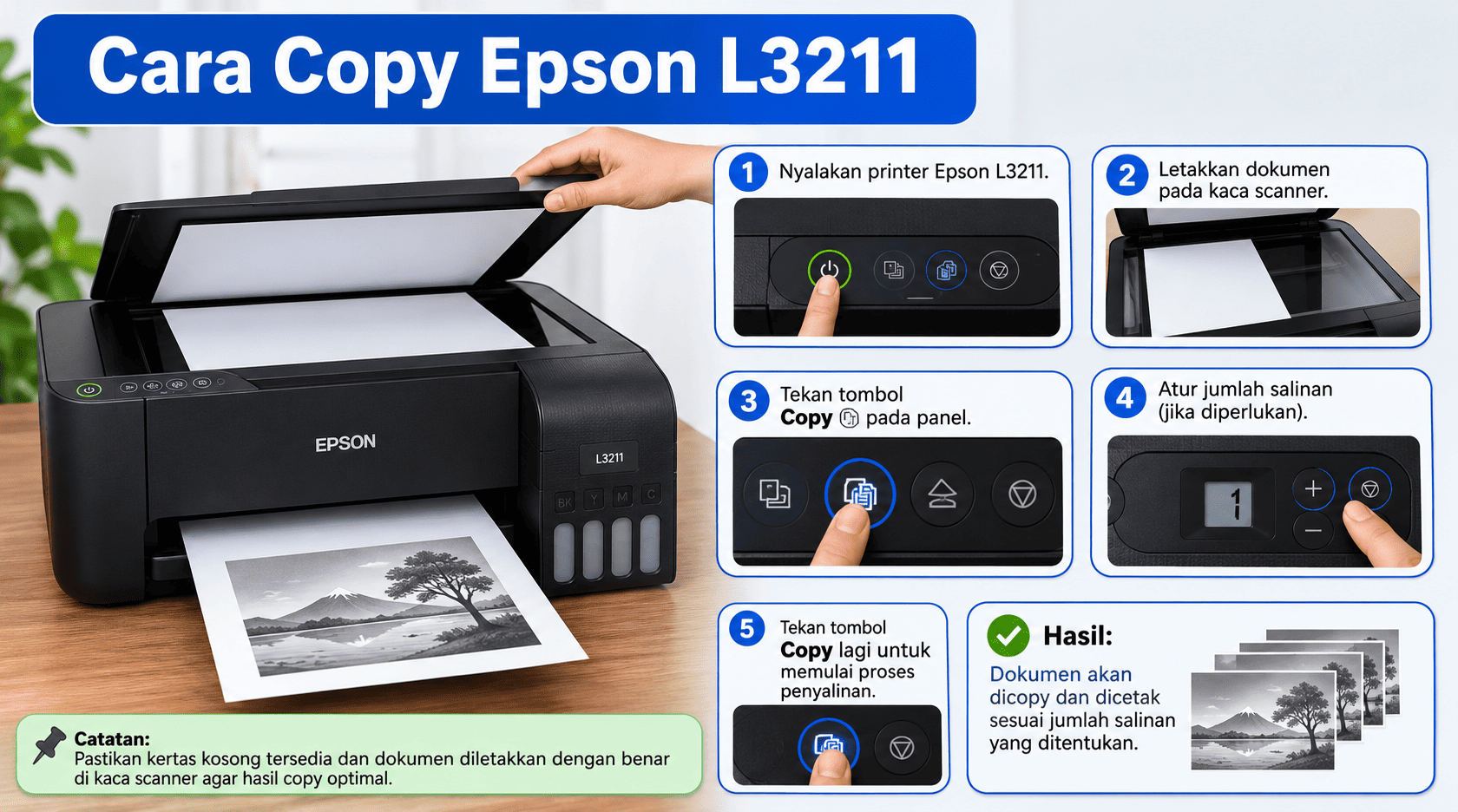
Nyalakan Printer: Tekan tombol Power. Tunggu beberapa detik hingga lampu indikator berwarna hijau stabil (tidak berkedip).
-
Letakkan Dokumen Asli: Buka penutup scanner (penutup dokumen bagian atas). Letakkan dokumen asli Anda dengan tulisan menghadap ke bawah (menempel pada kaca).
-
Paskan dengan Tanda Panah: Ini adalah kunci fotokopi yang lurus. Geser ujung dokumen Anda hingga menempel rapat dengan ujung batas kaca yang memiliki simbol panah kecil (biasanya di sudut kanan bawah area kaca flatbed).
-
Tutup Cover Scanner: Tutup perlahan penutup atasnya untuk menghindari cahaya luar masuk yang dapat membuat hasil fotokopi menjadi kehitaman di bagian pinggir.
-
Tekan Tombol Copy:
-
Tekan Tombol B&W satu kali untuk hasil Hitam Putih.
-
Atau tekan Tombol Color satu kali untuk hasil Berwarna.
-
-
Selesai: Mesin akan mulai mendesing, lampu hijau akan berkedip, cahaya pemindai akan berjalan menyapu dokumen, dan kertas hasil fotokopi akan segera keluar dari baki depan.
Trik Rahasia: Cara Copy KTP Bolak-Balik di Epson L3211 💳
Ini adalah masalah klasik: Bagaimana cara memfotokopi bagian depan dan belakang KTP di sisi kertas yang sama, persis seperti hasil tukang fotokopi profesional?
Banyak pemula yang akhirnya menghabiskan dua lembar kertas A4 secara terpisah untuk KTP, yang tentu saja sangat boros dan tidak rapi untuk diserahkan sebagai syarat pendaftaran. Ikuti trik spasial berikut ini:
Tahap 1: Memfotokopi Sisi Depan KTP
-
Buka penutup scanner. Letakkan KTP dengan gambar/teks menghadap ke bawah di atas kaca.
-
Perhatikan Posisinya: Jangan taruh KTP persis menempel di pojok panah pembatas! Beri sedikit jarak (sekitar 1-2 cm dari pinggir kanan dan pinggir atas kaca). Mengapa? Karena mesin fotocopy inkjet memiliki batas minimum area cetak (margin tak terlihat), jika KTP menempel persis di pojok pinggir, ada kemungkinan bagian tepi KTP Anda akan terpotong pada hasil jadinya.
-
Tutup penutup scanner, lalu tekan tombol B&W Copy.
-
Biarkan kertas A4 hasil cetakan sisi depan keluar seutuhnya ke baki penampung depan.
Tahap 2: Memfotokopi Sisi Belakang KTP (Di Kertas yang Sama)
-
Ambil kertas A4 hasil cetakan pertama tadi dari baki depan.
-
Masukkan KEMBALI kertas tersebut ke baki belakang printer (paper tray) tanpa memutar atau membaliknya. Artinya, posisi sisi kertas yang ada gambar KTP bagian depannya menghadap langsung ke hadapan Anda dengan posisi gambar berada di atas (top margin).
-
Buka penutup scanner kembali.
-
Angkat KTP Anda, lalu balikkan (agar sisi belakang KTP kini menghadap ke bawah).
-
Geser Posisi KTP: Pindahkan posisi letak KTP tersebut agak ke bawah atau geser sedikit ke kiri menjauhi titik koordinat awalnya (sekitar sejengkal ke bawah). Tujuannya agar gambar KTP sisi belakang nantinya tidak menumpuk atau menimpa gambar KTP sisi depan pada kertas hasil cetakan.
-
Tutup kembali penutup scanner, dan tekan tombol B&W Copy lagi.
-
Voila! Kertas akan ditarik kembali, dan kini Anda memiliki selembar kertas dengan dua sisi KTP di lembaran yang sama. Rapi, presisi, dan profesional.
Cara Menggandakan Dokumen Secara Massal (Multiple Copy) 📚
Lalu, bagaimana jika Anda adalah seorang panitia acara yang harus membagikan lembar daftar hadir sebanyak 20 lembar? Apakah Anda harus berdiri di depan mesin pencetak dan menekan tombol terus-menerus setiap kali satu lembar selesai? Tentu tidak!
Mesin L3211 telah diprogram untuk bisa mengeksekusi fotokopi massal secara otomatis.
-
Letakkan dokumen asli di atas kaca pemindai.
-
Pastikan Anda sudah memasukkan tumpukan kertas kosong (maksimal 20 lembar) di baki penarik kertas bagian belakang.
-
Untuk membuat beberapa salinan, tekan tombol Copy (B&W atau Color) secara berulang-ulang dalam waktu cepat (jeda kurang dari 1 detik antar ketukan), sesuai jumlah yang Anda inginkan.
-
Contoh: Jika Anda ingin memfotokopi 5 lembar, tekan tombol B&W sebanyak 5 kali secara cepat. Lampu indikator mesin akan merespons perintah Anda, dan printer akan langsung memindai dokumen satu kali, lalu mencetaknya ke 5 lembar kertas kosong secara berurutan secara otomatis!
-
(Catatan: Batas maksimal perintah ketukan fotokopi beruntun yang diizinkan oleh sistem memori L3211 ini adalah 20 lembar salinan).
Fitur Tersembunyi: Mode Fotokopi Cepat / Mode Draft (Draft Copy) ⚡
Salah satu trik Advance yang sangat jarang diketahui oleh pengguna mesin EcoTank adalah kemampuan melakukan Draft Copy Mode (Mode Fotokopi Draf/Cepat).
Mode standar fotokopi menghasilkan resolusi standar (standard quality) yang cukup memakan waktu (sekitar 10 detik per halaman) dan memakan banyak tinta. Namun, jika Anda hanya sekadar memfotokopi naskah teks, catatan kasar rapat, atau dokumen draf biasa yang tidak menuntut kepekatan tinta maksimum, Anda bisa menggunakan mode kilat ini untuk menghemat tinta ekstra dan mempercepat waktu cetak.
Cara Mengaktifkan Draft Copy:
-
Masukkan dokumen asli ke kaca pemindai.
-
Untuk memfotokopi dengan mode cepat, Tekan secara BERSAMAAN Tombol B&W dan Tombol Color, lalu tahan keduanya selama kurang lebih 2 hingga 3 detik sampai Anda mendengar mesin merespons, lalu lepaskan jari Anda.
-
Printer akan segera mengeksekusi pencetakan dengan kecepatan mesin yang jauh lebih gegas dan penggunaan volume tinta yang sangat ringan.
Fitur ini menegaskan mengapa tipe ini sangat superior di kelasnya. Anda juga bisa membaca perbandingannya dengan tipe lain pada panduan kami mengenai Epson L3211 vs Epson L3216.
Troubleshooting: Solusi Hasil Fotokopi Bermasalah 🛠️
Mengoperasikan mesin fotokopi mini terkadang memunculkan beberapa kendala lapangan. Berikut adalah cara jitu mengatasi dua masalah paling umum:
1. Tulisan Bagian Bawah atau Kanan Fotokopi Selalu Terpotong
-
Penyebab: Berbeda dengan mesin fotokopi komersial besar (Xerox/Canon) yang bisa mencetak hingga tanpa tepi tak terbatas (borderless full), mesin injeksi mekanis seperti Epson L3211 memiliki batasan perangkat keras untuk margin bottom (garis batas bawah). Printer ini menyisakan batas kosong margin minimal sekitar 3 mm di tepi halaman yang tidak akan terkena sapuan tinta.
-
Solusi: Jika Anda memfotokopi dokumen asli yang isi teksnya terlalu menjorok hingga menabrak ujung pinggir kertas, pastikan posisi asli kertas yang diletakkan di scanner digeser sedikit menjauh dari tepi panah penunjuk (beri nafas jarak sekitar 3-5 mm dari siku kaca).
2. Hasil Fotokopi Terdapat Garis Hitam Memanjang atau Bercak
-
Penyebab: Sensor pemindai (CIS scanner head) di dalam kaca mendeteksi objek fisik penghalang saat lampu menyapu halaman.
-
Solusi: Angkat penutup atas, perhatikan area kaca ( flatbed glass ) dengan saksama di bawah pencahayaan ruangan yang terang. Sering kali terdapat setitik debu pasir, bekas coretan pulpen, helai rambut, atau yang paling fatal: sisa cairan pengoreksi (tip-ex) dari dokumen sebelumnya yang mengering di atas kaca. Bersihkan kaca secara menyeluruh menggunakan lap mikrofiber yang sedikit dibasahi cairan pembersih kaca, keringkan, dan coba lakukan fotokopi ulang.
Untuk pedoman tata cara operasional resmi dan petunjuk darurat mekanis yang lebih menyeluruh, Anda juga dapat membaca dokumentasi pabrikan melalui halaman manual resmi Epson Support.
Video Tutorial Praktis Cara Fotokopi di Printer Epson L3211 📺
Bagi Anda yang lebih menyukai panduan dengan gaya demonstrasi visual agar tidak kebingungan saat melihat penempatan KTP, silakan simak penjelasannya melalui tayangan video dokumentasi di YouTube berikut ini:
(Klik gambar pratinjau di atas untuk diarahkan ke tutorial praktis penggunaan tombol panel printer Epson secara langsung di YouTube).
Kesimpulan: Eksekusi Fotokopi Mandiri Cepat, Hemat, dan Praktis! ✅
Selamat, Anda kini telah menguasai keseluruhan teknis dan trik cara copy Epson L3211! Ternyata, dua tombol sederhana yang ada di atas penutup mesin pencetak Anda menyimpan utilitas fungsional yang luar biasa hebat.
Mulai dari menggandakan dokumen standar tanpa menyentuh komputer sama sekali, teknik cetak KTP presisi dua sisi di satu halaman, hingga trik rahasia Draft Mode untuk efisiensi volume tinta maksimum—Epson L3211 membuktikan kelasnya sebagai tulang punggung administrasi kecil yang andal di rumah dan di meja kerja instansi. Selama Anda menjaga kebersihan kaca pemindainya dan menggunakan varian kertas yang direkomendasikan pabrikan, perangkat ini akan selalu sigap melayani kebutuhan duplikasi fisik Anda kapan saja.
🛒 Tinta Habis Setelah Banyak Fotokopi? Dapatkan Refill Asli di CiptakaryaShop!
Apakah Anda terlalu bersemangat memfotokopi beratus-ratus lembar pamflet berwarna hari ini hingga indikator tangki EcoTank di bagian depan mesin Anda mulai menunjukkan sisa level tinta menuju ambang batas kritis?
Jangan panik dan jangan sampai Anda merusak mesin berharga Anda dengan nekat membeli produk tinta eceran curah murah yang berisiko membuat nosel Print Head mampet total! Percayakan pasokan amunisi cetak Anda kepada penyedia profesional.
CiptakaryaShop merupakan pusat pemenuhan perangkat ekosistem IT terkemuka. Kami menyediakan Tinta Epson 003 Original 100% (Dalam Kemasan Botol Bersegel Hologram V-Code Pabrik) dengan ketersediaan paket warna lengkap (Hitam, Cyan, Magenta, dan Kuning).
Tidak hanya botol isi ulang, jika Anda tertarik untuk berekspansi bisnis dan ingin menambah satu unit tempur mesin fotokopi mini lagi, kami juga menjual perangkat Printer Epson L3211 Original Baru yang diproteksi jaminan Garansi Resmi PT Epson Indonesia 2 Tahun Penuh (atau cetak sebanyak 30.000 lembar dokumen).
Mengapa ribuan pelanggan selalu berlangganan aset operasional kantor di CiptakaryaShop?
✔️ Proteksi keaslian produk yang terverifikasi (Klaim garansi mudah & aman).
✔️ Standar proteksi packing ganda (Double box & Bubble Wrap) antihancur untuk paket jarak jauh.
✔️ Layanan purnajual responsif dan konsultasi gratis dengan ahli IT internal kami.
Gunakan perangkat yang tepat, irit waktu kerja Anda, dan jadilah lebih produktif mulai dari sekarang!
👉 [KLIK DI SINI UNTUK BELI TINTA EPSON 003 ORIGINAL (ANTI MAMPET) DENGAN HARGA TERBAIK!]
👉 [Ingin Punya Mesin Fotokopi Mini Sendiri? PESAN PRINTER EPSON L3211 GARANSI RESMI DI SINI SEKARANG JUGA!]
Belanja cerdas barang original, operasional lancar bisnis melesat, hanya bersama CiptakaryaShop! 📦✨

Cara Scan Dokumen di Printer Epson L3211: Panduan Lengkap...

Cara Reset Epson L3211: Panduan Ampuh Atasi Error “Service...
You also like

Tempat Membeli Epson L3256 Original Bergaransi Resmi: Jangan Salah Pilih Toko!

Panduan Lengkap Tinta Epson 003 yang Cocok untuk Epson L3256

Cara Membersihkan Head Printer Epson L3256: Panduan Praktis dan Aman

Epson L3256 Tidak Keluar Tinta? Temukan Penyebab dan Cara Mengatasinya di Sini!

Berapa Biaya Cetak Epson L3256 per Lembar? Ini Simulasi Perhitungannya!