Cara Scan Dokumen di Printer Epson L3211: Panduan Lengkap Menyimpan ke PDF & JPEG
Di era digitalisasi saat ini, menyimpan tumpukan kertas fisik di laci meja kerja rasanya sudah mulai usang. Mulai dari melamar pekerjaan, mendaftar beasiswa, hingga mengurus administrasi perbankan, semuanya menuntut Anda untuk mengunggah dokumen dalam format digital seperti PDF atau JPEG.
Jika Anda memiliki Epson L3211 di rumah atau di meja kantor Anda, Anda sebenarnya sudah memegang sebuah “senjata” digitalisasi yang sangat tangguh. Sebagai printer berjenis All-in-One (Print, Scan, Copy), L3211 dibekali dengan modul pemindai flatbed beresolusi optik 600 x 1200 dpi. Lensa sensor ini mampu menangkap detail KTP, ijazah, hingga foto cetak lawas Anda dengan tingkat ketajaman yang luar biasa jernih.
Namun ironisnya, banyak pengguna baru yang bingung saat ingin memindai dokumen. Berbeda dengan fitur fotokopi (Copy) yang bisa dilakukan hanya dengan memencet satu tombol fisik di bodi printer, proses scanning membutuhkan instruksi langsung dari komputer atau laptop Anda.
Dalam artikel komprehensif dari CiptakaryaShop kali ini, kita akan membahas tuntas cara scan Epson L3211, mulai dari persiapan perangkat lunak, pengaturan resolusi yang tepat, trik memindai KTP, hingga cara menyimpannya ke dalam format digital sesuai kebutuhan Anda. Mari kita praktikkan bersama! 🚀
Mempersiapkan Mesin Sebelum Memulai Pemindaian 🛑
Sebelum kita membedah langkah-langkah di layar monitor, ada dua syarat mutlak yang harus dipenuhi oleh ekosistem perangkat keras dan perangkat lunak Anda. Jika salah satu syarat ini terlewat, komputer Anda tidak akan bisa memerintahkan printer untuk memindai.
1. Pastikan Driver Scanner Sudah Terinstal Sempurna
Ini adalah akar dari 90% masalah gagal scan. Saat Anda menghubungkan printer ke PC untuk pertama kalinya, menginstal fail pencetak (Printer Driver) saja tidak cukup. Anda WAJIB menginstal aplikasi bernama Epson Scan 2 (Scanner Driver).
Jika Anda belum memasang aplikasi ini, silakan baca panduan teknis pada artikel Cara Install Driver Epson L3211 di PC & Laptop untuk mendapatkan langkah-langkah detailnya, atau segera dapatkan fail aslinya melalui panduan Download Driver Epson L3211 Resmi Terbaru.
2. Bersihkan Kaca Pemindai (Flatbed Glass)
Sensor pemindai bekerja dengan cara menembakkan cahaya kuat ke permukaan kertas. Jika kaca flatbed Anda dipenuhi debu, noda sidik jari, atau sisa tip-ex, kotoran tersebut akan ikut terpindai dan menghasilkan bintik hitam atau garis kotor pada fail PDF Anda.
-
Buka penutup atas printer.
-
Gunakan kain mikrofiber kering (atau sedikit dibasahi cairan pembersih kaca) untuk menyeka permukaan kaca secara lembut.
-
Pastikan kaca benar-benar kering sebelum Anda meletakkan dokumen.
Cara Scan Epson L3211 Menggunakan Aplikasi Epson Scan 2 💻
Metode ini adalah cara paling direkomendasikan karena Epson Scan 2 merupakan aplikasi bawaan resmi pabrik yang memberikan keleluasaan pengaturan (settings) paling lengkap, mulai dari warna, kecerahan, hingga resolusi akhir.
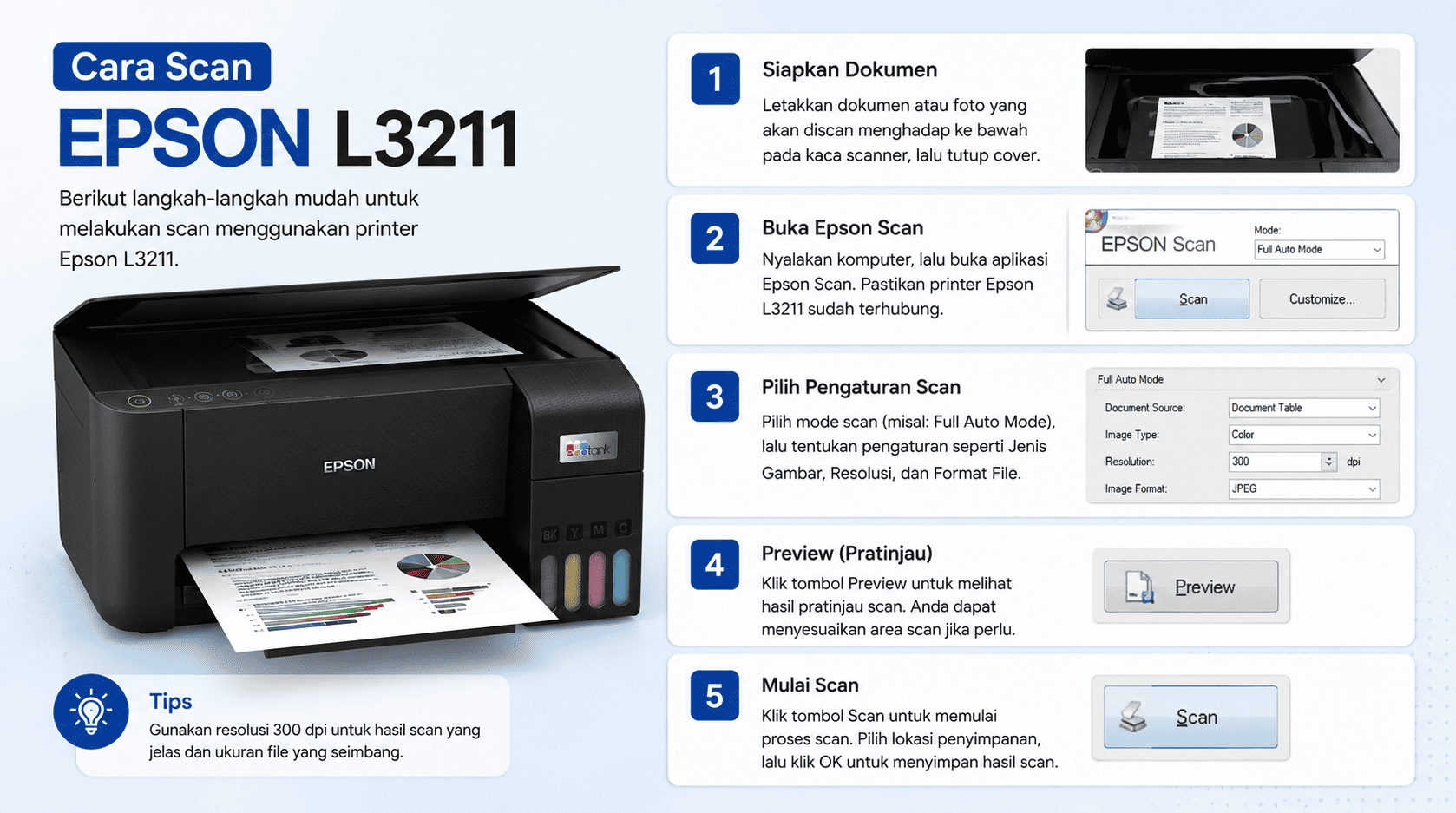
Langkah 1: Meletakkan Dokumen Fisik
-
Angkat penutup dokumen (penutup atas) printer Anda.
-
Ambil dokumen atau KTP yang ingin di- scan.
-
Letakkan dokumen tersebut menghadap ke bawah (bagian yang ada tulisannya menempel langsung pada kaca).
-
Sangat Penting: Perhatikan tanda panah kecil di sudut kanan bawah (atau kiri atas, tergantung orientasi) area kaca pemindai. Dorong dokumen Anda hingga sudutnya menempel rapat dengan tanda panah batas (alignment mark) tersebut agar hasil pindaian Anda lurus dan tidak miring.
-
Tutup kembali penutup dokumen secara perlahan.
Langkah 2: Membuka Aplikasi Epson Scan 2
-
Nyalakan komputer/laptop Anda (pastikan kabel USB printer sudah tersambung).
-
Di sistem Windows, klik logo Start di sudut kiri bawah layar.
-
Ketikkan Epson Scan 2 di kolom pencarian.
-
Klik aplikasi tersebut untuk membukanya. Sebuah jendela panel pengaturan pemindai akan muncul di layar Anda.
Langkah 3: Mengatur Parameter Pemindaian (Penting!)
Di jendela Epson Scan 2, Anda akan melihat beberapa opsi tarik-turun (drop-down). Jangan langsung klik tombol Scan. Sesuaikan pengaturannya dengan jenis dokumen Anda:
-
Scanner: Pastikan tertulis Epson L3210 Series.
-
Scan Settings: Biarkan di posisi Default Settings.
-
Document Source: Pilih Scanner Glass.
-
Document Size: Jika Anda memindai kertas standar, pilih A4. Jika ukurannya tidak menentu (seperti kuitansi atau KTP), pilih opsi Auto Detect agar aplikasi otomatis memotong pinggiran kosongnya.
-
Image Type (Warna):
-
Pilih Color untuk dokumen berwarna (Ijazah, Pasfoto, Brosur).
-
Pilih Grayscale untuk dokumen hitam putih murni (Halaman buku, Fotokopian).
-
-
Resolution (DPI – Dots Per Inch): Ini menentukan ketajaman dan seberapa besar ukuran (size) fail akhirnya.
-
75 – 150 dpi: Cocok untuk dokumen teks biasa yang akan dikirim via email (ukuran fail sangat kecil).
-
300 dpi: (Direkomendasikan) Standar emas untuk dokumen penting seperti KTP, Ijazah, atau KK. Tajam namun ukuran failnya masih masuk akal (di bawah 1 MB).
-
600 dpi: Gunakan HANYA untuk memindai foto lawas yang nantinya ingin Anda cetak ulang dalam ukuran besar. (Ukuran fail bisa sangat membengkak hingga belasan MB).
-
Langkah 4: Format Penyimpanan (PDF / JPEG)
Gulir panel Epson Scan 2 ke bagian paling bawah, Anda akan menemukan opsi Save Settings:
-
Image Format: Jika dokumen berisi teks atau berlapis-lapis halaman, pilih PDF. Jika yang di- scan adalah pasfoto atau gambar, pilih JPEG.
-
File Name: Beri nama berkas agar Anda tidak kebingungan (Misal: Scan_KTP_Budi).
-
Folder: Klik ikon folder untuk memilih di mana fail hasil scan tersebut akan disimpan di laptop Anda (misalnya di Desktop atau folder Documents).
Langkah 5: Preview dan Eksekusi Scan
-
Sebelum memindai penuh, klik tombol Preview (Pratinjau) di bagian bawah. Mesin akan berdesing sebentar dan memunculkan gambaran kasar dokumen Anda di layar. Ini berguna untuk mengecek apakah posisi kertas miring atau terbalik.
-
Jika posisi sudah pas, klik tombol Scan.
-
Mesin akan mulai bekerja. Setelah proses selesai 100%, folder tempat Anda menyimpan fail tadi akan otomatis terbuka ( pop-up ) di layar laptop.
-
Selamat! Dokumen fisik Anda kini telah berubah menjadi berkas digital yang siap diunggah.
Cara Alternatif: Scan Menggunakan Fitur Bawaan Windows (Tanpa Aplikasi Epson) ⚙️
Jika karena suatu alasan Anda tidak bisa menginstal Epson Scan 2, Anda tetap bisa memindai dokumen menggunakan utilitas bawaan dari sistem operasi Windows. Meskipun antarmukanya lebih sederhana, hasilnya tetap memuaskan.
-
Buka menu Start Windows.
-
Ketik Windows Fax and Scan lalu buka aplikasinya.
-
Di sudut kiri atas aplikasi, klik tombol New Scan.
-
Sebuah kotak dialog akan muncul. Pastikan di kolom Scanner sudah terpilih Epson L3211/L3210.
-
Pada opsi Profile, pilih Documents atau Photo.
-
Pada kolom Resolution, ketikkan 300.
-
Klik tombol Preview untuk melihat posisi, lalu klik Scan untuk memulai pemindaian.
-
Hasil scan akan muncul di galeri aplikasi tersebut. Anda bisa melakukan klik kanan pada gambar lalu memilih Save As… untuk menyimpannya ke folder yang Anda inginkan.
Bagi Anda yang menggunakan layanan ekosistem Microsoft yang lebih terintegrasi, Anda juga dapat membaca dokumentasi dari pusat bantuan sistem Windows mengenai pengelolaan perangkat pencetak dan pemindai.
Tips Khusus: Memindai Dokumen KTP, Ijazah, dan Foto Lama 📸
Memindai selembar kertas A4 sangatlah mudah. Namun, bagaimana dengan dokumen khusus? Berikut adalah best practice yang sering luput dari perhatian pemula:
1. Cara Memindai KTP/SIM Bolak-Balik ke dalam 1 File PDF
Banyak lembaga pendaftaran mensyaratkan KTP bagian depan dan belakang berada dalam satu halaman utuh.
-
Letakkan KTP (bagian depan) di pojok kiri atas kaca scanner.
-
Lakukan Preview, lalu ubah Image Format menjadi PDF.
-
Setelah Anda menekan Scan dan selesai, sebuah jendela kecil akan muncul berbunyi: “Do you want to scan another page?” (Apakah Anda ingin memindai halaman lain?).
-
Jangan tutup jendela itu! Buka penutup printer, lalu geser posisi KTP Anda (balikkan ke sisi belakang) agak sedikit ke bawah dari posisi semula. Tutup mesin.
-
Klik tombol Add Page di layar laptop.
-
Setelah sisi belakang selesai di- scan, klik Save File. Kini kedua sisi KTP Anda tergabung manis dalam satu fail PDF.
2. Memindai Buku atau Dokumen Tebal
Saat memindai halaman dari buku cetak tebal, penutup printer biasanya tidak bisa ditutup rapat. Jangan tekan penutup printer terlalu keras karena bisa memecahkan kaca flatbed. Cukup tutup semampu engselnya, dan rapatkan sisi buku dengan tangan. Cahaya luar yang masuk mungkin akan membuat area pinggiran scan tampak sedikit menghitam, namun tulisan di tengah buku akan tetap terbaca jelas.
3. Mengembalikan Warna Foto Lama yang Pudar
Aplikasi Epson Scan 2 memiliki fitur magis tersembunyi bernama Color Restoration. Jika Anda memindai foto keluarga tahun 80-an yang warnanya sudah kusam atau menguning:
-
Pilih opsi Photo Mode di pengaturan Epson Scan 2.
-
Buka tab Advanced Settings.
-
Beri tanda centang pada kotak Color Restoration. Algoritma cerdas Epson akan secara otomatis menginjeksi kembali kontras dan saturasi warna yang pudar, membuat foto lawas Anda tampak seperti baru dicetak!
Troubleshooting: Mengatasi Masalah (Error) Saat Scanning 🛠️
Meskipun sudah mengikuti prosedur, kendala teknis kadang tidak bisa dihindari. Berikut adalah solusi cepat untuk dua masalah paling umum:
1. Pesan Error “Cannot Communicate with the Scanner”
Masalah ini berarti laptop Anda kehilangan koneksi ke mesin pemindai.
-
Solusi: Cabut kabel USB dari laptop, diamkan 5 detik, lalu colokkan ke lubang (port) USB yang lain (pindah dari sisi kiri laptop ke sisi kanan). Jika menggunakan PC rakitan, pastikan kabel ditancapkan di port USB bagian belakang (menempel pada Motherboard), bukan port di casing depan. Pastikan juga printer dalam kondisi menyala (lampu power hijau stabil).
2. Hasil Scan Bergaris Warna-warni atau Muncul Bintik Hitam Permanen
-
Solusi: Jika garis selalu muncul di titik yang persis sama pada setiap lembar hasil scan, penyebab mutlaknya adalah kotoran fisik pada kaca. Cahaya sensor terhalang oleh debu tebal, bulu hewan, atau cipratan tinta. Matikan printer, cabut steker listrik, lalu bersihkan kaca flatbed secara ekstra teliti menggunakan cairan pembersih lensa dan lap halus.
Jika Anda penasaran apakah masalah perangkat lunak pemindai ini membedakan kinerja tipe L3211 dengan saudara dekatnya yang berbasis nirkabel, Anda bisa membaca ulasan lengkap pada artikel komparasi Epson L3211 vs Epson L3251.
Video Tutorial Praktis Cara Scan Dokumen 📺
Masih merasa bingung membayangkan antarmuka aplikasinya? Kami memahami bahwa panduan visual bergerak jauh lebih mudah dicerna. Silakan putar video demonstrasi pemindaian dokumen menggunakan Epson EcoTank melalui tautan YouTube berikut ini:
(Klik gambar di atas untuk diarahkan langsung ke tayangan panduan lengkap di YouTube).
Kesimpulan: Ekosistem Cetak dan Pindai yang Kuat di Meja Anda ✅
Selamat! Anda kini telah menguasai cara scan Epson L3211 secara komprehensif. Mulai dari mengubah ijazah menjadi PDF siap kirim, hingga merestorasi foto lawas keluarga menjadi format JPEG yang tajam, perangkat ini membuktikan dirinya sebagai mesin administratif All-in-One yang sangat kompeten.
Mengingat proses scanning sangat bergantung pada komunikasi dua arah antara PC dan mesin, selalu pastikan kabel USB Anda dalam kondisi prima dan perangkat lunak driver tetap diperbarui. Dengan digitalisasi dokumen yang rapi, Anda tidak hanya menyelamatkan tumpukan kertas fisik, tetapi juga mengamankan data-data krusial untuk masa depan.
🛒 Kinerja Printer Mulai Menurun? Lengkapi Ekosistem IT Anda di CiptakaryaShop!
Apakah kaca scanner printer lama Anda terlanjur baret atau sensornya mulai aus karena usia pemakaian yang sudah sangat panjang? Mungkin ini saat yang tepat untuk melakukan upgrade ke perangkat yang lebih segar dan produktif.
Sebagai pusat solusi IT terkemuka, CiptakaryaShop menyediakan unit Epson L3211 Original Bersegel dengan dukungan Garansi Resmi PT Epson Indonesia selama 2 Tahun Penuh. Tidak hanya perangkat keras, kami juga menjamin ketersediaan pasokan cetak jangka panjang untuk Anda.
Jika hasil cetakan dokumen yang baru saja Anda pindai terlihat memudar atau putus-putus, itu adalah tanda bahwa tangki tinta Anda butuh amunisi baru! Hindari tinta refill oplosan yang dapat menyumbat nosel print head mahal Anda.
Mengapa CiptakaryaShop menjadi pilihan ribuan pelaku UMKM dan kantor?
✔️ Jaminan uang kembali jika barang terbukti tidak Original (Palsu/BM).
✔️ Dukungan teknis dan konsultasi perangkat (Customer Care yang responsif).
✔️ Pengiriman nasional dengan sistem packing antirusak yang sangat tebal.
Tingkatkan standar digitalisasi dan produktivitas harian Anda hari ini juga!
👉 [KLIK DI SINI UNTUK BELI PRINTER EPSON L3211 ORIGINAL HARGA PROMO!]
👉 [Tinta Mulai Habis? PESAN PAKET TINTA EPSON 003 ORIGINAL ANTI MAMPET DI SINI SEKARANG!]
Percayakan seluruh aset keras operasional kantor Anda hanya pada penyedia terpercaya. Solusi cerdas, alat awet, bisnis lancar bersama CiptakaryaShop! 📦✨

Link Download Driver Epson L3211 Terbaru (Windows & Mac):...
Cara Fotokopi (Copy) di Printer Epson L3211: Panduan Lengkap...
You also like

Tempat Membeli Epson L3256 Original Bergaransi Resmi: Jangan Salah Pilih Toko!

Panduan Lengkap Tinta Epson 003 yang Cocok untuk Epson L3256

Cara Membersihkan Head Printer Epson L3256: Panduan Praktis dan Aman

Epson L3256 Tidak Keluar Tinta? Temukan Penyebab dan Cara Mengatasinya di Sini!

Berapa Biaya Cetak Epson L3256 per Lembar? Ini Simulasi Perhitungannya!