Cara Install Driver Epson L3216 di Windows & Mac (Panduan Lengkap, Praktis, & Bebas Error)
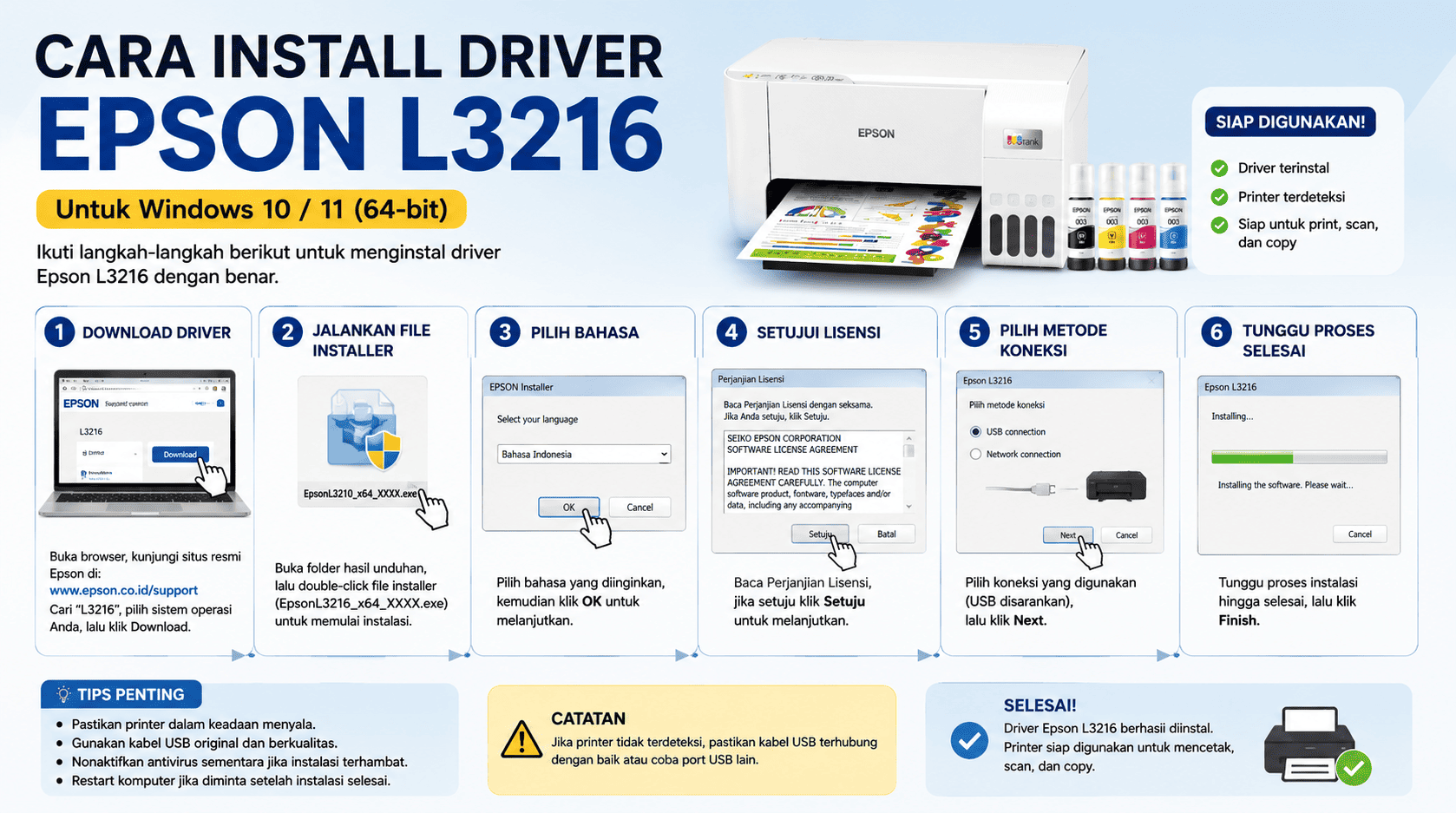
Membeli printer multifungsi Epson L3216 EcoTank berbalut bodi warna putih elegan adalah langkah tepat untuk meningkatkan produktivitas kerja di kantor, klinik, studio, maupun rumah. Namun, agar peranti cetak 3-in-1 (Print, Scan, Copy) ini dapat bekerja secara optimal dengan resolusi tinggi 5760 x 1440 dpi dan fitur pemindaian yang tajam, Anda wajib mengunduh dan memasang (install) driver resmi yang tepat di komputer Anda.
Tanpa instalasi driver yang benar, sistem operasi komputer sering kali hanya mengenali printer sebagai perangkat Generic USB, yang mengakibatkan fitur pemindai (scanner) tidak dapat diakses, opsi cetak foto borderless 4R hilang, hingga status volume tinta tidak terbaca.
Apakah Anda baru pertama kali merakit printer ini, atau baru saja melakukan pembaruan sistem ke Windows 11 / macOS?
Artikel panduan lengkap ini akan menuntun Anda langkah demi langkah dalam melakukan instalasi driver cetak (Printer Driver) dan driver pemindai (Epson Scan 2) untuk Epson L3216, lengkap dengan solusi mengatasi kendala instalasi (troubleshooting). Simak penjelasannya berikut ini! 💡
Mengapa Driver Resmi Epson L3216 Sangat Penting? 🧐
Sebelum memulai proses pemasangan, penting untuk memahami mengapa penggunaan driver resmi dari pabrikan sangat krusial bagi kinerja peranti cetak Anda:
+-----------------------------------------------------------------------+
|                MANFAAT UTAMA INSTALL DRIVER EPSON L3216               |
+-----------------------------------------------------------------------+
|  [1] Membuka Akses Fitur Pemindai (Epson Scan 2 & Flatbed CIS).       |
|  [2] Mengaktifkan Mode Cetak Foto Borderless 4R & Resolusi 5760 dpi.  |
|  [3] Menampilkan Fitur Pemeliharaan (Head Cleaning & Nozzle Check).   |
|  [4] Menampilkan Monitoring Sisa Tinta Real-Time (Epson Status Mon).  |
|  [5] Mencegah Malfungsi Komunikasi Data Antara PC dan Printer.        |
+-----------------------------------------------------------------------+
Persiapan Sebelum Memulai Instalasi Driver 📋
Agar proses instalasi berjalan mulus tanpa hambatan error, pastikan Anda sudah menyiapkan hal-hal berikut terlebih dahulu:
-
Unit Printer Epson L3216: Pastikan printer sudah terhubung ke kabel daya listrik, tinta botol Epson 003 Original telah terisi penuh ke dalam tangki, dan lampu indikator power menyala stabil.
-
Kabel USB 2.0 Printer: Siapkan kabel konektor USB bawaan dus printer. Jangan colokkan kabel USB ke laptop/PC terlebih dahulu sebelum instruksi dari perangkat lunak instalasi muncul.
-
Koneksi Internet: Diperlukan untuk mengunduh berkas installer driver paling mutakhir dari server resmi Epson Indonesia.
-
Cek Versi Sistem Operasi Komputer: Pastikan Anda mengetahui tipe OS komputer Anda (misalnya Windows 10 64-bit, Windows 11, atau macOS Monterey/Ventura/Sonoma).
Panduan Langkah demi Langkah Cara Download & Install Driver Epson L3216 di Windows 🖥️
Berikut adalah panduan instalasi driver untuk sistem operasi Windows (Windows 7, 8.1, 10, dan Windows 11 32-bit / 64-bit):
Langkah 1: Mengunduh Driver Resmi dari Situs Epson Indonesia
-
Buka aplikasi web browser (Google Chrome, Microsoft Edge, atau Mozilla Firefox) di laptop/PC Anda.
-
Kunjungi portal resmi dukungan perangkat di Situs Resmi Epson Indonesia.
-
Ketik “L3216” pada kolom pencarian produk (Search Support), lalu pilih Epson EcoTank L3216.
-
Sistem situs akan secara otomatis mendeteksi Operating System (OS) yang sedang Anda gunakan (contoh: Windows 10 64-bit).
-
Scroll ke bawah pada bagian Operating System, pilih salah satu dari opsi berikut:
-
Driver and Utilities Combo Package (Direkomendasikan): Paket lengkap berisi Printer Driver, Scanner Driver (Epson Scan 2), dan perangkat lunak tambahan.
-
Drivers (Terpisah): Jika Anda hanya ingin mengunduh Printer Driver saja atau Scanner Driver saja.
-
-
Klik tombol Download di samping berkas installer, lalu simpan file
.exetersebut di folder komputer Anda.
Langkah 2: Memulai Proses Instalasi Software
-
Buka folder lokasi penyimpanan file installer yang telah diunduh (misalnya
L3210_Series_Lite_Win_1.0_Web.exeatau sejenisnya). -
Klik kanan pada berkas installer tersebut, lalu pilih Run as Administrator.
-
Ketika muncul jendela User Account Control (UAC), klik Yes.
-
Pada layar persetujuan lisensi (License Agreement), beri tanda centang pada opsi Agree / Accept, lalu klik Next.
-
Pilih bahasa pengoperasian (default: English / Bahasa Indonesia), lalu klik Next.
Langkah 3: Menghubungkan Kabel USB Printer
-
Program instalasi akan mulai mengekstrak dan memasang komponen dasar.
-
Ketika layar installer menampilkan instruksi “Connect the Printer” (Hubungkan Printer), segera colokkan ujung kabel USB printer ke port USB komputer/laptop Anda.
-
Pastikan printer Epson L3216 berada dalam kondisi Power ON (Menyala).
-
Sistem Windows akan secara otomatis mendeteksi keberadaan perangkat lunak dan perangkat keras (Plug and Play).
-
Tunggu hingga indikator garis hijau selesai dan muncul tanda centang hijau yang menandakan printer berhasil terhubung.
Langkah 4: Memasang Driver Scanner (Epson Scan 2)
-
Jika Anda mengunduh Combo Package, installer akan melanjutkan secara otomatis ke pemasangan paket Epson Scan 2.
-
Ikuti instruksi di layar dengan mengklik Next hingga proses penyesuaian sensor pemindai flatbed selesai.
-
Klik Finish untuk mengakhiri proses instalasi.
Langkah 5: Pengujian Cetak Document (Test Print)
-
Masukkan beberapa lembar kertas A4 ke baki masukan (paper tray) printer.
-
Pada jendela akhir instalasi, klik tombol Print Test Page.
-
Jika printer Epson L3216 Anda merespons dan mencetak lembar pengujian dengan teks yang rapi dan garis warna yang utuh, selamat! Driver printer Anda telah terpasang sempurna.
Cara Install Driver Epson L3216 di macOS (MacBook & iMac) 🍎
Bagi pengguna komputer Apple (macOS), proses instalasi dilakukan dengan langkah-langkah yang sedikit berbeda:
-
Buka browser Safari di Mac Anda, lalu akses portal dukungan Situs Resmi Epson Indonesia.
-
Cari produk Epson L3216, lalu pastikan sistem mendeteksi versi macOS Anda (misalnya macOS 13.x Ventura atau macOS 14.x Sonoma).
-
Unduh berkas Printer Driver for Mac (.dmg) dan Epson Scan 2 for Mac (.dmg).
-
Buka berkas
.dmgyang telah diunduh, lalu klik dua kali pada ikon installer.pkg. -
Ikuti petunjuk Installer Wizard, masukkan kata sandi (password) Administrator Mac Anda bila diminta.
-
Hubungkan kabel USB printer ke Mac (gunakan konverter/dongle USB-C to USB-A jika Anda menggunakan MacBook Air/Pro modern).
-
Buka menu System Settings > Printers & Scanners pada Mac Anda.
-
Klik Add Printer, Scanner, or Fax (+), pilih Epson L3216, pastikan pada kolom Use tertera Epson L3210 Series, lalu klik Add.
Solusi Mengatasi Masalah (Troubleshooting) Saat Install Driver 🛠️
Kadang kala proses instalasi mengalami kendala teknis. Berikut adalah beberapa masalah umum beserta langkah solusinya:
+-------------------------------------------------------------------------+
|                 SOLUSI TROUBLESHOOTING INSTALASI DRIVER                  |
+--------------------------------------------------------------------------+
|  [PROBLEM 1] Printer Tidak Terdeteksi Saat Kabel USB Dicolokkan.         |
|  -> Solusi: Pindahkan kabel ke port USB lain (gunakan USB langsung       |
|     di bodi motherboard, hindari penggunaan USB Hub pasif).              |
|                                                                          |
|  [PROBLEM 2] Fitur Scan Error / Epson Scan 2 Tidak Bisa Dibuka.          |
|  -> Solusi: Pastikan Anda telah menginstal "Epson Scan 2 Driver".        |
|     Jalankan program "Epson Scan 2 Utility" lalu klik Reset/Reset All.   |
|                                                                          |
|  [PROBLEM 3] Driver Terdeteksi Sebagian (Offline / Error Driver).        |
|  -> Solusi: Buka Device Manager -> Universal Serial Bus controllers ->   |
|     Uninstall perangkat Epson, restart PC, lalu jalankan ulang installer.|
+--------------------------------------------------------------------------+
Perangkat Lunak Tambahan Pendukung Epson L3216 📦
Setelah driver utama berhasil terpasang, Anda disarankan memasang beberapa aplikasi utilitas resmi Epson berikut untuk memaksimalkan fitur printer bodi putih ini:
-
Epson Photo+: Perangkat lunak intuitif untuk mengedit dan mencetak foto borderless 4R dengan layout menarik, stiker, dan bingkai foto kreatif.
-
Epson Software Updater: Berguna untuk memperbarui firmware printer dan driver ke versi paling stabil secara berkala.
-
Epson Status Monitor 3: Utilitas jendela pop-up yang akan otomatis memberitahukan volume sisa tinta dan memberikan peringatan jika terjadi paper jam (kertas tersangkut).
💼 Relevansi Penggunaan Printer Epson L3216 di Berbagai Lini Industri
Setelah driver terinstal dengan sempurna, peranti cetak Epson L3216 siap menunjang operasional cetak-mencetak di berbagai sektor:
-
Perkantoran Swasta & Instansi: Andal dan efisien untuk cetak ribuan berkas administrasi. Pelajari lengkapnya di ulasan Epson L3211 untuk kantor.
-
Usaha UMKM & Toko Online: Menuntaskan pencetakan label dan resi pengiriman massal harian. Simak detailnya di panduan Epson L3211 untuk UMKM.
-
Instansi Sekolah & Lembaga Pendidikan: Sangat efisien menghemat anggaran cetak dokumen soal ujian. Pelajari di artikel Epson L3211 untuk sekolah.
-
Usaha Percetakan Rumahan: Memberikan marjin profit tinggi berkat biaya per lembar yang sangat murah. Baca selengkapnya di ulasan Epson L3211 untuk percetakan rumahan.
🛠️ Tips Pemeliharaan dan Informasi Pembelian Unit Original
Agar unit printer Epson L3216 Anda senantiasa awet dan terhindar dari kerusakan komponen Print Head, terapkan tips penting berikut:
-
Gunakan Selalu Tinta Original Epson 003: Tinta original diformulasikan khusus untuk menjaga elastisitas nosel Piezo. Tinta palsu dapat merusak kepala cetak dan membatalkan garansi resmi.
-
Pahami Cara Pengisian Tinta: Pelajari petunjuk lengkapnya pada ulasan cara mengisi tinta Epson L3211.
-
Lakukan Routine Maintenance: Jika hasil cetak bergaris setelah instalasi, ikuti langkah-langkah di artikel cara cleaning head Epson L3211.
-
Pelajari Hitungan Biaya Cetak: Pahami kalkulasi biaya operasional cetak di artikel biaya cetak Epson L3211.
-
Bandingkan Fitur dan Pantau Harga Terbaru: Pelajari komparasi teknologinya di artikel kelebihan Epson L3211 dibanding kompetitor, baca review bodi putih di Epson L3216 Original: Harga, Review dan Spesifikasi Lengkap, simak penggunaan harian di Review Epson L3216 untuk Kantor dan Rumah, ikuti komparasi bodi hitam di Epson L3216 vs Epson L3211, komparasi seri Wi-Fi di Epson L3216 vs Epson L3251, komparasi kompetitor di Epson L3216 vs Canon G3730, cek patokan harga di harga Epson L3216 terbaru, serta manfaatkan diskon di promo Epson L3211 terbaru.
-
Pilih Toko Resmi Terpercaya: Amankan pembelian Anda dengan membaca panduan tempat membeli Epson L3211 original.
-
Informasi Garansi Resmi & Layanan purna jual: Untuk verifikasi klaim garansi resmi dan pembaruan perangkat lunak driver terkini, Anda selalu dapat mengacu ke Situs Resmi Epson Indonesia.
📺 Video Tutorial Visual Cara Install Driver Printer Epson L-Series
Masih bingung dengan langkah-langkah teks di atas? Anda bisa menonton tayangan panduan instalasi driver printer Epson secara visual melalui pemutar YouTube berikut:
(Klik gambar pratinjau di atas untuk menyaksikan tayangan video tutorial instalasi driver printer Epson L-Series langsung di platform YouTube).
Kesimpulan: Instalasi Driver Sukses, Printer Siap Tempur! ✅
Melakukan instalasi driver Epson L3216 sebenarnya sangat mudah dan dapat dilakukan sendiri di rumah tanpa perlu bantuan teknisi. Dengan mengunduh Combo Package dari situs resmi Epson Indonesia dan mengikuti urutan colok kabel USB yang benar, semua fitur cetak 5760 dpi, pemindaian 1200 dpi, serta pemeliharaan siap digunakan secara maksimal.
🛒 Beli Unit Printer Epson L3216 Original Bergaransi Resmi di Ciptakaryashop!
Belum memiliki unit printer Epson L3216 bodi putih yang cantik ini, atau ingin menambah armada printer untuk kantor Anda? Dapatkan unit 100% Baru dan Original hanya di CiptakaryaShop!
Keuntungan Utama Berbelanja di CiptakaryaShop:
✔️ 100% Produk Original Bergaransi Resmi PT Epson Indonesia 2 Tahun / 30.000 Cetak (Mencakup Print Head)
✔️ Dapat Menerbitkan Faktur Pajak PPN Resmi (Sangat cocok untuk pengadaan kantor swasta, instansi pemerintah, BUMN, & sekolah)
✔️ Lengkap Termasuk Tinta Original Epson 003 Full Set (CMYK) di dalam kemasan dus
✔️ Jaminan Unit Tersegel Pabrik & Bebas Oplosan
✔️ Pengiriman Cepat & Safety Packaging dengan perlindungan lapis ganda ke seluruh Indonesia
Membutuhkan pasokan refill Tinta Botol Epson 003 Original tambahan dengan harga promo grosir termurah? Kami siap melayani pengiriman partai besar ke lokasi Anda!
Segera dapatkan printer andalan dan dukung produktivitas kerja Anda sekarang juga!
👉 [KLIK DI SINI UNTUK BELI EPSON L3216 WARNA PUTIH ORIGINAL GARANSI RESMI HARGA BEST PRICE DI CIPTAKARYASHOP!]
👉 [BUTUH PASOKAN TINTA REFILL ASLI? KLIK DI SINI UNTUK ORDER TINTA EPSON 003 ORIGINAL HARGA PROMO GROSIR BEST PRICE!]
Belanja tenang, produk original bergaransi resmi, operasional bisnis makin sukses bersama CiptakaryaShop! 📦✨
Epson L3216 vs Canon G3730: Perbandingan Spesifikasi, Fitur Wi-Fi,...

Download Driver Epson L3216 Terbaru (Windows 32/64-Bit & macOS)...
You also like

Tempat Membeli Epson L3256 Original Bergaransi Resmi: Jangan Salah Pilih Toko!

Panduan Lengkap Tinta Epson 003 yang Cocok untuk Epson L3256

Cara Membersihkan Head Printer Epson L3256: Panduan Praktis dan Aman

Epson L3256 Tidak Keluar Tinta? Temukan Penyebab dan Cara Mengatasinya di Sini!

Berapa Biaya Cetak Epson L3256 per Lembar? Ini Simulasi Perhitungannya!