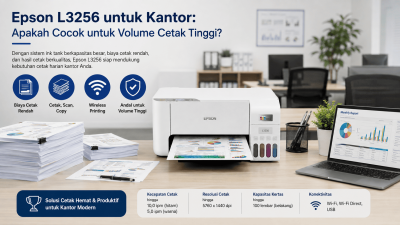
Panduan Lengkap Cara Cleaning Head Epson L3211 untuk Hasil Cetak Sempurna

Mencetak dokumen penting seperti proposal bisnis, tugas akhir skripsi, atau sekadar foto keluarga, tentu membutuhkan kualitas ketajaman warna yang maksimal. Sayangnya, bagi para pengguna printer berbasis tangki tinta ( Inkjet / EcoTank ), masalah hasil cetakan yang tiba-tiba bergaris putih, pudar, warna yang tertukar, atau bahkan tidak keluar sama sekali adalah “penyakit musiman” yang pasti pernah dialami.
Kepanikan sering kali melanda ketika Anda melihat hasil print-out yang hancur berantakan padahal tenggat waktu pengumpulan tugas sudah di depan mata. Banyak pengguna awam yang langsung berasumsi bahwa mesin seharga jutaan rupiah milik mereka telah rusak parah dan harus segera dibawa ke tukang servis.
Tarik napas dalam-dalam, karena Anda sama sekali tidak perlu membongkar mesin secara fisik!
Epson telah membekali jajaran produk EcoTank-nya, termasuk Epson L3211, dengan utilitas pertolongan pertama berupa fitur pembersihan mandiri otomatis yang sangat canggih. Fitur ini dikenal dengan istilah Head Cleaning (Pembersihan Kepala Cetak).
Dalam ulasan teknis dari CiptakaryaShop kali ini, kita akan membedah secara tuntas segala hal mengenai prosedur cleaning ini. Mulai dari mengapa proses ini sangat vital, cara mengeksekusinya lewat laptop Windows, trik rahasia melakukannya secara manual tanpa komputer, hingga perawatan pascapembersihan. Siapkan mesin pencetak Anda, dan mari kita mulai perbaikannya! 🚀
Mengapa Print Head Bisa Tersumbat dan Kapan Harus Di-Cleaning? 🛑
Sebelum kita memencet tombol eksekusi, ada baiknya kita memahami cara kerja “jantung” dari mesin Epson L3211 Anda. Mesin ini menggunakan teknologi yang disebut Micro Piezo. Berbeda dengan sistem pemanas (thermal) pada merek lain, Epson menggunakan getaran elektrik mikroskopis untuk menembakkan jutaan titik cairan tinta ke atas kertas melalui lubang yang ukurannya lebih kecil dari sehelai rambut manusia.
Karena lubang penyemprot (nosel) ini sangatlah kecil, cairan tinta yang berada di ujung mulut nosel tersebut sangat rentan terhadap perubahan kondisi lingkungan.
Penyebab Utama Nosel Tinta Mampet
-
Printer “Tidur” Terlalu Lama: Ini adalah musuh utama mesin inkjet. Jika printer dibiarkan menganggur tanpa mencetak apa pun selama berminggu-minggu, sisa cairan tinta di ujung nosel akan menguap karena udara dan berubah menjadi kerak padat. Kerak inilah yang menutupi jalan keluar tinta segar.
-
Debu Kertas: Kertas dengan kualitas rendah sering kali meninggalkan residu serpihan debu halus. Saat kepala cetak bergesekan dengan kertas dengan kecepatan tinggi, debu ini bisa menempel dan menumpuk di area hidung nosel, menyebabkan semprotan tinta berbelok atau buntu.
-
Tinta Non-Orisinal (Oplosan): Penggunaan tinta literan tanpa merek atau tinta palsu murahan sangat berbahaya. Pigmen pada tinta oplosan tidak difilter menggunakan standar pabrik, sehingga mengandung partikel padat yang akan langsung menyumbat saringan Print Head secara permanen.
Kapan Anda Wajib Melakukan Head Cleaning?
Anda tidak disarankan melakukan cleaning setiap hari tanpa alasan. Fitur ini hanya boleh dijalankan JIKA Anda menemukan tanda-tanda berikut:
-
Hasil cetakan teks hitam bergaris-garis putih horizontal atau putus-putus (Banding).
-
Foto yang dicetak mengalami distorsi warna (misalnya: warna wajah manusia berubah menjadi kehijauan karena tinta Magenta macet).
-
Kertas keluar dalam keadaan kosong melompong putih bersih. Jika ini terjadi berulang kali, pastikan Anda juga menyimak rujukan khusus diagnosis komprehensif pada panduan Atasi Epson L3211 Tidak Keluar Tinta untuk penanganan mendalamnya.
Langkah 1: Validasi Masalah dengan “Nozzle Check” 🔍
Ibarat seorang dokter yang membutuhkan hasil rontgen sebelum melakukan operasi, Anda juga wajib mencetak “lembar diagnosa” untuk melihat secara pasti warna apa yang sebenarnya tersumbat. Proses ini disebut Nozzle Check (Pemeriksaan Nosel).
-
Pastikan printer L3211 Anda telah menyala dan tersambung dengan laptop via kabel USB. Masukkan minimal 3 lembar kertas kosong (A4/F4) ke baki penarik kertas.
-
Buka menu Start pada layar Windows Anda, ketik
Control Panel, dan tekan Enter. -
Masuk ke kategori Hardware and Sound, kemudian pilih Devices and Printers.
-
Cari ikon printer yang bernama Epson L3210/L3211 Series.
-
Klik Kanan tepat di atas ikon tersebut, lalu pilih menu Printing Preferences (Preferensi Pencetakan).
-
Sebuah jendela pengaturan akan terbuka. Arahkan kursor Anda ke tab paling ujung kanan yang bernama Maintenance (Pemeliharaan).
-
Klik ikon bergambar kaca pembesar dengan tulisan Nozzle Check.
-
Pilih Print (Cetak) pada layar peringatan yang muncul.
Kertas akan ditarik dan mesin akan mencetak pola garis-garis silang diagonal berwarna Hitam, Kuning, Merah (Magenta), dan Biru (Cyan).
-
Kondisi Sehat: Semua garis lurus, utuh, tajam, dan tidak ada satupun yang putus/bolong. (Jika hasil ini tercapai, Anda TIDAK PERLU melakukan pembersihan).
-
Kondisi Sakit: Ada garis yang terputus-putus, bengkok, pudar, atau satu blok warna hilang sama sekali. (Mari kita lanjutkan ke Langkah 2).
Langkah 2: Cara Cleaning Head Epson L3211 Melalui PC / Laptop 💻
Ini adalah metode pembersihan paling standar dan aman. Sistem akan memerintahkan pompa mekanis kecil (Pump Caping) di dalam printer untuk menyedot paksa sedikit tinta dari dalam tabung, mengalirkannya ke hidung nosel, dan menyemprotkannya untuk mendorong kerak atau sumbatan keluar.
Prosedur Pelaksanaannya:
-
Pada jendela Maintenance (Pemeliharaan) yang sama seperti saat Anda melakukan Nozzle Check sebelumnya, temukan dan klik ikon berbentuk kepala semprotan air bertuliskan Head Cleaning (Pembersihan Kepala Cetak).
-
Layar konfirmasi akan muncul. Pastikan tidak ada aktivitas pencetakan lain yang sedang berjalan. Klik tombol Start (Mulai).
-
Mesin L3211 Anda akan mulai mengeluarkan suara mendengung dan berderit, layaknya sedang memompa sesuatu. Ini sangat normal.
-
Perhatikan bodi mesin Anda! Lampu indikator Power (hijau) akan berkedip-kedip selama proses ini berlangsung.
-
PERINGATAN KERAS: Dilarang keras menekan tombol apa pun di bodi printer, mematikan sakelar listrik, atau mencabut kabel USB saat lampu power masih berkedip! Memutus daya secara paksa di tengah siklus pembersihan dapat merusak rumah mekanis Print Head.
-
Proses ini biasanya memakan waktu sekitar 1 hingga 3 menit. Anda cukup duduk manis dan menunggu.
-
Setelah suara mesin berhenti dan lampu power kembali menyala statis (tidak berkedip), layar laptop akan menampilkan opsi Print Nozzle Check Pattern. Klik opsi tersebut untuk mengevaluasi hasil pembersihan Anda.
Evaluasi Hasil Pembersihan: Bandingkan kertas tes pertama Anda dengan kertas tes yang baru saja keluar. Apakah garis yang putus sudah mulai menyambung? Jika hasilnya sudah membaik namun belum sempurna (masih ada 1-2 titik yang putus), Anda boleh mengulangi proses Head Cleaning ini maksimal hingga 3 kali.
Penting: Jika setelah 3 kali cleaning berturut-turut hasilnya tidak kunjung sempurna, HENTIKAN! Jangan terus-menerus memencet tombol cleaning. Beri jeda printer Anda untuk beristirahat (matikan selama kurang lebih 3-6 jam) agar tinta segar yang baru dipompa dapat memecah gelembung udara secara alami, lalu coba lakukan pembersihan satu kali lagi keesokan harinya.
Langkah 3: Alternatif Praktis: Cleaning Head Manual (Tanpa Komputer) ⚙️
Bagaimana jika Anda sedang berada di lapangan, ingin segera mencetak dokumen, hasil cetakan bergaris, namun Anda tidak memiliki waktu untuk masuk ke dalam menu Control Panel laptop? Atau mungkin Anda mencetak langsung melalui smartphone?
Kabar baiknya, insinyur Epson telah memikirkan skenario darurat tersebut. Anda bisa memerintahkan mesin L3211 untuk melakukan pembersihan kepala cetak murni hanya dengan menekan kombinasi tombol di bodi fisiknya.
Cara Cleaning Manual via Tombol Bodi:
-
Pastikan printer Epson L3211 dalam keadaan Menyala (ON) dan lampu power berwarna hijau menyala statis (tidak berkedip).
-
Siapkan beberapa lembar kertas di laci belakang (meskipun proses cleaning ini tidak akan mencetak kertas, ini standar prosedur mesin).
-
Lihat panel tombol di bagian atas printer. Temukan tombol Stop / Cancel / Maintenance (biasanya berada di posisi paling kanan, memiliki ikon segitiga di dalam lingkaran berwarna merah muda/kuning).
-
Tekan dan Tahan tombol Stop tersebut menggunakan jari telunjuk Anda selama kurang lebih 3 hingga 5 detik.
-
Jangan dilepas sampai Anda melihat lampu tombol Power (hijau) mulai berkedip, dan Anda mendengar suara dinamo dalam mesin mulai bergerak menyedot.
-
Begitu mesin bersuara dan lampu hijau berkedip, segera Lepaskan jari Anda dari tombol tersebut.
-
Mesin kini sedang melakukan siklus Head Cleaning otomatis yang prosedurnya sama persis (100%) dengan perintah dari layar komputer.
-
Tunggu sekitar 1-2 menit. Jika suara pompa berhenti dan lampu hijau berhenti berkedip, itu tandanya proses pembersihan manual telah selesai.
Sangat mudah dan efisien, bukan?
Penanganan Ekstrem: Kapan Harus Menggunakan “Power Ink Flushing”? ⚡
Jika metode Cleaning standar (baik dari laptop maupun tombol fisik) telah dilakukan berulang kali namun kertas tetap keluar bergaris sangat parah atau blank putih (kosong melompong), Anda sedang berhadapan dengan masalah “Masuk Angin” akut. Ini terjadi ketika selang sirkulasi dari tabung penyimpanan menelan udara dalam jumlah banyak akibat telat mengisi ulang tinta.
Sumbatan sekuat ini hanya bisa didobrak oleh fitur Power Ink Flushing (Pembersihan Bertenaga). Opsi ini berada di tab Maintenance Windows, tepat di bawah tombol Head Cleaning.
Dampak dan Risiko Power Flushing:
-
Fitur ini akan memompa dan membuang tinta dalam jumlah yang sangat masif dan ekstrem untuk menguras gelembung udara. Pastikan isi tabung tinta fisik Anda setidaknya mencapai 50% penuh sebelum menjalankannya.
-
Karena jumlah tinta yang dibuang sangat banyak, wadah spons penampung limbah (Waste Ink Pad) di dalam bodi belakang printer akan penuh dengan sangat cepat.
-
Jika spons tersebut penuh, sistem keselamatan akan mematikan printer secara otomatis dan memberikan pesan peringatan error berkedip. Jangan panik jika hal itu terjadi pascapembersihan esktrem. Anda cukup menjalankan prosedur perbaikannya dengan menyimak panduan taktis di tautan Solusi Lengkap Epson L3211 Error Service Required.
Gunakan fitur Power Flushing ini sebagai usaha terakhir (last resort) di ranah perangkat lunak.
Video Panduan Lengkap Head Cleaning Epson L3210/L3211 📺
Bagi Anda yang tipe pembelajar visual, memahami letak tombol atau mencari menu Maintenance pada sistem operasi Windows 10/11 terkadang bisa sedikit membingungkan jika hanya membaca teks instruksional.
Untuk memastikan Anda melakukan prosedur pemeliharaan ini dengan tingkat akurasi 100%, kami merekomendasikan Anda untuk meluangkan waktu sejenak menyimak demonstrasi videonya. Pada tayangan YouTube di bawah ini, diperagakan dengan jelas cara mencetak tes pola Nozzle, cara mengeklik fitur Cleaning di laptop, hingga cara menekan tombol darurat fisik pada unit EcoTank tipe L-Series:
(Klik gambar pratinjau di atas. Anda akan langsung diarahkan menuju video simulasi perbaikan head cleaning dari teknisi berpengalaman di platform YouTube).
Tips Ampuh Mencegah Print Head L3211 Cepat Mampet 🛡️
Setelah Anda sukses mengembalikan ketajaman cetakan printer L3211 ke performa puncaknya, tantangan sesungguhnya adalah bagaimana menjaga kebersihan tersebut agar Anda tidak perlu sering-sering melakukan siklus cleaning. Ingat, setiap tetes tinta yang digunakan untuk proses pembersihan adalah tetes tinta yang dibuang percuma!
Terapkan tiga disiplin fundamental perawatan inkjet berikut ini:
-
Lakukan “Pemanasan” Mingguan: Ini adalah aturan absolut. Meskipun Anda sedang tidak ada tugas, paksa diri Anda untuk menyalakan printer dan mencetak minimal 1 hingga 2 lembar dokumen Full Color (pastikan dokumen mengandung elemen warna hitam, merah, kuning, dan biru) setidaknya satu kali dalam seminggu. Tinta segar yang mengalir secara teratur akan mencegah pengkristalan di ujung nosel.
-
Tutup Katup Penarik Kertas (Tray): Saat printer sedang tidak digunakan, biasakan untuk melipat baki penyangga kertas dan menutup cover atasnya. Debu ruangan adalah musuh tak kasat mata bagi perangkat mekanis. Jika ruangan ber-AC terlalu kering, Anda juga bisa menutup seluruh bodi mesin menggunakan kain penutup.
-
Jangan Pernah Biarkan Tangki Kosong Total: Biasakan diri Anda melirik indikator fisik tangki transparan di depan bodi mesin. Jika level cairan salah satu warna sudah menyentuh garis batas bawah ( lower line ), Segera Lakukan Pengisian Ulang (Refill). Menunda pengisian hingga selang menyedot ruang hampa (udara) adalah awal bencana dari segala proses perbaikan mahal yang sangat dihindari.
-
Hanya Gunakan Sistem Operasi Resmi: Untuk menjamin menu preferensi perawatan (seperti tombol Cleaning) tampil penuh di komputer Anda, pastikan sistem instalasinya benar. Baca panduan dukungan perangkat lunak langsung dari dokumentasi asli korporasi pengembang ekosistem sistem operasi Microsoft Windows.
Kesimpulan: Perawatan Tepat, Hasil Cetak Sempurna ✅
Menghadapi masalah hasil print out yang bergaris atau warnanya luntur pada Epson L3211 sejatinya adalah hal yang lumrah dan bagian dari siklus pemeliharaan rutin. Dengan berbekal pengetahuan mengenai Cara Cleaning Head Epson L3211 yang telah kita jabarkan secara mendetail di atas—mulai dari diagnostik Nozzle Check, pembersihan standar via Windows, trik praktis manual dari tombol bodi, hingga penanganan masif dengan Power Flushing—Anda kini telah memiliki kendali penuh layaknya teknisi pro terhadap aset IT di rumah atau kantor Anda.
Tidak perlu lagi panik. Jaga kebersihan nosel dengan rutinitas cetak berkala, maka mesin pabrikan Jepang yang tangguh ini akan terus melayani produktivitas Anda hingga bertahun-tahun lamanya tanpa kendala berarti.
🛒 Tinta Epson Anda Mengering atau Print Head Jebol Akibat Tinta Palsu? CiptakaryaShop Punya Solusinya!
Satu hal yang tidak bisa diobati oleh fitur Head Cleaning berkali-kali adalah kerusakan Print Head permanen akibat penggunaan tinta botol curah oplosan atau tinta literan murahan. Zat kimia keras pada produk imitasi akan merusak filter mikro dan melelehkan nosel cetak Anda!
Jangan pertaruhkan jantung operasional alat cetak Anda dengan barang bajakan. Pastikan kelancaran dan ketajaman gradasi warna dokumen bisnis Anda selalu berada di level premium dengan suplai logistik bergaransi dari CiptakaryaShop!
Kami adalah pusat pengadaan perangkat IT dan printing andalan Nusantara yang menjamin 100% ketersediaan Tinta Botol Epson 003 Original Asli Pabrik. Setiap botol tinta yang kami jual memiliki kode verifikasi hologram utuh ( V-Code / V-Key ) yang menjamin formulasi nano-pigment di dalamnya steril, ramah terhadap Print Head L3211, dan menghasilkan halaman cetak tiga kali lipat lebih banyak tanpa risiko mampet mendadak.
Bagaimana jika ternyata mesin pencetak Anda sudah terlalu tua, komponen dalamnya sudah sangat aus, dan biaya perbaikannya terlampau mahal? Saatnya menghentikan penderitaan maintenance tiada akhir! Meremajakan aset Anda adalah investasi terbaik. Dapatkan unit Printer Epson L3211 Baru (Segel Utuh Bawaan Pabrik) dari etalase kami yang diproteksi langsung oleh asuransi Garansi Resmi PT Epson Indonesia 2 Tahun / 30.000 Lembar Cetak.
Mengapa bertransaksi di CiptakaryaShop selalu menenangkan hati pembeli?
✔️ Jaminan Mutu Barang 100% Original & Bersertifikat (Anti-barang BM atau rakitan rekondisi).
✔️ Ahli Packing Aman Nusantara (Barang Anda dilindungi peti kayu & perlindungan ganda antibentur ke seluruh provinsi).
✔️ Divisi Layanan Pascajual Tanggap (Konsultasi instalasi alat kerja gratis dipandu langsung oleh staf spesialis IT kami).
Bebaskan dokumen berharga Anda dari gangguan garis-garis pucat dan sumbatan warna. Kualitas cetak juara, berasal dari perawatan dan suku cadang juara!
👉 [TINTA MAU HABIS? JANGAN TUNGGU MASUK ANGIN! KLIK DI SINI UNTUK BELI TINTA EPSON 003 ORIGINAL ANTI-MAMPET SEKARANG!]
👉 [Ingin Upgrade Alat Operasional? PESAN PRINTER EPSON L3211 GARANSI RESMI HARGA DISKON SPESIAL DI SINI!]
Kerja cepat, cetak tepat, dan pastikan kelangsungan bisnis Anda selalu lancar, hanya bersama keandalan dari CiptakaryaShop! 📦✨
Cara Jitu Mengatasi Epson L3211 Tidak Keluar Tinta &...

Panduan Lengkap Cara Mengisi Tinta Epson L3211: Anti Tumpah...
You also like

Tempat Membeli Epson L3256 Original Bergaransi Resmi: Jangan Salah Pilih Toko!

Panduan Lengkap Tinta Epson 003 yang Cocok untuk Epson L3256

Cara Membersihkan Head Printer Epson L3256: Panduan Praktis dan Aman

Epson L3256 Tidak Keluar Tinta? Temukan Penyebab dan Cara Mengatasinya di Sini!

Berapa Biaya Cetak Epson L3256 per Lembar? Ini Simulasi Perhitungannya!