Cara Jitu Mengatasi Epson L3211 Tidak Keluar Tinta & Hasil Cetak Kosong
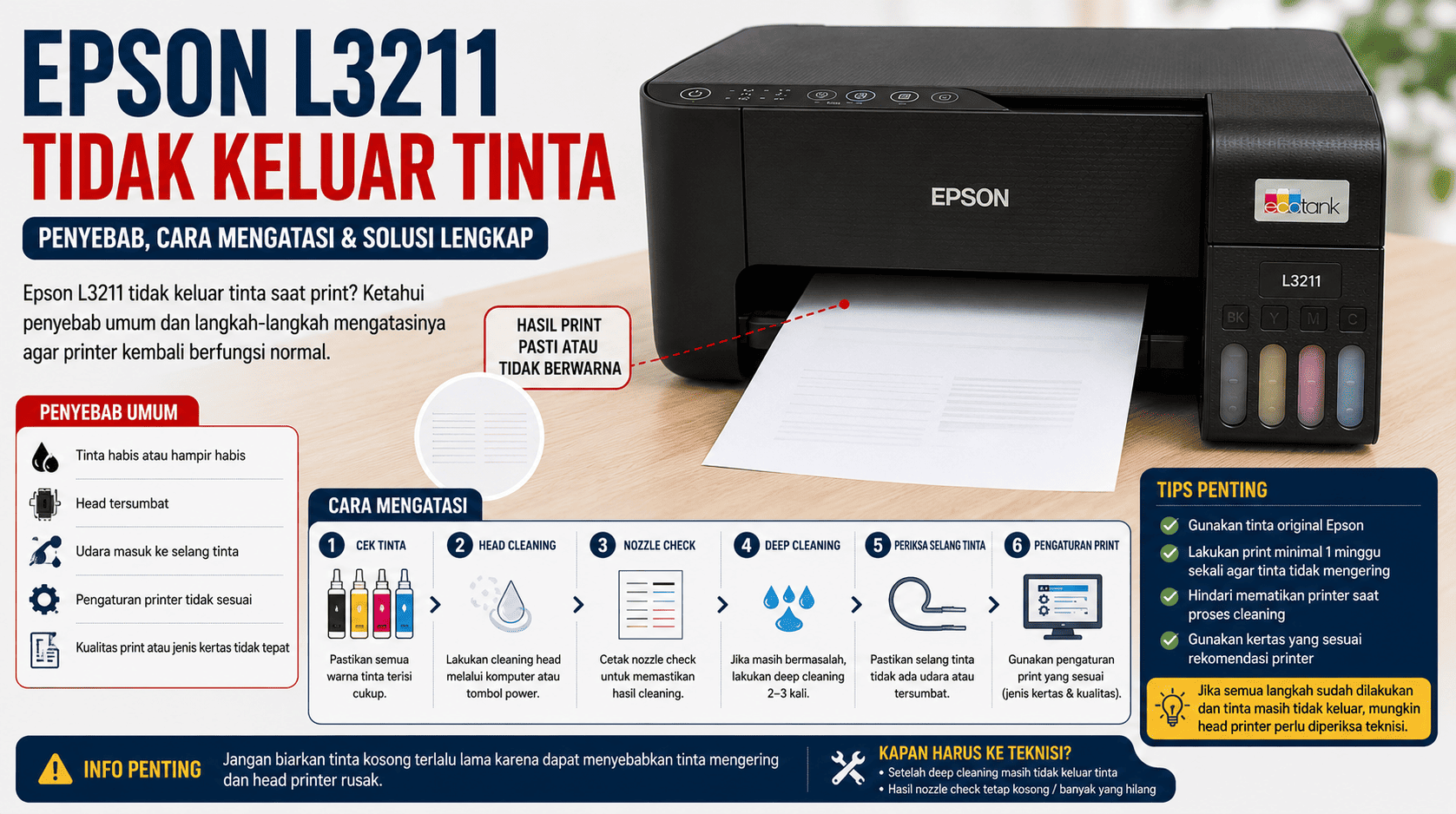
Mendengar suara desingan mesin printer yang bergerak mulus sering kali memberikan rasa lega, menandakan bahwa perintah pencetakan dari komputer telah diterima dengan baik. Kertas pun ditarik masuk ke dalam mesin. Namun, rasa lega tersebut seketika berubah menjadi rasa frustrasi yang luar biasa ketika kertas yang keluar dari baki pencetak ternyata sepenuhnya kosong, putih bersih tanpa ada setetes tinta pun yang menempel, atau mungkin hasil teksnya putus-putus parah sehingga tidak bisa dibaca.
Masalah Epson L3211 tidak keluar tinta (atau hasil cetak blank) adalah salah satu isu operasional yang paling sering dikeluhkan, tidak hanya pada lini L3211, tetapi hampir di seluruh ekosistem mesin cetak inkjet bertenaga EcoTank.
Berbeda dengan masalah sistem komunikasi terputus yang pernah kita bahas pada panduan Epson L3211 Tidak Bisa Print—di mana mesin mogok dan tidak mau menarik kertas sama sekali—kasus tinta tidak keluar ini murni merupakan masalah mekanis sirkulasi cairan di dalam Print Head (rumah tinta) printer Anda.
Jangan buru-buru membuang mesin Anda atau langsung membawanya ke tempat servis. Sistem Micro Piezo pada ujung pencetak Epson memang dirancang dengan lubang nosel berukuran mikroskopis yang sangat rentan tersumbat, namun pabrikan juga telah menyertakan utilitas perbaikan perangkat lunak untuk mengatasi masalah ini dengan cepat dari layar komputer Anda.
Dalam panduan eksklusif persembahan CiptakaryaShop kali ini, kita akan menyelidiki akar permasalahan mengapa cairan tinta di dalam mesin Anda mogok mengalir, serta langkah-langkah penanganan taktis mulai dari skala ringan hingga skala ekstra kuat. Mari kita normalkan kembali hasil cetakan Anda! 🚀
Mengapa Printer Epson L3211 Mendadak Tidak Keluar Tinta? 🧐
Sebelum kita mengeksekusi perbaikan, sangat penting untuk mendiagnosis “penyakitnya” terlebih dahulu agar pengobatan yang kita berikan tepat sasaran. Tinta yang gagal menyemprot ke kertas umumnya disebabkan oleh tiga faktor utama:
-
Nosel Mengering (Print Head Clogged): Ini adalah penyebab nomor satu. Printer berbasis cairan inkjet wajib digunakan secara rutin. Jika mesin Anda dibiarkan mati atau tidak mencetak dokumen apa pun selama berminggu-minggu, sisa cairan tinta yang berada di ujung mulut penyemprot (nosel) akan menguap dan mengkristal. Kristal kering inilah yang menutupi lubang, sehingga tinta baru yang cair tidak bisa menembusnya.
-
Selang Tinta Masuk Angin (Air Bubbles): Sistem EcoTank menggunakan selang fleksibel panjang untuk mengalirkan tinta dari tabung penampung di luar ke rumah tinta (Print Head) di dalam yang selalu bergerak maju-mundur. Jika volume tinta di tabung sempat dibiarkan benar-benar habis sebelum diisi ulang, udara akan tersedot masuk ke dalam selang. Gelembung udara yang terperangkap ini memutus daya sedot (vakum) mekanis, membuat cairan berhenti mengalir.
-
Penggunaan Tinta Bajakan (Oplosan): Tidak semua cairan berwarna bisa digunakan untuk mencetak. Tinta bajakan murahan sering kali tidak diproses dengan standar penyaringan nano-filter. Akibatnya, partikel pigmen warnanya terlalu besar atau kekentalan (viscosity) kimianya tidak sesuai. Residu kotoran inilah yang menumpuk bagai lumpur dan merusak rumah tinta secara fatal.
Tahap 1: Lakukan Diagnosis “Nozzle Check” Terlebih Dahulu 🔍
Sebelum melakukan pembersihan, Anda harus mengetahui seberapa parah sumbatan yang terjadi dan warna apa saja yang bermasalah (apakah hanya Hitam, Kuning, Magenta, atau Cyan). Untuk mengetahuinya, kita akan mencetak pola tes bawaan pabrik yang disebut Nozzle Check.
Cara Menjalankan Nozzle Check via Windows:
-
Masukkan beberapa lembar kertas kosong ukuran A4/F4 ke baki nampan belakang.
-
Pastikan printer L3211 dalam keadaan menyala dan terhubung ke laptop Anda.
-
Di laptop Windows, buka Control Panel > Devices and Printers.
-
Cari ikon printer Epson L3210/L3211 Series, lalu Klik Kanan, dan pilih Printing Preferences.
-
Setelah jendela baru muncul, klik tab Maintenance (Pemeliharaan) di bagian ujung kanan atas.
-
Klik pada tombol berikon kaca pembesar bertuliskan Nozzle Check (Pemeriksaan Mulut Pipa).
-
Klik Print (Cetak) pada kotak dialog yang muncul, dan biarkan printer mencetak selembar kertas tes.
Membaca Hasil Nozzle Check:
-
Normal: Garis-garis diagonal kecil dari keempat warna tercetak sempurna, utuh, tajam, dan tidak ada satu pun garis yang bolong/hilang.
-
Perlu Pembersihan: Banyak garis kisi yang hilang, putus-putus, bengkok, atau pudar. (Jika kertas keluar sepenuhnya kosong melompong putih bersih, artinya keempat warnanya buntu total).
Jika hasil cetak Anda masuk dalam kategori “Perlu Pembersihan”, silakan lanjutkan ke Tahap 2 di bawah ini.
Tahap 2: Eksekusi “Head Cleaning” (Pembersihan Standar) 🧼
Ini adalah penanganan level pertama. Fitur Head Cleaning (Pembersihan Kepala Cetak) akan memerintahkan dinamo mesin untuk memompa sedikit tinta dari tabung dan menyemprotkannya secara paksa ke luar nosel untuk mendobrak sumbatan tinta kering atau kerak debu yang menghalangi.
Langkah-langkah Eksekusi Head Cleaning:
-
Kembali ke jendela tab Maintenance pada Printing Preferences di komputer Anda.
-
Tepat di bawah opsi Nozzle Check, Anda akan menemukan opsi Head Cleaning (Pembersihan Kepala Cetak). Klik opsi tersebut.
-
Jendela konfirmasi akan muncul. Klik tombol Start (Mulai).
-
Printer akan mengeluarkan bunyi mendesing, berderit mekanis, dan lampu tombol Power akan berkedip-kedip hijau. Proses ini biasanya memakan waktu sekitar 1 hingga 2 menit.
-
DILARANG KERAS mematikan tombol daya atau mencabut colokan listrik saat mesin sedang berbunyi melakukan pembersihan ini!
-
Setelah lampu berhenti berkedip, mesin akan meminta Anda mencetak Nozzle Check ulang. Klik Print Nozzle Check Pattern untuk melihat hasilnya.
Evaluasi Pembersihan: Bandingkan pola kertas tes kedua ini dengan yang pertama. Apakah garis-garis yang tadinya putus kini mulai menyambung dan warnanya terlihat? Jika belum sempurna, Anda diperbolehkan mengulangi proses Head Cleaning ini hingga maksimal 3 kali berturut-turut.
(Catatan Penting: Jangan menekan Head Cleaning hingga puluhan kali tanpa jeda! Hal tersebut hanya akan membuang-buang tinta ke spons pembuangan dan membuat kepala cetak (printhead) menjadi terlalu panas (overheating).
Tahap 3: Solusi Ekstrem dengan “Power Ink Flushing” ⚡
Bagaimana jika setelah melakukan Head Cleaning 3 kali berturut-turut hasilnya tetap nihil atau kertas masih keluar putih polos tanpa jejak warna?
Ini berarti sumbatannya sangat keras, atau telah terjadi fenomena masuk angin akut di mana selang sirkulasi tinta dari tabung ke kepala cetak sepenuhnya kosong melompong berisi udara. Anda membutuhkan dobrakkan berskala maksimal menggunakan fitur Power Ink Flushing (Pembersihan Bertenaga / Pembersihan Tinta Kuat).
Peringatan Sebelum Power Ink Flushing: Fitur ini sangat agresif. Dinamo akan menyedot tinta dari tabung depan dalam jumlah yang sangat masif dan membuangnya secara paksa untuk menyedot udara keluar dari sistem.
-
Pastikan volume seluruh tinta di tabung depan Anda (Hitam, Merah, Biru, Kuning) setidaknya berada di atas setengah tangki (50%) sebelum memulai.
-
Pabrikan menyarankan Anda memberi jeda istirahat pada mesin setidaknya 12 jam setelah melakukan Power Flushing jika hasilnya belum maksimal, agar sisa gelembung mikroskopis pecah dengan sendirinya.
Langkah-langkah Eksekusi Power Ink Flushing:
-
Sekali lagi, masuk ke menu Maintenance di properti pencetak Windows Anda.
-
Cari dan klik tombol yang bertuliskan Power Cleaning atau Power Ink Flushing (Pembersihan Bertenaga).
-
Anda akan disuguhkan rentetan peringatan keamanan bahwa prosedur ini memakan banyak tinta. Centang kotak persetujuan dan klik Next hingga tombol eksekusi menyala.
-
Klik Start.
-
Proses ini berlangsung lebih lama dari pembersihan biasa, sering kali memakan waktu hingga 3-5 menit dengan intensitas suara mesin yang lebih berisik (seperti suara memompa air).
-
Setelah selesai dan lampu power kembali diam menyala hijau, cetak kembali Nozzle Check.
Dalam lebih dari 85% kasus masalah tinta buntu parah dan selang masuk angin, fitur Power Flushing ini menjadi penyelamat utama yang membuat kualitas cetakan kembali setajam saat Anda baru membelinya dari toko.
Untuk memastikan prosedur keselamatan utilitas resmi ini berjalan dengan benar, Anda juga dapat memverifikasi manual operasi dari teknisi pabrikan melalui Laman Dukungan Resmi Epson Indonesia.
Dampak Samping Pembersihan: Error “Service Required” 🚨
Terdapat sebuah konsekuensi logis yang harus Anda waspadai ketika Anda sering menggunakan fitur Head Cleaning, terutama Power Ink Flushing.
Setiap mililiter tinta kotor yang dipompa paksa ke luar dari hidung nosel akan dibuang ke sebuah tempat penampungan spons di bagian belakang bodi mesin (Waste Ink Pad). Jika Anda menekan fitur Power Flushing berkali-kali, spons ini akan jenuh dengan sangat cepat.
Ketika memori internal sistem mendeteksi bahwa spons ini sudah penuh (100%), mesin akan mengunci dirinya sebagai upaya pencegahan banjir tinta di meja kerja Anda. Printer akan mendadak berhenti bekerja, lampu merah akan menyala bergantian, dan layar laptop Anda akan memunculkan tulisan Epson L3211 Error Service Required.
Apakah ini berbahaya? Tidak, ini adalah perlindungan normal. Jika kondisi tersebut terjadi pascapembersihan, Anda cukup membaca dan mempraktikkan panduan perbaikan yang telah kami bahas tuntas pada ulasan Cara Reset Epson L3211 Error Service Required.
Video Tutorial Pembersihan Print Head Epson L3211 📺
Bagi sebagian pengguna, mengeklik tombol Maintenance pada komputer mungkin terasa mudah, tetapi ketika harus melihat langsung indikasi fisik pergerakan tinta dan letak fitur tersebut pada antarmuka Windows, panduan visual sering kali terasa lebih meyakinkan dan mudah diikuti.
Untuk memastikan Anda tidak salah langkah dalam mengeksekusi fitur Power Flushing ini, silakan saksikan demonstrasi teknis melalui tautan video YouTube di bawah ini:
(Klik gambar pratinjau di atas untuk menonton secara langsung panduan penggunaan utilitas Head Cleaning pada jajaran printer Epson EcoTank dari layar monitor).
Kapan Anda Harus Menyerah pada Solusi Software? (Solusi Hardware) 🛠️
Jika Anda sudah menghabiskan setengah tabung tinta untuk melakukan Head Cleaning berkali-kali dan telah mengeksekusi Power Flushing sesuai instruksi, namun kertas tetap saja keluar tanpa tinta sedikit pun, ini adalah pertanda bahwa masalah L3211 Anda bukan lagi ranah software.
Kerusakan perangkat keras (Hardware) yang menuntut intervensi teknisi fisik kemungkinan besar telah terjadi:
-
Print Head Terbakar: Kekosongan tinta dalam jangka waktu lama yang dipaksakan untuk mencetak akan membuat jarum penembak warna (nosel) kepanasan (overheating) dan hangus.
-
Sumbatan Batu Tinta (Clog Akut): Kerak tinta murahan yang telah membatu di dalam saringan mikro tidak akan hancur hanya dengan sedotan dinamo. Ujung pencetak (Print Head) harus dibongkar secara fisik dari rumahnya, kemudian direndam menggunakan cairan pelarut kimia khusus ( Head Cleaner Fluid ) yang disuntikkan secara manual menggunakan spuit jarum suntik pelan-pelan.
-
Kabel Fleksibel Putus: Kabel pita putih yang mengirimkan sinyal kelistrikan dari motherboard ke rumah tinta mungkin putus, terjepit, atau kotor, sehingga hidung penyemprot tidak pernah mendapat perintah untuk membuka katup tintanya.
Langkah perbaikan fisik ini membutuhkan keahlian mekanika khusus (seperti mengatur kabel encoder) dan sangat tidak disarankan untuk dilakukan sendiri jika Anda tidak terbiasa membongkar alat elektronik. Segera bawa unit Epson Anda ke pusat layanan teknisi (Service Center) bersertifikat.
Kesimpulan: Mencegah Lebih Baik Daripada Memperbaiki ✅
Keluhan mengenai Epson L3211 tidak keluar tinta bukanlah hal yang misterius jika Anda telah memahami cara kerja dasar aliran cairan di dalamnya. Pembersihan sirkuit pembuangan melalui fitur Head Cleaning dan Power Flushing di menu preferensi Windows adalah dua pedang sakti Anda untuk mendobrak sumbatan ringan hingga menengah tanpa perlu membongkar baut mesin satu pun.
Sebagai penutup, ada satu aturan emas ( golden rule ) bagi seluruh pemilik printer EcoTank: Jangan pernah biarkan printer Anda tertidur lelap berbulan-bulan, dan jangan pelit dengan kualitas tinta. Cetaklah dokumen teks penuh warna (mengandung komposisi Cyan, Magenta, Yellow, dan Black) minimal satu lembar dalam jangka waktu seminggu sekali. Proses “pemanasan” rutin ini akan menjaga sirkulasi cairan di dalam nosel Micro Piezo tetap basah dan melumasi selang secara natural.
🛒 Tinta Hasil Print Putus-Putus Karena Pakai Tinta Palsu? Segera Ganti di CiptakaryaShop!
Fakta di lapangan membuktikan: 80% kerusakan Print Head membandel pada mesin Epson L-Series selalu berawal dari satu kebiasaan buruk pengguna, yaitu tergiur membeli tinta literan curah tanpa segel resmi di toko online yang tidak jelas reputasinya!
Tinta bajakan murahan mungkin menghemat pengeluaran awal Anda senilai puluhan ribu rupiah, namun siap menghukum Anda dengan tagihan perbaikan penggantian Print Head baru senilai lebih dari 1 juta rupiah di masa depan akibat kerak membandel.
Selamatkan aset IT bisnis Anda sekarang juga dan beralihlah ke sumber suplai barang original yang terjamin bersama CiptakaryaShop!
Kami adalah pusat penyediaan ekosistem operasional alat kantor tepercaya yang mendistribusikan Tinta Botol Epson 003 Original 100%. Produk kami hadir dengan segel hologram V-Code / V-Key langsung dari pabrik yang menjamin sterilisasi cairan nano-pigment di dalamnya, sehingga printer Anda selalu memberikan gradasi warna tajam tanpa drama Head Cleaning setiap hari!
Apakah mesin pencetak lama Anda sudah divonis mati total oleh teknisi dan Print Head-nya sudah berkarat? Tidak masalah, alihkan fokus Anda untuk mencetak cuan yang lebih besar dengan meremajakan fasilitas Anda. Kami menyediakan unit Printer Epson L3211 Baru & Tersegel yang langsung diproteksi oleh Garansi Resmi PT Epson Indonesia selama 2 Tahun Penuh!
Mengapa ratusan instansi selalu memesan infrastruktur printing di CiptakaryaShop?
✔️ Jaminan Keaslian Absolut (Lolos scan barcode registrasi klaim garansi resmi).
✔️ Proteksi Pengemasan Jarak Jauh (Bubble wrap berlapis & box pengaman presisi antibenturan untuk pengiriman ke pelosok nusantara).
✔️ Layanan Interaktif (Admin support IT yang tanggap mendengarkan setiap permasalahan instalasi Anda pascapembelian).
Penuhi rak logistik kerja Anda dengan amunisi original yang sesungguhnya! Printer awet puluhan tahun, efisiensi kerja tanpa hambatan.
👉 [JANGAN TUNGGU PRINT HEAD ANDA JEBOL! KLIK DI SINI UNTUK BELI TINTA EPSON 003 ORIGINAL DENGAN KUALITAS TERBAIK!]
👉 [Butuh Armada Cetak yang Lebih Tangguh? PESAN PRINTER EPSON L3211 GARANSI RESMI HARGA DISKON DI SINI SEKARANG JUGA!]
Bebaskan dokumen Anda dari bayang-bayang kertas kosong putih kusam. Ketajaman warna maksimal berawal dari alat bermutu maksimal, hanya di CiptakaryaShop! 📦✨
Mengatasi Epson L3211 Tidak Bisa Print: Penyebab & Solusi...
Panduan Lengkap Cara Cleaning Head Epson L3211 untuk Hasil...
You also like

Tempat Membeli Epson L3256 Original Bergaransi Resmi: Jangan Salah Pilih Toko!

Panduan Lengkap Tinta Epson 003 yang Cocok untuk Epson L3256

Cara Membersihkan Head Printer Epson L3256: Panduan Praktis dan Aman

Epson L3256 Tidak Keluar Tinta? Temukan Penyebab dan Cara Mengatasinya di Sini!

Berapa Biaya Cetak Epson L3256 per Lembar? Ini Simulasi Perhitungannya!