Mengatasi Epson L3211 Error “Service Required”: Panduan Lengkap & Solusi Ampuh
Mendapati printer kesayangan mogok kerja di saat-saat krusial adalah mimpi buruk bagi siapa saja. Anda mungkin baru saja menyalakan mesin untuk mencetak laporan akhir bulan, dokumen skripsi, atau sekadar memindai tugas sekolah anak. Namun, alih-alih mendengar suara mesin yang beroperasi dengan mulus, layar laptop Anda malah menampilkan sebuah pop-up dialog boks yang sangat mengintimidasi:
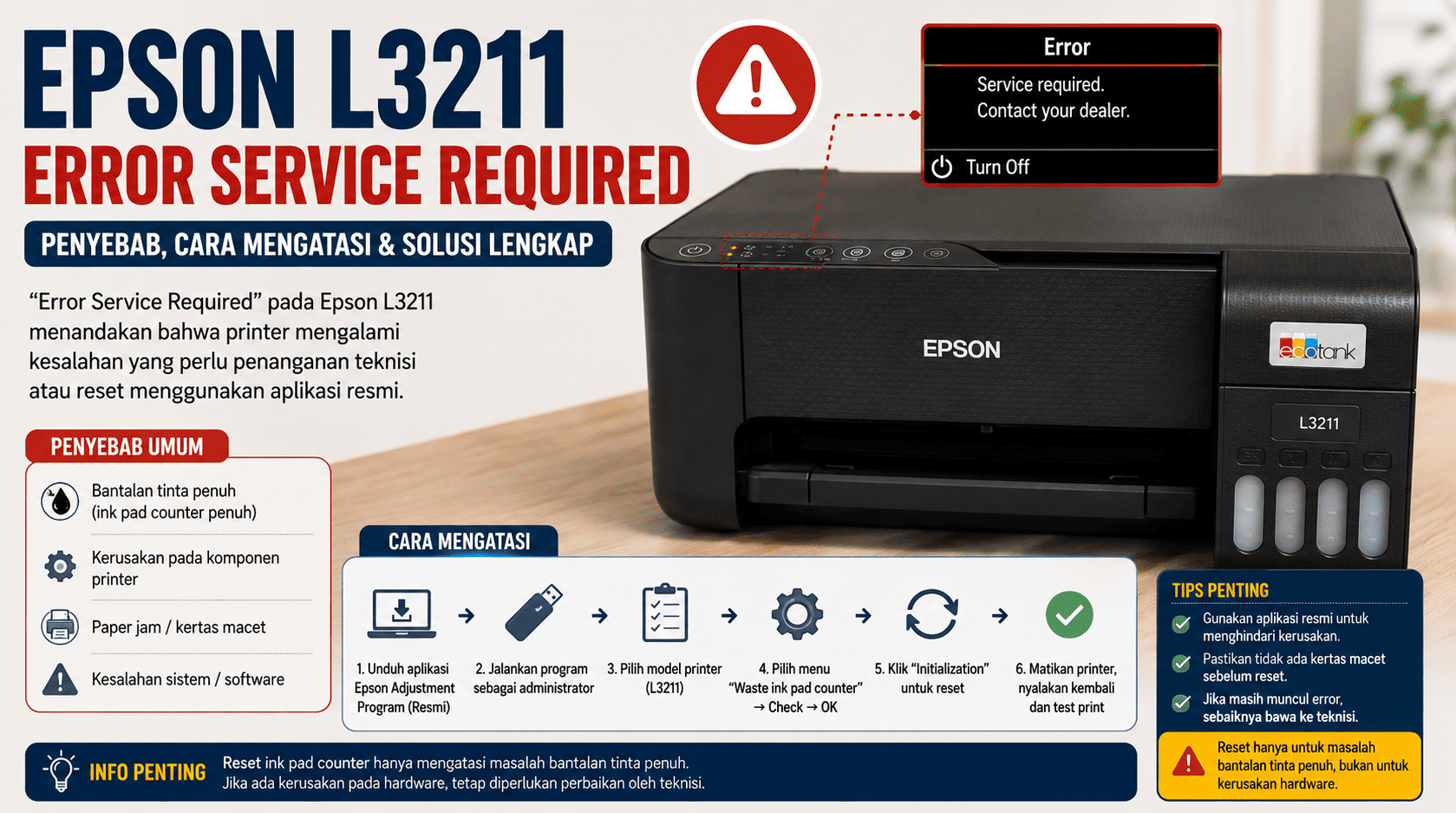
“Service Required. A printer’s ink pad is at the end of its service life. Please contact Epson Support.” (Layanan Diperlukan. Masa pakai bantalan tinta pencetak telah berakhir. Hubungi dukungan Epson).
Sebagai pelengkap penderitaan, ketika Anda melihat ke arah bodi fisik printer, lampu indikator kertas (logo lembaran kertas) dan lampu indikator tinta (logo tetesan air) terus berkedip secara bergantian (alternate blinking) bagaikan lampu rambu peringatan, dan mesin benar-benar diam membisu, tidak merespons perintah cetak apa pun.
Bagi banyak pengguna awam, kemunculan Epson L3211 error service required ini sering kali dianggap sebagai vonis mati bagi perangkat mereka. Pikiran tentang biaya servis yang mahal atau keharusan membeli motherboard baru langsung membayangi.
Tenang dan tarik napas dalam-dalam. Printer Anda tidak rusak secara fatal. Apa yang Anda alami saat ini adalah prosedur standar keamanan sistem yang memang sengaja dirancang oleh pabrik.
Dalam ulasan dan panduan komprehensif dari CiptakaryaShop kali ini, kita akan membongkar misteri di balik pesan peringatan ini. Kami akan memandu Anda selangkah demi selangkah, mulai dari membedah akar masalahnya hingga memberikan solusi praktis berupa perbaikan perangkat lunak (software reset) dan perangkat keras (hardware maintenance). Siapkan secangkir kopi, dan mari kita mulai proses perbaikannya! 🚀
Memahami Pesan Error “Service Required” pada Epson L3211 ⚠️
Sebelum kita melakukan bongkar-pasang atau mengunduh aplikasi eksekusi, hal yang paling fundamental adalah memahami cara kerja mesin cetak Anda sendiri. Mengapa mesin yang tadinya sehat tiba-tiba meminta “Service Required”?
Apa Itu Ink Pad (Bantalan Tinta) dan Mengapa Bisa Penuh?
Semua printer berbasis Inkjet atau tangki tinta seperti seri Epson EcoTank beroperasi menggunakan cairan. Saat Anda mencetak dokumen, atau lebih khusus lagi saat printer melakukan siklus pembersihan mandiri (Head Cleaning dan Power Ink Flushing), mesin akan menyemprotkan tinta dalam jumlah cukup banyak ke luar nosel untuk membuang kotoran, gelembung udara, dan tinta yang mengering.
Pertanyaannya: ke mana perginya tinta kotor yang dibuang tersebut? Tinta pembuangan ini tidak lenyap, melainkan dialirkan melalui selang kecil ke sebuah kotak penampungan di dasar bodi belakang printer. Di dalam kotak laci tersebut, terdapat tumpukan spons (busa) tebal yang berfungsi menyerap dan mengendapkan cairan tinta pembuangan tersebut. Komponen ini dinamakan Waste Ink Pad.
Logika Keamanan Sistem (IC Counter)
Spons penyerap tersebut tentu memiliki kapasitas maksimal. Ia tidak bisa menyerap cairan tanpa batas. Jika spons sudah basah kuyup hingga 100% dan Anda terus melakukan pencetakan, tinta akan meluber, tumpah dari bodi printer, membanjiri meja kerja Anda, atau yang paling fatal, masuk ke dalam sirkuit elektronik dan memicu korsleting (short circuit).
Untuk mencegah bencana tersebut, insinyur Epson menanamkan sebuah program penghitung (Counter Chip) di dalam otak (Motherboard) L3211. Chip digital ini bertugas menghitung berapa banyak halaman yang telah Anda cetak dan berapa kali Anda menekan tombol Head Cleaning.
Ketika angka di memori chip ini kalkulasinya menyentuh batas ambang maksimal kapasitas spons, motherboard akan langsung memicu status Epson L3211 error service required, mengunci Print Head agar tidak bergerak, dan memerintahkan Anda untuk segera menangani pembuangan tintanya sebelum terjadi kebocoran masif.
Persiapan Krusial Sebelum Memperbaiki Printer L3211 🛑
Karena perbaikan ini membutuhkan integrasi antara komputer (Windows) dan mesin printer fisik, Anda wajib memastikan beberapa persyaratan berikut telah terpenuhi agar proses pengembalian fungsi berjalan lancar.
-
Gunakan Kabel USB Asli: Anda wajib menghubungkan printer L3211 ke laptop/PC menggunakan kabel data USB bawaan pabrik. Proses reset sistem ke level chip tidak akan pernah bisa dilakukan melalui jaringan Wi-Fi (nirkabel).
-
Sistem Operasi Windows: Saat ini, alat program perbaikan digital mayoritas hanya mendukung ekosistem OS Windows (Windows 7, 8, 10, atau 11). Jika Anda menggunakan sistem macOS atau Linux, Anda harus meminjam laptop Windows terlebih dahulu.
-
Memiliki Driver Resmi: Laptop yang digunakan sebagai alat pengeksekusi harus bisa mengenali perangkat keras L3211 Anda. Jika laptop Anda belum pernah tersambung dengan printer ini sebelumnya, silakan baca rujukan lengkap pada tautan Cara Install Driver Epson L3211 Secara Resmi untuk mendapatkan perangkat lunak komunikasinya.
Langkah Pertama: Cara Reset L3211 via Software (AdjProg) 💻
Inti dari mengatasi Epson L3211 error service required adalah menghapus ingatan memori pada counter chip yang sudah penuh (100%) dan mengembalikannya ke angka nol (0%). Kita akan menggunakan utilitas bengkel yang lazim disebut sebagai Epson Adjustment Program (AdjProg) / Resetter.
1. Nonaktifkan Antivirus dan Windows Defender Sementara Waktu
Ini adalah “jebakan” yang paling sering membuat pengguna pemula gagal. Program Resetter bekerja dengan cara mem- bypass dan menulis ulang kode registri di dalam sirkuit printer. Sistem keamanan pintar seperti Windows Defender akan membaca perilaku ini sebagai sesuatu yang invasif dan kerap kali menghapus fail aplikasi Resetter tersebut secara sepihak karena dianggap sebagai ancaman (False Positive malware).
-
Buka menu Settings > Update & Security > Windows Security.
-
Pilih menu Virus & threat protection.
-
Klik tulisan biru Manage settings.
-
Matikan sakelar pada bagian Real-time protection (Ubah menjadi Off). (Jika Anda tidak familier dengan prosedur penonaktifan ini, Anda bisa menyimak dokumentasi dari Pusat Dukungan Microsoft mengenai pengelolaan keamanan sistem Windows).
2. Unduh dan Jalankan Aplikasi Resetter
-
Lakukan pencarian di Google dengan kata kunci “Download Resetter Epson L3210 L3211 Gratis”. Karena seri L3210 dan L3211 berbagi spesifikasi dan sirkuit yang sama, aplikasinya biasanya dijadikan satu fail bundel.
-
Setelah berhasil diunduh (biasanya dalam format .Rar atau .Zip), ekstrak folder tersebut.
-
Masuk ke folder hasil ekstraksi, temukan fail berekstensi
.exe(umumnya bernama Adjprog.exe). -
Klik Kanan pada fail tersebut, lalu pilih opsi Run as administrator untuk memberikan hak akses penuh pada aplikasi.
3. Eksekusi Reset Waste Ink Pad Counter
Setelah jendela utama Epson Adjustment Program terbuka, ikuti urutan persis seperti ini agar tidak salah menghapus pengaturan lain:
-
Klik tombol Select di sudut kanan atas aplikasi.
-
Pada kolom Model Name, pilih L3210 (sekali lagi, ini bekerja sempurna untuk L3211).
-
Pada kolom Port, Anda bisa membiarkannya pada Auto Selection, atau buka opsi drop-down dan pilih port USB yang bertuliskan “Epson L3211 Series”. Klik OK.
-
Anda akan kembali ke layar awal. Kini, klik tombol besar bertuliskan Particular adjustment mode.
-
Sebuah daftar menu panjang akan muncul. Gulir ke bawah hingga Anda tiba di bagian Maintenance. Klik pada tulisan Waste ink pad counter, kemudian tekan tombol OK.
-
Pada jendela berikutnya, Anda akan melihat kotak centang (checkbox). Beri tanda centang (☑) pada opsi Main pad counter.
-
Selanjutnya, klik tombol Check di bagian bawah. Tunggu beberapa detik. Aplikasi akan memunculkan angka persentase. Jika angkanya menunjukkan 100% atau lebih tinggi, itu memastikan bahwa inilah penyebab error “Service Required” tersebut.
-
Pastikan opsi Main pad counter masih dalam keadaan tercentang. Lalu klik tombol sakti Initialize.
-
Akan muncul peringatan kecil untuk menyetujui penghapusan memori. Klik OK.
-
Tunggu bilah kemajuan (progress bar) selesai (biasanya hanya 3-5 detik). Setelah selesai, akan muncul instruksi berbunyi: “Please turn off the printer”.
-
Segera tekan tombol Power fisik di bodi pencetak Anda untuk mematikannya.
-
Klik OK di layar komputer, lalu tutup seluruh aplikasi Resetter.
-
Sekarang, Nyalakan kembali printer Epson L3211 Anda.
Jika seluruh langkah di atas dilakukan dengan presisi, Anda akan melihat keajaiban. Indikator lampu merah berhenti berkedip, mesin kembali bersuara normal, dan Print Head bergerak kalibrasi. Status monitor di komputer Anda kini akan memunculkan tulisan Ready to Print. Perangkat lunak mesin Anda sudah sembuh 100%!
(Ingin membaca pedoman diagnostik lampu error lebih spesifik? Simak artikel kami yang membahas tuntas tentang Epson L3211 Lampu Berkedip).
Langkah Kedua: Penanganan Fisik (Hardware) pada Spons Pembuangan 🧽
Banyak tutorial di internet yang mengakhiri panduannya hanya pada tahap reset software di atas. Ini adalah sebuah kesalahan besar yang sangat berbahaya!
Mengapa? Karena aplikasi Resetter HANYA menipu motherboard printer dengan mengatur ulang angka digital kembali ke 0%. Namun di dunia nyata, spons (Waste Ink Pad) di dalam bodi printer Anda fisiknya masih basah kuyup dan hitam pekat oleh tinta!
Jika Anda nekat melanjutkan pemakaian mencetak dokumen setelah melakukan reset tanpa membersihkan perangkat keras ini, dalam hitungan minggu tinta kotor tersebut dijamin akan meluap, membanjiri meja kerja, dan bisa merusak komponen mekanis di dalamnya.
Oleh karena itu, segera lakukan penanganan fisik menggunakan salah satu dari dua metode di bawah ini:
Metode A: Mengganti Spons dengan Unit Baru (Sangat Disarankan)
Ini adalah solusi paling bersih, aman, dan berisiko paling rendah terhadap kesehatan operasional mesin pencetak jangka panjang Anda.
-
Matikan printer dan pastikan kabel listrik sudah dicabut sepenuhnya dari dinding.
-
Putar printer hingga bagian belakang bodi menghadap ke Anda.
-
Di sudut kanan bawah (posisinya di bawah saluran kabel daya), Anda akan melihat sebuah laci plastik kecil yang ditahan oleh satu buah sekrup baut obeng kembang (Phillips).
-
Lepaskan sekrup tersebut, lalu tarik laci plastiknya (kompartemen Waste Ink Pad) secara perlahan ke arah luar.
-
Gunakan sarung tangan karet (karena laci ini sangat kotor dan berlumuran cairan pekat). Ambil tumpukan bantalan busa hitam yang sudah jenuh di dalamnya dan buang ke tempat sampah yang aman.
-
Masukkan satu set Busa / Spons Pembuangan L3211 Baru (bisa Anda beli dengan harga sangat murah di toko penyedia sparepart alat kantor) ke dalam laci kompartemen tersebut. Susun sesuai lekukan laci.
-
Dorong laci masuk kembali ke dalam bodi, pasang sekrupnya, dan printer Anda resmi pulih seutuhnya bagaikan unit baru.
Metode B: Mencuci dan Mengeringkan Spons Lama (Alternatif Hemat)
Jika Anda belum memiliki waktu untuk membeli suku cadang pengganti, Anda bisa mendaur ulang busa bawaannya. Namun, peringatannya adalah proses ini sangat kotor.
-
Lakukan prosedur pembongkaran laci seperti pada Metode A.
-
Ambil bantalan spons basah tersebut, bawa ke wastafel atau kamar mandi.
-
Cuci perlahan di bawah air mengalir (kran) sambil diremas-remas lembut. Lakukan terus-menerus hingga air bilasannya berubah dari warna hitam pekat menjadi air yang cukup bening atau transparan.
-
Fase Krusial: Anda WAJIB menjemur bantalan spons tersebut di bawah sinar matahari langsung hingga Benar-benar Kering Total (100% Kering Kerontang). Proses ini bisa memakan waktu 1 hingga 2 hari tergantung cuaca.
-
Jangan pernah memasang kembali spons yang masih lembap. Penguapan air dari spons yang basah di dalam bodi yang tertutup dapat mengembun di motherboard dan merusak sensor optik ( Encoder ).
-
Setelah kering, susun kembali ke dalam laci dan pasang pada printer.
Hubungannya dengan Solusi Alternatif dan Pembaharuan Driver 🔄
Setelah berhasil mengatasi krisis error service required ini, Anda mungkin menyadari pentingnya menjaga kebersihan sistem perangkat keras (hardware) dan perangkat lunak (software) secara beriringan. Sistem peringatan ini sejatinya dapat ditunda kepenuhannya jika Anda bijak dalam mengoperasikan alat.
Misalnya, jika Anda baru saja melewati proses perbaikan yang krusial ini, alangkah baiknya Anda tidak sering menggunakan perintah cetak kilat sembarangan. Gunakan fitur sesuai porsinya dan hindari terlalu sering menggunakan fitur Power Ink Flushing. Jika Anda butuh melakukan penggandaan secara aman tanpa terlalu menyedot ampas sisa, pelajari fitur manual di mesin L3211 Anda secara mendalam melalui panduan operasional Cara Copy Epson L3211 Secara Presisi.
Membekali diri dengan teknik pengoperasian tingkat lanjut tidak hanya menghemat waktu Anda, tetapi juga memperpanjang jeda umur operasional ink pad counter sebelum mesin kembali menuntut dilakukannya servis rutin.
Video Panduan Praktis Mengatasi Error Service Required 📺
Bagi sebagian orang, melihat teks langkah perbaikan sistem dan bongkar-pasang perangkat keras bisa jadi agak membingungkan. Apalagi saat menentukan letak baut kompartemen spons di bagian bawah mesin.
Agar Anda merasa lebih percaya diri dan tidak salah mengeksekusi, kami telah menyediakan referensi visual langkah demi langkah. Silakan putar video panduan teknis yang menjelaskan keseluruhan proses reset software sekaligus metode mencuci spons dari platform YouTube berikut ini:
(Klik thumbnail pratinjau di atas untuk diarahkan menuju video demonstrasi praktis penanganan indikator error service required pada Epson L3211 Anda).
Kesimpulan: Perawatan Tepat, Umur Printer Meningkat! ✅
Kabar gembira! Kini Anda telah naik kelas dari seorang pengguna awam menjadi teknisi tangguh untuk aset IT Anda sendiri. Pesan peringatan Epson L3211 error service required tidak lagi menjadi misteri yang menakutkan, melainkan sebuah rutinitas perawatan standar yang bisa Anda taklukkan dalam hitungan jam.
Ingatlah selalu dua prinsip emas ini: Pertama, mengatasi masalah ini wajib melibatkan penyelesaian dua arah, yaitu me- reset memori digital (menggunakan aplikasi AdjProg) dan membersihkan limbah fisik (mencuci/mengganti Waste Ink Pad). Kedua, hindari melakukan prosedur Head Cleaning atau Flushing yang tidak perlu, karena setiap kali Anda menekannya, Anda sedang mempercepat laju angka counter penghitung pembuangan tinta menuju batas ambang maksimalnya. Lakukan perawatan yang tepat, maka mesin tangguh pencetak lembaran cuan Anda akan terus setia melayani hingga bertahun-tahun lamanya!
🛒 Butuh Sparepart atau Printer Baru? CiptakaryaShop Solusinya!
Apakah Anda memutuskan untuk mengikuti metode paling aman yakni mengganti busa spons (waste ink pad) dengan unit yang baru dan segar? Atau mungkin performa cetakan printer Anda saat ini sudah terlihat bergaris parah putus-putus akibat Print Head yang sudah tua dan mulai aus karena sering disiksa mencetak ratusan lembar per hari?
Tidak perlu membuang waktu berkeliling mencari suku cadang di toko yang tidak jelas garansinya. CiptakaryaShop hadir sebagai mitra andalan terbaik untuk seluruh solusi ekosistem printing Anda!
Kami menyediakan persediaan Suku Cadang Waste Ink Pad Original L3211, dan yang paling krusial, Botol Tinta Epson 003 Original 100% (Dalam Segel Utuh Hologram Pabrik). Ingat, pangkal masalah yang mengharuskan Anda melakukan head cleaning berulang kali (yang berujung pada error service required) biasanya bermula dari penggunaan tinta non-orisinal murahan yang berdebu dan mudah menyumbat lubang mikroskopis nosel printer Anda.
Ingin ekspansi atau memperbarui armada operasional kantor? Kami juga memiliki stok melimpah untuk unit Printer Epson L3211 Baru & Tersegel dengan dukungan asuransi penuh dari Garansi Resmi PT Epson Indonesia (hingga 2 Tahun).
Mengapa bertransaksi alat operasional bisnis di CiptakaryaShop adalah langkah paling cerdas?
✔️ Produk dijamin 100% Asli (Garansi Uang Kembali penuh jika terbukti sebaliknya).
✔️ Packaging anti-benturan dengan standar keamanan pelindung maksimal (Sangat aman untuk ekspedisi antar pulau).
✔️ Pusat konsultasi purnajual (Layanan pelanggan responsif siap merespons keluhan setting alat).
Bebaskan diri Anda dari stres akibat peralatan kerja yang rewel. Ciptakan alur kerja yang mulus dan dokumen tajam sempurna mulai hari ini.
👉 [JANGAN TUNGGU PRINTER BOCOR! KLIK DI SINI UNTUK BELI BUSA PEMBUANGAN (WASTE INK PAD) & TINTA EPSON 003 ORIGINAL!]
👉 [Printer Sudah Sangat Tua? PESAN EPSON L3211 GARANSI RESMI HARGA PROMO DI SINI SEKARANG JUGA!]
Rawat dengan yang asli, belanja cerdas dengan pasti, hanya bersama kawan terbaik alat IT Anda: CiptakaryaShop! 📦✨

Mengatasi Epson L3211 Lampu Berkedip: Arti Kode Indikator &...
Mengatasi Epson L3211 Tidak Bisa Print: Penyebab & Solusi...
You also like

Tempat Membeli Epson L3256 Original Bergaransi Resmi: Jangan Salah Pilih Toko!

Panduan Lengkap Tinta Epson 003 yang Cocok untuk Epson L3256

Cara Membersihkan Head Printer Epson L3256: Panduan Praktis dan Aman

Epson L3256 Tidak Keluar Tinta? Temukan Penyebab dan Cara Mengatasinya di Sini!

Berapa Biaya Cetak Epson L3256 per Lembar? Ini Simulasi Perhitungannya!