Cara Cleaning Head Epson L3210 Lewat Laptop & Tombol Manual
Printer Epson EcoTank L3210 dikenal sebagai salah satu printer ink tank paling andal untuk kebutuhan cetak harian di rumah, sekolah, maupun kantor. Namun, seiring tingginya frekuensi pemakaian—atau justru karena printer terlalu lama didiamkan tanpa digunakan—Anda mungkin pernah mendapati hasil cetakan dokumen atau foto tampak bergaris-garis horizontal, warna tidak presisi, atau bahkan teks terlihat samar dan terputus.
Masalah ini umumnya terjadi karena adanya sumbatan tinta kering mikroskopis di bagian lubang jarum printhead (nozzle). Solusi utama untuk mengatasi kendala ini adalah dengan melakukan proses Head Cleaning (pembersihan kepala cetak).
Melakukan head cleaning terbilang sangat mudah dan bisa dilakukan sendiri tanpa bantuan teknisi. Kendati demikian, jika dilakukan secara asal-asalan atau terlalu sering tanpa jeda, proses pembersihan ini justru berisiko merusak komponen pemanas printhead atau membuat penampungan pembuangan tinta cepat penuh.
Melalui panduan dari CiptakaryaShop berikut, kita akan membahas cara cleaning head Epson L3210 yang benar—mulai dari metode otomatis via komputer, metode manual menggunakan tombol printer, hingga penggunaan fitur Power Ink Flushing. Mari simak selengkapnya! 🚀
📌 Kapan Printer Epson L3210 Perlu Di-Cleaning?
Sebelum kita mengeksekusi proses pembersihan, Anda perlu memastikan apakah printer Anda benar-benar membutuhkan head cleaning atau tidak. Pembersihan head yang dilakukan saat kondisi printer normal hanya akan membuang-buang tinta dan mengisi kapasitas waste ink pad secara sia-sia.
Indikasi Utama Printhead Tersumbat:
-
Hasil Cetak Bergaris: Muncul garis-garis putih horizontal melintasi teks atau gambar yang dicetak.
-
Warna Tidak Sesuai: Dokumen berwarna terlihat aneh (misalnya foto dominan kuning karena warna biru atau merah tidak keluar).
-
Hasil Cetak Pudar / Kosong: Teks hitam tercetak samar-samar atau kertas keluar dalam kondisi polos. Jika tinta tidak keluar sama sekali meski sudah di-cleaning, baca penanganan khususnya di artikel Epson L3210 Tidak Keluar Tinta.
Cara Melakukan Nozzle Check (Diagnosa Awal)
Langkah terbaik untuk memastikan kondisi nozzle adalah dengan mencetak pola Nozzle Check:
-
Masukkan selembar kertas HVS di baki belakang printer.
-
Di laptop/PC Windows, buka Control Panel > Devices and Printers.
-
Klik kanan pada ikon Epson L3210 dan pilih Printing Preferences.
-
Masuk ke tab Maintenance (Pemeliharaan), lalu klik Nozzle Check.
-
Klik tombol Print.
-
Pola Bagus: Seluruh garis tangga warna (Hitam, Kuning, Merah, Biru) tercetak utuh tanpa ada garis yang terputus. Printer TIDAK PERLU di-cleaning.
-
Pola Putus-putus: Ada segmen garis yang hilang atau terputus. Printer HARUS di-cleaning.
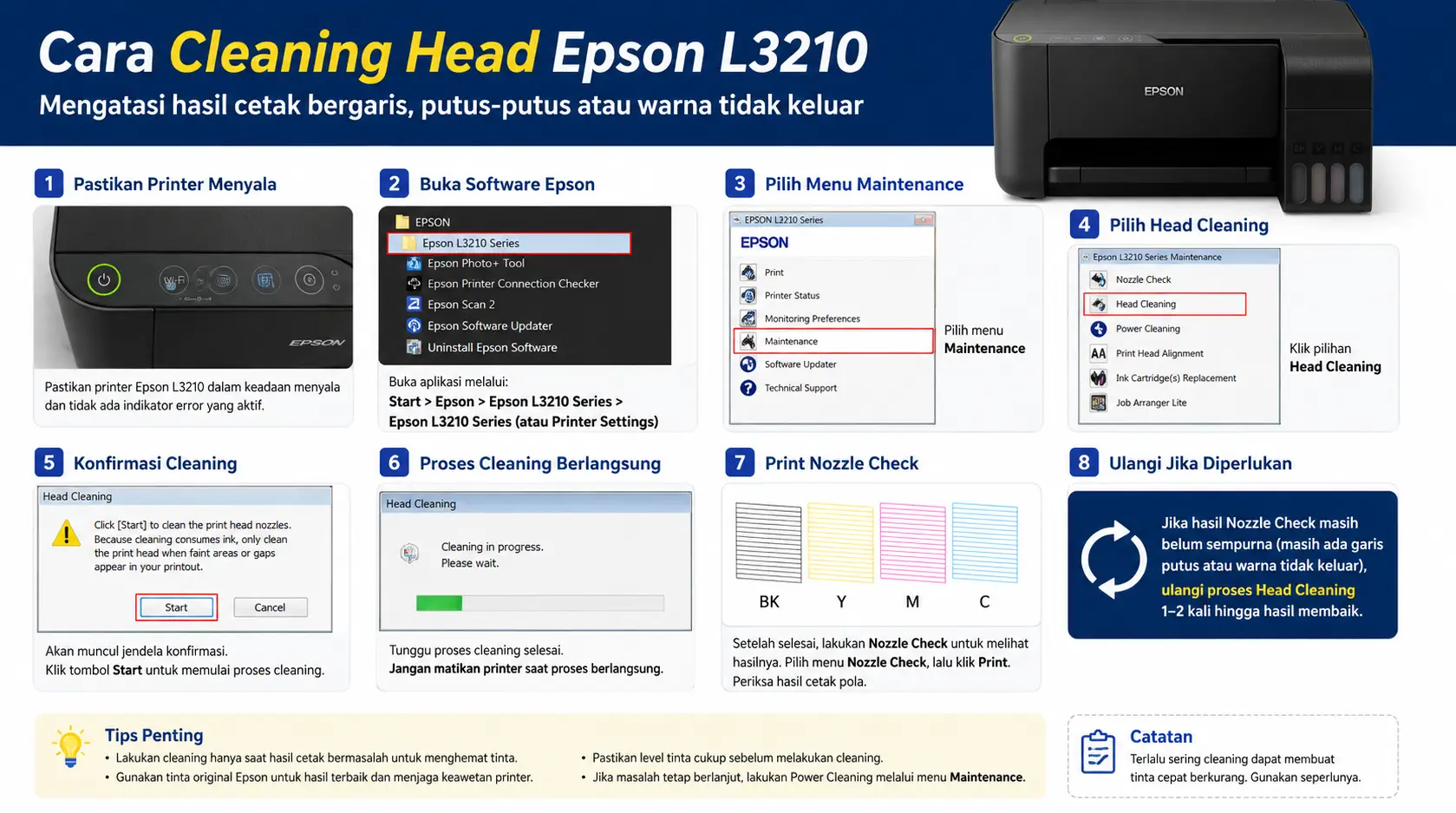
💻 Cara Head Cleaning Epson L3210 Melalui Laptop / PC (Windows)
Metode pembersihan melalui perangkat lunak komputer adalah cara paling standar dan disarankan karena Anda dapat memantau status serta langsung menguji hasilnya melalui pola Nozzle Check.
Langkah-Langkah Eksekusi:
-
Pastikan printer dalam kondisi MENYALA dan terhubung ke laptop/PC menggunakan kabel USB yang stabil.
-
Buka menu Printing Preferences pada komputer Anda (melalui Control Panel > Devices and Printers > klik kanan Epson L3210).
-
Klik tab Maintenance di bagian atas menu.
-
Pilih opsi Head Cleaning.
-
Jendela baru akan muncul. Klik tombol Start untuk memulai proses pembersihan.
-
Proses Pembersihan Berjalan: Mesin printer akan berbunyi dan lampu indikator Power (warna hijau) di bodi printer akan berkedip-kedip. Jangan mematikan printer atau mencabut kabel listrik selama proses ini berlangsung!
-
Proses ini membutuhkan waktu sekitar 2 hingga 3 menit.
-
Pengujian Ulang: Setelah lampu hijau berhenti berkedip dan menyala stabil, jendela di layar PC akan memberikan opsi. Klik Print Nozzle Check Pattern untuk melihat apakah garis yang terputus sudah kembali merapat sempurna.
Jika hasil pola masih terputus sedikit, Anda boleh mengulangi proses Head Cleaning sekali lagi. Namun, ingatlah untuk tidak melakukannya lebih dari 3 kali berturut-turut!
🔘 Cara Cleaning Head Epson L3210 Tanpa PC (Via Tombol Manual)
Bagaimana jika Anda tidak sedang membawa laptop atau printer tidak terhubung ke komputer? Anda bisa memanfaatkan fitur tombol kombinasi manual yang ada pada panel fisik Epson EcoTank L3210.
Langkah Cleaning Manual Tanpa Komputer:
-
Pastikan printer dalam keadaan MENYALA dan indikator lampu menyala hijau stabil (tidak ada lampu merah berkedip).
-
Siapkan kertas di baki masuk belakang.
-
Cari tombol Resume / Stop pada panel printer (tombol berada di sebelah kanan tombol power, berlogo gambar kertas dan segitiga dalam lingkaran).
-
Tekan dan Tahan tombol Resume / Stop tersebut selama kurang lebih 5 detik.
-
Lepaskan tombol segera setelah Anda melihat lampu Power hijau mulai berkedip dan mesin mekanis printer mulai berbunyi memompa tinta.
-
Biarkan printer menyelesaikan siklus pembersihannya secara otomatis selama 2-3 menit hingga lampu Power kembali menyala konstan.
Cara Cek Nozzle Manual Tanpa PC:
Untuk melihat hasil cleaning manual tadi tanpa laptop:
-
Matikan printer dengan menekan tombol Power.
-
Tekan dan tahan tombol Resume / Stop, lalu sambil tetap menahannya, tekan tombol Power sekali.
-
Lepaskan kedua tombol bersamaan ketika printer mulai menyala. Printer akan mencetak lembar Nozzle Check secara otomatis.
⚡ Solusi Kebuntuan Parah: Metode Power Ink Flushing (Power Cleaning)
Jika Anda sudah melakukan Head Cleaning biasa sebanyak 2–3 kali namun pola garis nozzle masih terputus parah atau ada salah satu warna yang hilang total, pembersihan biasa sudah tidak akan membalut masalah. Anda membutuhkan fitur pemompaan ekstra kuat bernama Power Ink Flushing (Power Cleaning).
Fitur ini akan menyedot cairan tinta dari tangki dengan tekanan lebih tinggi untuk membilas seluruh rongga printhead dan menyapu endapan tinta yang membandel.
Cara Menjalankan Power Ink Flushing:
-
Buka Printing Preferences > tab Maintenance di komputer Anda.
-
Klik opsi Power Ink Flushing (atau Power Cleaning).
-
Sistem akan memunculkan peringatan mengenai konsumsi tinta dan kapasitas pembuangan.
-
Pastikan level tinta di tangki fisik printer Anda terisi minimal 50%. Jika tinta berada di posisi rendah, segera isi ulang terlebih dahulu.
-
Centang kotak konfirmasi persetujuan, lalu klik Next / Start.
-
Proses Power Flushing memakan waktu lebih lama, yaitu sekitar 10 hingga 15 menit. Biarkan printer berproses hingga selesai secara mandiri.
⚠️ SANGAT PENTING SETELAH POWER FLUSHING:
Setelah proses Power Ink Flushing selesai, MATIKAN PRINTER DAN DIAMKAN SELAMA MINIMAL 12 JAM (jangan gunakan printer untuk mencetak). Hal ini bertujuan untuk memberikan waktu bagi gelembung-gelembung udara mikroskopis hasil sedotan kuat agar menghilang dari saluran selang tinta. Jika langsung dipakai mencetak, hasil cetak justru akan tampak kosong.
(Perlu diingat bahwa proses Power Flushing membuang cukup banyak tinta kotor ke busa penampung. Jika setelah pembersihan lampu printer berkedip merah bersamaan atau muncul peringatan Service Required, Anda bisa membaca langkah penanganannya di Solusi Epson L3210 Error Service Required dan Cara Reset Epson L3210 Berkedip Bersamaan).
📊 Tabel Panduan Metode Cleaning Berdasarkan Kondisi Cetak
Gunakan tabel pertimbangan berikut agar Anda tidak salah memilih metode pembersihan yang sesuai dengan kondisi printer Anda:
| Gejala Hasil Cetak | Metode Cleaning yang Disarankan | Frekuensi Maksimal | Estimasi Waktu | Konsumsi Tinta |
| Garis terputus tipis / sedikit | Head Cleaning Standar (Via PC / Tombol) | 1 – 2 Kali | 2 – 3 Menit | Sangat Sedikit |
| Garis terputus banyak / warna agak pudar | Head Cleaning Standar + Istirahat 1 Jam | 2 – 3 Kali | 3 Menit (+ Jeda) | Sedikit |
| Warna hilang total / hasil cetak kosong | Power Ink Flushing (Power Cleaning) | 1 Kali dalam 12 Jam | 10 – 15 Menit | Banyak (~20%) |
| Kertas tersangkut saat mau tes cetak | Pengecekan Mekanis Roller | – | – | Tidak Ada |
(Jika kendala Anda diiringi dengan ketidakmampuan printer menarik kertas masuk, simak panduan perbaikannya di Epson L3210 Tidak Bisa Menarik Kertas).
🛑 Hal-Hal Penting yang Harus Diwaspadai Saat Melakukan Cleaning
Agar elemen printhead printer Anda tetap awet hingga bertahun-tahun, hindari kesalahan umum berikut saat merawat printer:
-
Jangan Melakukan Cleaning Berulang Tanpa Jeda: Melakukan head cleaning secara sporadis hingga 5–10 kali berturut-turut dalam satu waktu akan membuat komponen piezoelectric pada head menjadi sangat panas (overheat). Hal ini bisa menyebabkan head mengkerut atau mati total.
-
Gunakan Selalu Tinta Original Epson 003: Tinta palsu atau tinta rakitan murah memiliki ukuran partikel pigmen yang tidak seragam. Tinta kualitas buruk inilah penyebab nomor satu mengapa head printer Anda cepat tersumbat dan rusak. Pelajari ciri-cirinya di Tinta Epson 003 Original vs Palsu.
-
Selalu Gunakan Tombol Power Saat Mematikan: Jangan pernah mematikan printer dengan mencabut kabel colokan daya secara langsung. Saat dimatikan lewat tombol Power, rumah head akan bergerak mengunci ke posisi home dan ditutup rapat oleh busa capping agar tinta di ujung nozzle tidak mengering terpapar udara.
-
Gunakan Peranti Lunak Resmi: Selalu unduh driver dan utility resmi printer Anda dari Situs Resmi Dukungan Epson Indonesia.
📺 Video Tutorial Visual Cara Cleaning Head Epson L3210
📌 Kesimpulan
Melakukan cleaning head Epson L3210 adalah prosedur perawatan rutin yang wajib dikuasai oleh setiap pemilik printer ink tank. Dengan rutin mengecek Nozzle Check dan melakukan pembersihan standar secara bijak, Anda bisa mengembalikan kualitas cetakan yang bergaris menjadi tajam dan jernih kembali tanpa perlu repot pergi ke bengkel service.
🛒 Dapatkan Printer Epson L3210 & Tinta Original 003 di CiptakaryaShop!
Apakah printhead printer Anda sudah terlanjur rusak permanen akibat usia pakai atau pernah terkena tinta palsu? Atau Anda sedang membutuhkan unit printer tangguh baru untuk mendukung efisiensi kerja sehari-hari?
Jangan pertaruhkan produktivitas Anda! Dapatkan unit printer multifungsi Epson EcoTank L3210 versi terbaru, 100% Original, dan terjamin Garansi Resmi PT Epson Indonesia selama 2 Tahun hanya di CiptakaryaShop.
 (7.9k+)
Kami juga menyediakan stok Tinta Asli Epson 003 (Black, Cyan, Magenta, Yellow) untuk menjaga printhead printer Anda tetap awet dan bebas mampet.
👉 [Beli Printer Epson L3210 Original Promo Garansi Resmi Di Sini!]
👉 [Beli Tinta Epson 003 Original Botolan & Paket Hemat Di Sini!]
Nikmati pengalaman berbelanja aman dan nyaman di CiptakaryaShop dengan garansi keaslian produk, layanan konsultasi teknis yang ramah, serta pengiriman ekstra cepat dengan asuransi ke seluruh wilayah Indonesia. Jaga kualitas cetak Anda bersama CiptakaryaShop sekarang juga! 📦✨
Cara Mengatasi Epson L3210 Tidak Keluar Tinta: Penyebab &...
Panduan Lengkap Cara Mengisi Tinta Epson L3210 yang Benar...
You also like

Tempat Membeli Epson L3256 Original Bergaransi Resmi: Jangan Salah Pilih Toko!

Panduan Lengkap Tinta Epson 003 yang Cocok untuk Epson L3256

Cara Membersihkan Head Printer Epson L3256: Panduan Praktis dan Aman

Epson L3256 Tidak Keluar Tinta? Temukan Penyebab dan Cara Mengatasinya di Sini!

Berapa Biaya Cetak Epson L3256 per Lembar? Ini Simulasi Perhitungannya!