Epson L3210 Error “Service Required”? Ini Penyebab & Cara Mengatasinya Tuntas!
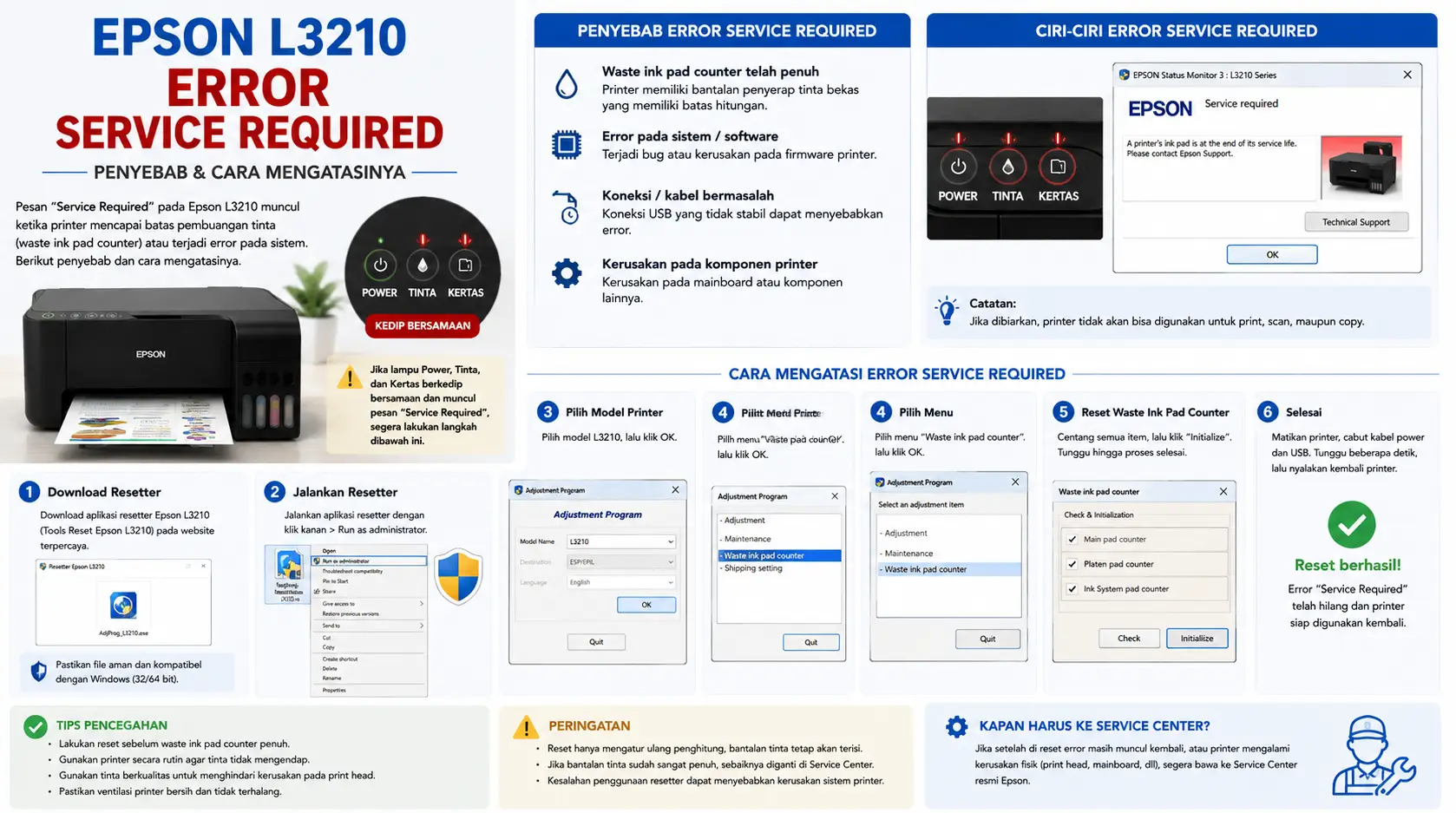
Printer Epson EcoTank L3210 adalah salah satu pencetak tangki tinta paling populer di Indonesia karena efisiensi cetak dan biayanya yang sangat ekonomis. Namun, di tengah padatnya aktivitas cetak tugas, laporan kantor, atau resi pengiriman, tiba-tiba printer berhenti total. Rumah head tidak mau bergerak, indikator lampu tinta dan kertas berkedip, serta muncul layar pop-up di komputer bertuliskan “Service Required” atau “A printer’s ink pad is at the end of its service life”.
Melihat pesan peringatan ini pertama kali tentu bisa membuat siapa pun panik dan berpikiran bahwa mesin printer telah rusak permanen. Padahal, kenyataannya tidak demikian!
Dalam panduan teknis mendalam persembahan CiptakaryaShop kali ini, kita akan membongkar tuntas arti dari pesan error Service Required pada Epson L3210, alasan di balik mekanisme penguncian sistem ini, cara meresetnya sendiri menggunakan peranti lunak (software resetter), hingga panduan penting menangani busa pembuangan fisiknya. Mari kita simak ulasannya! 🚀
❓ Apa Arti Pesan Error “Service Required” pada Epson L3210?
Ketika printer Epson EcoTank L3210 menampilkan notifikasi Service Required, hal ini berkaitan erat dengan komponen internal bernama Waste Ink Pad (Busa Pembuangan Tinta).
 (7.9k+)
Pemahaman tentang Waste Ink Pad Counter
Setiap kali printer melakukan aktivitas pembersihan kepala cetak (Head Cleaning), Power Ink Flushing, penyedotan tinta saat awal dinyalakan, maupun proses cetak borderless (tanpa tepi), printer membuang sisa-sisa cairan tinta yang tidak terpakai. Tinta limbah ini dialirkan ke sebuah wadah khusus berisi busa tebal di bagian dasar printer.
Di dalam sistem firmware printer, Epson menanamkan penghitung elektronik bernama Waste Ink Pad Counter. Penghitung ini menghitung akumulasi perkiraan volume tinta limbah yang dialirkan. Ketika hitungan angka ini mencapai angka maksimum (100% atau sekitar 6.000 poin), printer akan secara otomatis mengunci diri dan memunculkan status Service Required.
Tanda dan Gejala Utama di Layar Komputer
Gejala yang menyertai status error ini antara lain:
-
Epson Status Monitor: Menampilkan teks “Service Required” atau “A printer’s ink pad is at the end of its service life. Please contact Epson Support.”
-
Indikator Lampu Fisik: Lampu berlogo tetesan air (tinta) dan lampu berlogo kertas berkedip secara bersamaan atau bergantian secara terus-menerus. Informasi mendalam terkait kondisi lampu indikator ini dapat dibaca di Cara Reset Epson L3210 Berkedip Bersamaan.
-
Mekanis Printer Terkunci: Kereta printhead tetap berada di posisi home (ujung kanan) dan tidak melakukan pergerakan inisialisasi saat printer dinyalakan.
🛑 Mengapa Pabrikan Epson Menanamkan Mekanisme Penguncian Ini?
Mungkin Anda bertanya-tanya: “Mengapa pabrikan harus menghentikan operasi printer secara mendadak?” Terdapat dua alasan krusial di balik fitur keamanan otomatis ini.
Mencegah Kebocoran Tinta Kotor
Busa pembuangan memiliki batas kapasitas penyerapan fisik. Jika printer terus dipaksa mencetak tanpa batas saat busa sudah jenuh, tinta cair kotor akan meluber keluar dari bodi printer, mengotori meja kerja, dokumen, atau bahkan mengalir ke lantai.
Menjaga Usia Pakai Komponen Utama Printer
Luberan tinta kotor di dalam bodi printer sangat berbahaya jika sampai mengenai papan sirkuit utama (Mainboard) atau motor penggerak (Carriage Motor). Cairan tinta bersifat konduktif dan dapat memicu korsleting listrik yang membuat printer mati total (matot).
🛠️ Langkah Demi Langkah Mengatasi Epson L3210 Error Service Required
Untuk memulihkan printer agar dapat digunakan kembali, terdapat dua metode utama yang bisa diterapkan: metode reset manual darurat dan metode software resetter permanen.
Metode 1: Cara Reset Manual dengan Tombol Panel Printer
Metode ini adalah trik mereset kombinasi tombol darurat yang dapat dicoba jika Anda belum sempat mengunduh peranti lunak di komputer.
-
Matikan Printer: Tekan tombol Power hingga printer mati total, lalu cabut kabel colokan daya dari stopkontak selama 3 hingga 5 menit.
-
Sambungkan Kembali: Colokkan kembali kabel daya ke stopkontak.
-
Tekan Kombinasi Tombol: Tekan dan tahan tombol Power secara bersamaan dengan tombol Resume / Stop (tombol segitiga merah paling kanan) selama 5–10 detik hingga lampu indikator power berkedip.
-
Lepas dan Tekan Kembali: Lepaskan kedua tombol, lalu dengan cepat tekan dan tahan kembali tombol Resume / Stop selama 3 detik.
-
Cek Inisialisasi: Jika firmware merespons, printer akan berbunyi dan melakukan inisialisasi mekanis normal.
Catatan: Jika metode ini tidak berhasil, hal itu menandakan chip counter memory telah terkunci penuh dan memerlukan reset melalui peranti lunak.
Metode 2: Cara Reset Permanen Menggunakan Software Resetter (Epson Adjustment Program)
Ini adalah langkah paling efektif yang biasa digunakan oleh teknisi resmi maupun penyedia jasa service printer.
-
Persiapan: Pastikan printer menyala dan terhubung ke komputer Windows menggunakan kabel USB. Matikan sementara fitur proteksi antivirus atau Windows Defender agar berkas aplikasi tidak terhapus secara otomatis.
-
Jalankan Aplikasi: Buka berkas Adjprog.exe (Epson Adjustment Program) dengan cara klik kanan lalu pilih Run as administrator.
-
Pilih Tipe Perangkat: Klik tombol [Select], pilih Model Name L3210, dan atur Port ke opsi Auto Selection atau port USB spesifik printer Anda. Klik [OK].
-
Masuk Menu Maintenance: Klik tombol [Particular adjustment mode], gulir ke bawah menuju menu Maintenance, pilih Waste ink pad counter, lalu klik [OK].
-
Periksa Kapasitas Counter: Berikan tanda centang (☑️) pada Main pad counter, kemudian klik tombol [Check]. Layar akan menampilkan nilai persentase pemakaian.
-
Eksekusi Reset: Pastikan tanda centang pada Main pad counter tetap aktif, lalu klik tombol [Initialize]. Klik [OK] pada jendela konfirmasi yang muncul.
-
Matikan Printer: Saat muncul petunjuk “Please turn off the printer”, matikan printer secara fisik menggunakan tombol Power di bodi printer.
-
Selesai: Setelah printer mati, klik [OK] di layar PC, tutup aplikasi resetter, lalu hidupkan kembali printer Anda. Lampu indikator kini akan kembali hijau stabil!
(Panduan lengkap penanganan lampu indikator lainnya dapat dibaca di Cara Mengatasi Epson Blinking Merah).
🧽 Langkah Wajib: Membersihkan dan Mengganti Busa Pembuangan Tinta Fisik
Melakukan reset peranti lunak saja TIDAK mencukupi untuk jangka panjang jika busa penampung tinta fisik di dalam printer sudah benar-benar jenuh.
Mengapa Reset Software Saja Tidak Cukup?
Software resetter hanya mengubah data angka penghitung di dalam memori chip kembali ke 0%. Aplikasi tidak menyedot atau mengeringkan cairan tinta kotor yang menumpuk di wadah busa belakang. Jika busa tidak dibersihkan, kebocoran tinta secara fisik dapat terjadi sewaktu-waktu.
Panduan Melepas dan Mengganti Waste Ink Pad
-
Buka Penutup Belakang: Lepas satu sekrup pengunci kotak pembuangan di bagian belakang dasar printer L3210.
-
Keluarkan Kotak Pembuangan: Tarik wadah plastik Waste Ink Box keluar dari bodinya secara perlahan.
-
Pembersihan / Penggantian:
-
Opsi Cuci Ulang: Keluarkan susunan busa hitam, cuci menggunakan air mengalir hingga bersih, peras, dan jemur di bawah terik matahari hingga benar-benar kering sebelum dipasang kembali.
-
Opsi Ganti Baru (Direkomendasikan): Buang busa lama dan ganti dengan satu set Waste Ink Pad baru. Harganya sangat terjangkau dan lebih higienis untuk menjaga performa mesin.
-
(Untuk menjaga konsistensi cairan tinta limbah agar tidak cepat mengendap, pastikan selalu menggunakan Tinta Epson 003 Original vs Palsu yang memiliki viskositas standar pabrikan).
📋 Tabel Diagnosa dan Tindakan Perbaikan Error Epson L3210
Tabel ringkasan berikut memudahkan Anda dalam mengidentifikasi masalah dan menentukan langkah perbaikan yang tepat:
📺 Video Tutorial Visual Cara Reset Error Service Required
💡 Tips Mencegah Error “Service Required” Terjadi Terlalu Cepat
Meskipun error ini adalah proses alami pemakaian, terdapat beberapa kebiasaan baik untuk memperpanjang interval waktu antar-reset:
-
Hindari Head Cleaning Berlebihan: Lakukan pembersihan head hanya saat hasil cetak benar-benar putus atau bergaris. Jangan lakukan Power Cleaning berulang-ulang dalam satu hari karena fitur ini membuang tinta dalam jumlah masif ke busa penampung.
-
Gunakan Printer Secara Rutin: Mencetak 2–3 lembar dokumen berwarna secara berkala mencegah tinta mengering di pipa, sehingga mengurangi frekuensi head cleaning otomatis.
-
Perbarui Driver Resmi: Selalu gunakan driver dan peranti lunak pendukung resmi yang dapat diunduh melalui panduan Download Driver Epson L3210 Resmi maupun Situs Resmi Dukungan Epson Indonesia.
📌 Kesimpulan
Kemunculan notifikasi Epson L3210 Error Service Required bukanlah tanda bahwa printer Anda rusak total. Ini adalah fitur proteksi standar pabrikan ketika Waste Ink Pad Counter telah mencapai kapasitas maksimum. Dengan menjalankan peranti lunak Adjustment Program serta mengganti atau membersihkan busa pembuangan secara fisik, printer Anda dapat bekerja normal kembali secara optimal.
🛒 Dapatkan Unit Epson L3210 Original & Sparepart Resminya di CiptakaryaShop!
Apakah printer Anda sudah berumur, sering mengalami error berkali-kali, atau perbaikannya memakan waktu kerja Anda yang berharga? Ini adalah saat yang tepat untuk menambah unit baru atau memperbarui perangkat kerja Anda!
Dapatkan printer multifungsi Epson EcoTank L3210 100% Original, bersegel utuh pabrik, lengkap dengan tinta asli dan garansi resmi PT Epson Indonesia selama 2 Tahun hanya di CiptakaryaShop.
👉 [Beli Printer Epson L3210 Original Garansi Resmi Di Sini!]
👉 [Belanja Sparepart Busa Pembuangan & Tinta Epson 003 Asli Termurah Di Sini!]
Tim Customer Service CiptakaryaShop siap membantu memberikan konsultasi teknis, rekomendasi produk, serta penawaran terbaik. Nikmati kemudahan bertransaksi dengan layanan pengiriman cepat berasuransi ke seluruh wilayah Indonesia. Solusi cetak lancar dan bebas kendala, hanya di CiptakaryaShop! 📦✨
Epson L3210 Berkedip Bersamaan? Ini Solusi Ampuh Cara Resetnya!

Epson L3210 Tidak Bisa Menarik Kertas? Ini Penyebab &...
You also like

Tempat Membeli Epson L3256 Original Bergaransi Resmi: Jangan Salah Pilih Toko!

Panduan Lengkap Tinta Epson 003 yang Cocok untuk Epson L3256

Cara Membersihkan Head Printer Epson L3256: Panduan Praktis dan Aman

Epson L3256 Tidak Keluar Tinta? Temukan Penyebab dan Cara Mengatasinya di Sini!

Berapa Biaya Cetak Epson L3256 per Lembar? Ini Simulasi Perhitungannya!