Cara Reset Epson L3216 Error Service Required & Ink Pad Full (Lengkap Software Resetter & Manual)
Printer Epson L3216 EcoTank merupakan salah satu peranti cetak multifungsi (Print, Scan, Copy) yang sangat tangguh untuk menangani beban kerja tinggi. Namun, setelah digunakan untuk mencetak ribuan hingga puluhan ribu lembar dokumen, printer ini sewaktu-waktu bisa mendadak berhenti beroperasi dan menampilkan indikasi error.
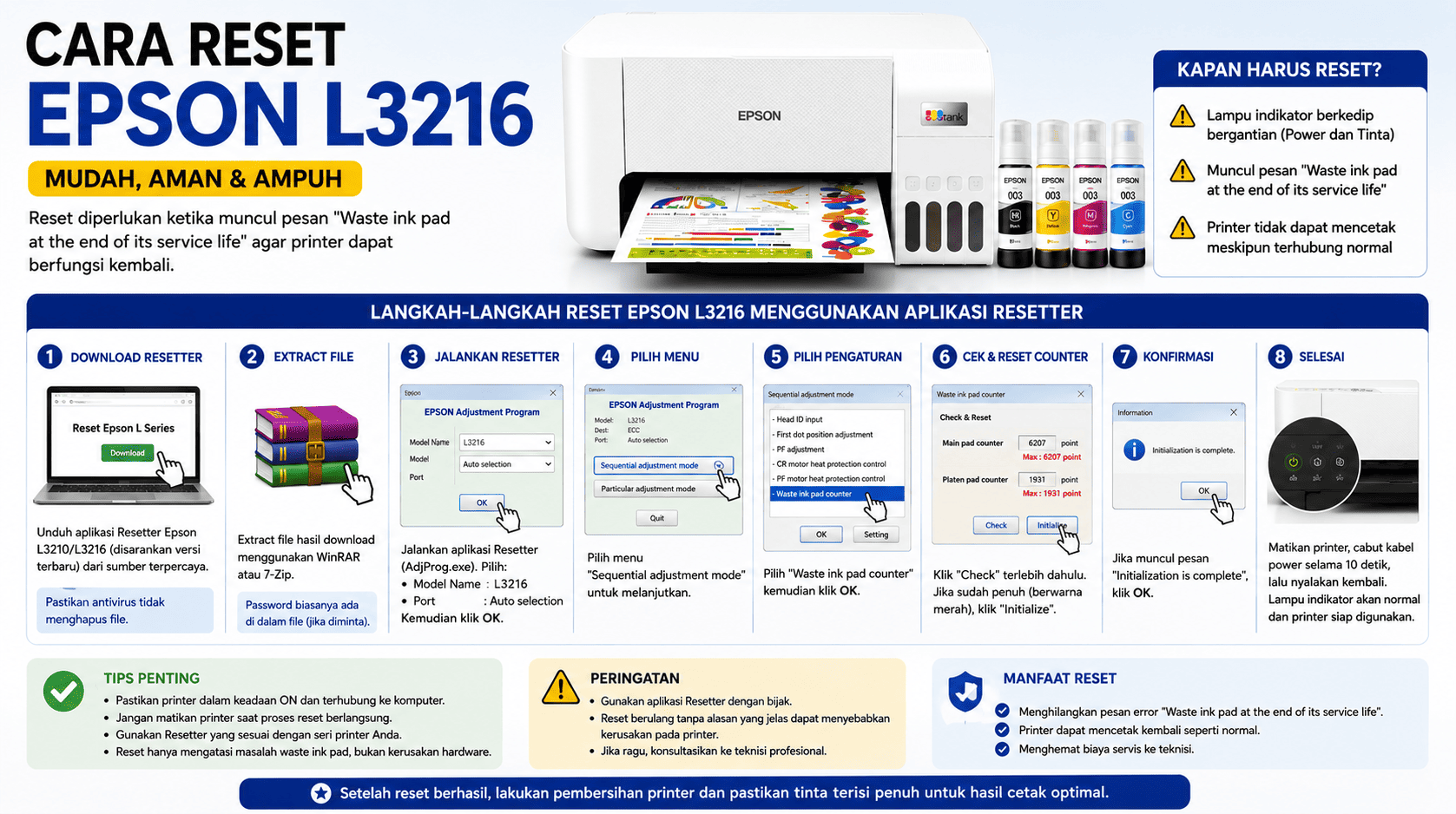
Salah satu masalah yang paling sering ditemui oleh pengguna adalah ketika lampu indikator daya (Power) serta lampu indikator Kertas & Tinta berkedip secara bersamaan atau bergantian (Red Light Blinking), disertai munculnya pesan peringatan di layar komputer: “Service Required: A printer’s ink pad is at the end of its service life. Please contact Epson Support.”
Pesan error ini sebenarnya merupakan fitur keamanan bawaan pabrik Epson untuk mencegah tumpahnya tinta pembuangan (waste ink) ke dalam komponen sirkuit printer. Penghitung digital (Waste Ink Pad Counter) pada memori printer telah mencapai batas maksimum 100%.
Apakah printer Epson L3216 Anda saat ini sedang mogok dan tidak bisa digunakan sama sekali?
Artikel panduan ini akan menuntun Anda langkah demi langkah mengenai cara mereset counter Epson L3216 menggunakan perangkat lunak Adjustment Program (AdjProg Resetter) secara gratis dan aman, cara reset tombol manual, hingga tips menangani fisik busa pembuangan tinta. Simak pembahasan lengkapnya! 💡
Ciri-Ciri Printer Epson L3216 Perlu Di-Reset (Error Service Required) 🚨
Sebelum memulai proses reset, kenali terlebih dahulu gejala dan tanda-tanda visual yang menunjukkan bahwa Epson L3216 Anda memerlukan tindakan reset counter:
+-----------------------------------------------------------------------+
|               DIAGNOSA GEJALA ERROR EPSON L3216                       |
+-----------------------------------------------------------------------+
|  [1] Lampu Power, Lampu Tinta, & Lampu Kertas Berkedip Bergantian.    |
|  [2] Head Printer Tidak Bergerak Sama Sekali Saat Di-power On.        |
|  [3] Printer Menolak Perintah Cetak, Copy, Maupun Head Cleaning.      |
|  [4] Status Monitor Windows Menampilkan Pesan: "Service Required"     |
|      atau "It is time to reset the ink levels" / "Ink Pad Full".      |
+-----------------------------------------------------------------------+
Jika printer Anda menunjukkan tanda-tanda di atas, perangkat keras printer Anda sebenarnya tidak mengalami kerusakan mekanis. Anda hanya perlu mereset ulang hitungan digital Waste Ink Pad Counter kembali ke posisi 0%.
Persiapan Penting Sebelum Jalankan Software Resetter Epson L3216 📋
Agar aplikasi Adjustment Program (AdjProg) dapat berjalan lancar tanpa terblokir oleh sistem keamanan komputer Anda, lakukan persiapan awal berikut:
-
Matikan Antivirus & Windows Defender Sementara: Aplikasi resetter (AdjProg.exe) sering kali terdeteksi sebagai false positive oleh antivirus. Matikan Real-time Protection pada Windows Defender atau antivirus pihak ketiga sebelum mengunduh dan mengekstrak berkas.
-
Hubungkan Kabel USB Langsung ke PC: Pastikan printer Epson L3216 terhubung ke port USB komputer/laptop menggunakan kabel USB bawaan. Jangan menggunakan koneksi hub pasif yang longgar.
-
Pastikan Driver Printer Terpasang: Komputer harus sudah mengenali perangkat printer. Jika belum, baca panduan Download Driver Epson L3216 dan ikuti petunjuknya di Cara Install Driver Epson L3216.
-
Nyalakan Printer: Pastikan printer dalam posisi menyala (Power ON), meskipun lampu indikatornya sedang berkedip merah.
-
Batalkan Semua Antrean Cetak (Clear Print Queue): Hapus semua daftar dokumen yang tertahan di menu antrean Spoolering Windows.
Panduan Langkah demi Langkah Reset Epson L3216 via Adjustment Program (AdjProg) 🛠️📥
Perangkat lunak Epson Adjustment Program (AdjProg) adalah alat resmi/teknisi yang digunakan untuk mereset Waste Ink Pad Counter. Ikuti alur pengerjaan 7 langkah di bawah ini:
+-----------------------------------------------------------------------+
|               ALUR PROSES RESETTER EPSON L3216 (ADJPROG)              |
+-----------------------------------------------------------------------+
|  [Langkah 1] Download & Ekstrak File Resetter Epson L3210/L3216.      |
|  [Langkah 2] Buka file "AdjProg.exe" (Klik kanan -> Run as Admin).    |
|  [Langkah 3] Klik tombol "Select" -> Pilih Model & Port USB -> OK.    |
|  [Langkah 4] Klik "Particular Adjustment Mode".                       |
|  [Langkah 5] Pilih "Waste Ink Pad Counter" -> Klik OK.                |
|  [Langkah 6] Centang "Main Pad Counter" -> Klik "Check" & "Initialize"|
|  [Langkah 7] Matikan Printer -> Nyalakan Kembali -> Selesai!          |
+-----------------------------------------------------------------------+
Langkah Detail Pengoperasian Software:
-
Buka Aplikasi AdjProg: Klik kanan pada berkas
AdjProg.exelalu pilih Run as Administrator. -
Pilih Port Printer: Pada jendela utama, klik tombol Select.
-
Pada opsi Model Name, pilih L3210 atau L3216 (karena kedua seri ini menggunakan mainboard dan firmware base yang sama).
-
Pada opsi Port, pilih port USB tempat printer terhubung (contoh:
USB001 (L3210 Series)atauL3216). Klik OK.
-
-
Masuk ke Particular Adjustment Mode: Klik tombol Particular Adjustment Mode yang berada di sisi kanan bawah.
-
Pilih Waste Ink Pad Counter: Cari daftar menu di kategori Maintenance, klik dua kali pada opsi Waste ink pad counter, lalu klik OK.
-
Periksa Nilai Counter (Check):
-
Beri tanda centang pada opsi Main Pad Counter (dan Platen Pad Counter jika tersedia).
-
Klik tombol Check. Aplikasi akan menampilkan poin hitungan persen counter saat ini (biasanya menunjukkan angka 100% atau 6500+ point).
-
-
Reset Counter (Initialize):
-
Beri tanda centang kembali pada Main Pad Counter.
-
Klik tombol Initialize.
-
Jendela dialog konfirmasi akan muncul (“When the OK button is clicked, initialization will be done”). Klik OK.
-
-
Finalisasi & Reboot Printer:
-
Setelah proses reset selesai, akan muncul pesan pop-up: “Please turn off the printer”.
-
Tekan tombol Power fisik pada printer Epson L3216 untuk mematikannya.
-
Klik OK pada jendela aplikasi di layar monitor, lalu tutup program AdjProg.
-
Nyalakan kembali printer Epson L3216 Anda. Lampu indikator merah berkedip kini telah padam dan printer siap digunakan kembali! 🎉
-
Cara Reset Manual Tombol Epson L3216 (Soft Reset Indikator Tinta) 🔘
Jika printer Anda mengalami peringatan ink level low (indikator tinta menyala kuning/merah namun belum terkunci total oleh Service Required), Anda dapat melakukan tindakan soft reset menggunakan kombinasi tombol fisik:
-
Pastikan printer dalam keadaan ON.
-
Tekan dan tahan tombol Stop / Cancel 🛑 (tombol berlogo segitiga dalam lingkaran) selama 5 detik, lalu lepaskan.
-
Tekan dan tahan kembali tombol Stop / Cancel 🛑 selama 3 detik, lalu lepaskan.
-
Tekan tombol Stop / Cancel 🛑 sekali secara cepat.
-
Printer akan melakukan proses inisialisasi ink pumping selama 1–2 menit, dan indikator lampu peringatan tinta akan kembali normal.
⚠️ Catatan Penting: Metode kombinasi tombol manual ini hanya berfungsi untuk mereset peringatan ink level notification. Untuk masalah Service Required / Ink Pad Full, Anda wajib menggunakan metode aplikasi Resetter AdjProg di atas.
Penting: Membersihkan / Mengganti Waste Ink Pad Fisik setelah Reset 🧼⚠️
Mereset memori counter via software AdjProg hanya menghapus catatan statistik digital di dalam chip motherboard printer. Reset software tidak membersihkan tinta cair fisik yang menumpuk di busa pembuangan!
+-----------------------------------------------------------------------+
|               DANGER WARNING: POTENSI KEBOCORAN TINTA                 |
+-----------------------------------------------------------------------+
|  Jika Anda mereset software berulang kali tanpa membersihkan busa     |
|  pembuangan (Waste Ink Pad) di bagian belakang printer, cairan tinta  |
|  akan meluap melintasi meja kerja dan berisiko merusak mainboard!     |
+-----------------------------------------------------------------------+
3 Langkah Perawatan Busa Pembuangan Tinta:
-
Lepas Kotak Pembuangan (Maintenance Box / Ink Pad): Buka baut penutup kotak busa di bagian bawah belakang printer Epson L3216 menggunakan obeng plus (+).
-
Cuci atau Ganti Busa: Keluarkan lembaran busa penyerap tinta, cuci dengan air mengalir hingga bersih dan bebas tinta, lalu keringkan di bawah terik matahari hingga benar-benar kering sebelum dipasang kembali. Alternatif lebih cepat adalah mengganti busa dengan Ink Pad Set yang baru.
-
Pasang Botol Pembuangan Luar (Modifikasi Subtitusional): Bagi pengelola usaha cetak volume tinggi, Anda dapat memasang selang pembuangan luar yang dialirkan ke botol penampung eksternal agar tidak perlu sering membuka bodi printer.
Solusi Mengatasi Gagal Reset & Error saat Jalankan AdjProg 🛠️
Jika Anda mengalami kendala teknis saat mengoperasikan aplikasi Resetter, gunakan solusi pemecahan masalah berikut:
| Kode Error / Masalah | Penyebab Utama | Solusi Perbaikan |
| “Communication Error / Error Code 21000068” | Kabel USB tidak terdeteksi atau ada antrean print (spooler) aktif. | Cabut kabel USB, matikan printer 10 detik, bersihkan print queue di Windows, dan buka ulang AdjProg. |
| “Key Required / Hardware ID Lock” | Berkas AdjProg membutuhkan lisensi khusus dari penyedia software. | Pakai versi free unlocked AdjProg khusus seri Epson L3210/L3216 yang tidak meminta kunci aktivasi. |
| “Application Error / Crash on Start” | Antivirus memblokir file .exe atau OS Windows tidak kompatibel. | Matikan Windows Defender Real-time Protection, klik kanan AdjProg.exe > Properties > centang Compatibility Mode (Windows 7/10). |
💼 Relevansi Perawatan Epson L3216 di Berbagai Sektor Kerja
Menjaga printer dari kendala Service Required sangat vital untuk menjamin kelancaran operasional di berbagai bidang usaha:
-
Sektor Perkantoran Swasta & Instansi: Memastikan pencetakan dokumen kontrak kerja harian tidak terhambat. Pelajari lengkapnya di artikel Epson L3211 untuk kantor.
-
Usaha UMKM & Toko Online: Menjaga pengiriman resi cetak massal tetap berjalan lancar tanpa downtime. Simak detailnya di panduan Epson L3211 untuk UMKM.
-
Instansi Sekolah & Lembaga Pendidikan: Sangat penting saat mencetak beribu lembar soal ujian sekolah. Pelajari di artikel Epson L3211 untuk sekolah.
-
Usaha Percetakan Rumahan: Menjaga kontinuitas produksi cetak foto dan dokumen berulang. Baca selengkapnya di ulasan Epson L3211 untuk percetakan rumahan.
🧼 Tips Pemeliharaan Printer & Panduan Pembelian Unit Original
Agar printer Epson L3216 Anda senantiasa awet dan terhindar dari kerusakan fatal pasca-reset, terapkan tips pemeliharaan berkala berikut:
-
Gunakan Selalu Tinta Botol Original Epson 003: Tinta original menjaga keawetan piezo head dan meminimalisir penyumbatan yang memicu seringnya proses cleaning berlebih. Pahami petunjuk isinya di cara mengisi tinta Epson L3211.
-
Lakukan Cleaning Head Seperlunya: Menjalankan Head Cleaning secara berlebihan akan mempercepat busa pembuangan tinta penuh. Pelajari panduan hemat tinta di artikel cara cleaning head Epson L3211.
-
Kuasai Fitur Cetak, Scan, & Copy: Manfaatkan fungsi pemindai di Cara Scan Epson L3216 dan penggandaan dokumen di Cara Copy Epson L3216.
-
Pelajari Hitungan Biaya Operasional: Pelajari rincian ekonomikal cetak per lembar di artikel biaya cetak Epson L3211.
-
Bandingkan Fitur dan Pantau Promo Terbaru: Pelajari komparasi teknologinya di kelebihan Epson L3211 dibanding kompetitor, baca review bodi putih di Epson L3216 Original: Harga, Review dan Spesifikasi Lengkap, simak penggunaan harian di Review Epson L3216 untuk Kantor dan Rumah, ikuti perbandingan varian bodi hitam di Epson L3216 vs Epson L3211, perbandingan varian Wi-Fi di Epson L3216 vs Epson L3251, komparasi merk di Epson L3216 vs Canon G3730, cek patokan harga di harga Epson L3216 terbaru, serta manfaatkan diskon di promo Epson L3211 terbaru.
-
Pilih Penjual Resmi Terpercaya: Amankan transaksi pengadaan peranti cetak Anda dengan membaca panduan tempat membeli Epson L3211 original.
-
Pusat Informasi Garansi Resmi & Layanan Purna Jual: Untuk informasi garansi resmi dan dukungan purna jual produsen, Anda selalu dapat mengunjungi Situs Resmi Epson Indonesia.
📺 Video Tutorial Visual Cara Reset Printer Epson L-Series
Masih ingin melihat demonstrasi langkah demi langkah cara mengoperasikan software resetter secara visual di monitor?
Saksikan video tutorial praktis cara reset printer Epson L-Series yang mengalami error Service Required / Ink Pad Full melalui pemutar YouTube berikut:
(Klik gambar pratinjau di atas untuk menyaksikan tayangan video tutorial reset printer Epson L-Series langsung di platform YouTube).
Kesimpulan: Reset Mudah, Printer Siap Beroperasi Kembali! ✅
Mengatasi kendala pesan error Service Required pada printer Epson L3216 terbukti sangat mudah dan cepat jika Anda menggunakan aplikasi Adjustment Program (AdjProg) yang tepat. Dengan mereset Waste Ink Pad Counter kembali ke 0% serta membersihkan busa pembuangan tinta secara fisik, printer All-in-One bodi putih Anda akan kembali beroperasi normal tanpa perlu membawa unit ke service center.
🛒 Beli Unit Printer Epson L3216 Original Bergaransi Resmi di Ciptakaryashop!
Membutuhkan penambahan unit printer baru Epson L3216 original bergaransi resmi untuk menunjang produktivitas kantor atau tempat usaha Anda? Dapatkan produk 100% Baru dan Original hanya di CiptakaryaShop!
Keuntungan Utama Berbelanja di CiptakaryaShop:
✔️ 100% Produk Original Bergaransi Resmi PT Epson Indonesia 2 Tahun / 30.000 Cetak (Termasuk Print Head & Mainboard)
✔️ Lengkap Melayani Penerbitan Faktur Pajak PPN Resmi (Sangat siap untuk transaksi pengadaan PT, CV, Instansi Pemerintah, BUMN, & Dana BOS Sekolah)
✔️ Termasuk Tinta Original Epson 003 Full Set (CMYK) bawaan dus
✔️ Jaminan Unit Tersegel Asli Pabrik & Bebas Oplosan
✔️ Pengiriman Cepat & Safety Packaging dengan perlindungan lapis ganda ke seluruh Indonesia
Membutuhkan pasokan refill Tinta Botol Epson 003 Original atau Spare Part / Maintenance Box pengganti dengan harga promo grosir termurah? Kami siap melayani pengiriman partai besar ke lokasi Anda!
Tingkatkan efisiensi kerja dan amankan pengadaan peranti cetak Anda sekarang juga!
Belanja tenang, produk 100% original bergaransi resmi, bisnis makin berkembang bersama CiptakaryaShop! 📦✨
Panduan Lengkap Cara Copy Dokumen & KTP di Epson...
Mengatasi Printer Epson L3216 Berkedip Bersamaan: Penyebab, Diagnosa Error,...
You also like

Tempat Membeli Epson L3256 Original Bergaransi Resmi: Jangan Salah Pilih Toko!

Panduan Lengkap Tinta Epson 003 yang Cocok untuk Epson L3256

Cara Membersihkan Head Printer Epson L3256: Panduan Praktis dan Aman

Epson L3256 Tidak Keluar Tinta? Temukan Penyebab dan Cara Mengatasinya di Sini!

Berapa Biaya Cetak Epson L3256 per Lembar? Ini Simulasi Perhitungannya!