Mengatasi Epson L3216 Error Service Required: Penyebab, Cara Reset Counter, & Solusi Busa Pembuangan Tinta
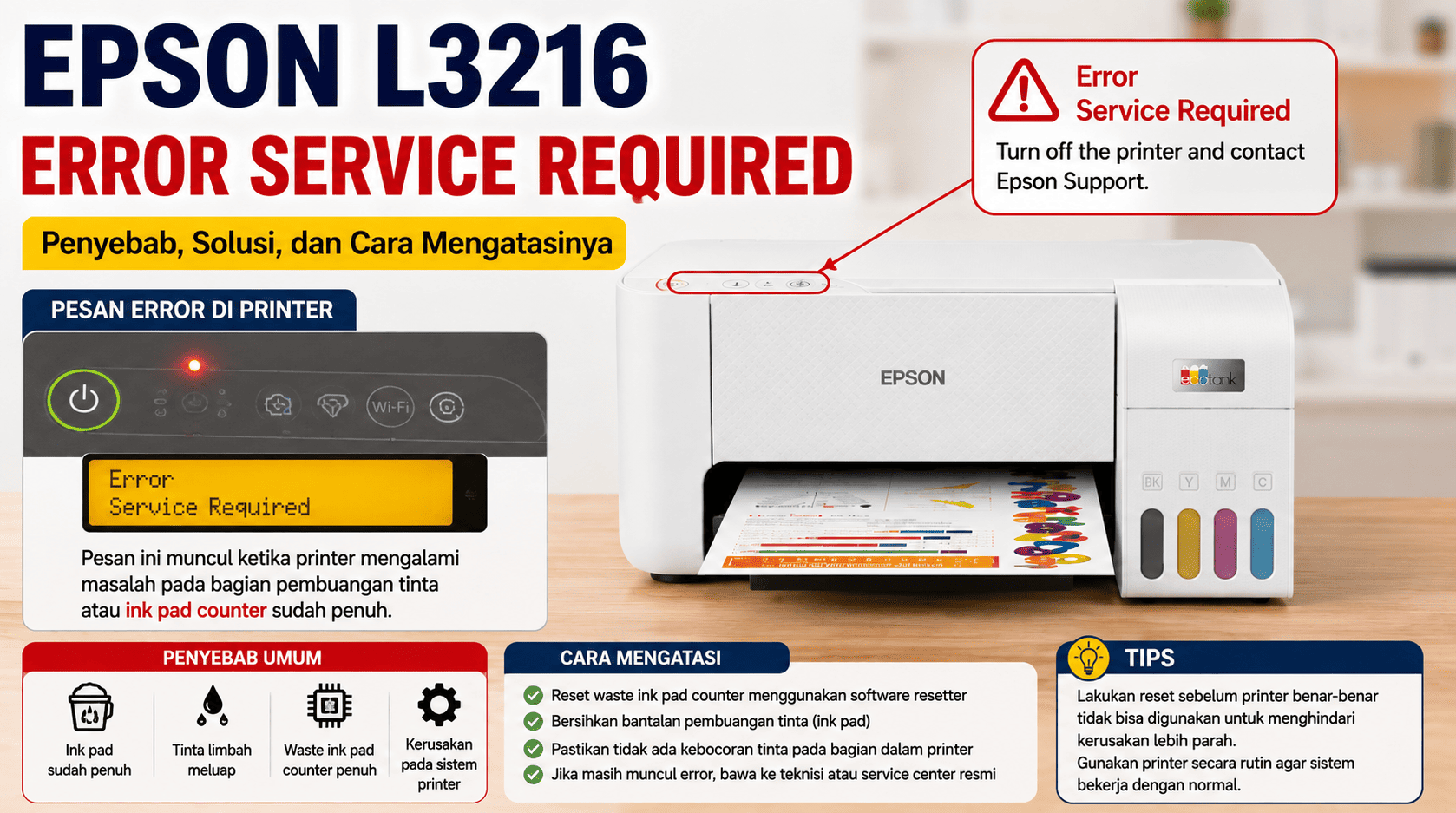
Printer Epson L3216 EcoTank berbalut warna putih bersih merupakan armada cetak multifungsi (Print, Scan, Copy) yang menjadi andalan di ribuan kantor, toko online, sekolah, dan rumah tangga. Namun, di tengah kesibukan mencetak dokumen penting, tidak sedikit pengguna yang dikagetkan oleh kondisi di mana printer mendadak berhenti total, menolak perintah cetak, dan menampilkan pesan peringatan di monitor komputer: “Service Required: A printer’s ink pad is at the end of its service life. Please contact Epson Support.”
Kondisi error “Service Required” ini umumnya disertai dengan indikator lampu Kertas dan lampu Tinta pada panel printer yang berkedip secara bergantian (Alternating Blinking).
Bagi sebagian orang yang baru pertama kali mengalaminya, masalah ini kerap dianggap sebagai kerusakan berat pada komponen mekanis atau kebocoran mesin. Padahal, peringatan ini pada dasarnya adalah mekanisme pengaman standar pabrikan (safety feature) yang dirancang oleh Epson untuk mencegah tumpahnya tinta pembuangan (waste ink) meluap ke dalam komponen internal printer.
Apakah printer Epson L3216 Anda saat ini sedang mogok dengan status Service Required?
Artikel panduan komprehensif ini akan mengupas secara mendalam apa sebenarnya arti error tersebut, mengapa penghitung waste ink pad bisa mencapai titik jenuh, panduan langkah demi langkah cara mereset counter menggunakan perangkat lunak Adjustment Program (AdjProg), hingga tips perawatan busa pembuangan tinta agar printer kembali siap digunakan. Simak ulasan lengkapnya! 💡
Apa Itu Error “Service Required” pada Epson L3216? 🚨
Setiap kali printer Epson L3216 melakukan proses pembersihan head (Head Cleaning), Power Cleaning, atau initial ink charging saat pertama kali dinyalakan, printer akan menyedot sebagian kecil tinta dari botol ink tank untuk membersihkan saringan nozzle. Tinta sisa pembersihan ini dialirkan melalui selang khusus menuju tempat penampungan di bagian bawah belakang printer yang berisi busa penyerap (Waste Ink Pad).
+----------------------------------------------------------------------+
|            MEKANISME KERJA WASTE INK PAD COUNTER EPSON L3216          |
+-----------------------------------------------------------------------+
|  [1] Printer melakukan Head Cleaning / Power Cleaning / Inisialisasi. |
|  [2] Tinta sisa disedot via pompa vakum menuju Busa Pembuangan.       |
|  [3] Sistem mikrokontroler mencatat jumlah tetesan tinta digital.     |
|  [4] Hitungan mencapai batas maksimal 100% (~6.500–7.000 point).      |
|  [5] Printer Terkunci Otomatis -> Muncul Peringatan "SERVICE REQUIRED"|
+-----------------------------------------------------------------------+
Pabrikan Epson melengkapi mikrokontroler printer dengan sistem statistik digital bernama Waste Ink Pad Counter. Ketika nilai estimasi tetesan tinta dalam memori chip telah mencapai 100% (sekitar 6.500 hingga 7.000 poin), printer secara otomatis mengunci seluruh fungsi pencetakan, pemindaian, dan penggandaan demi mencegah kotoran tinta cair meluap keluar dari bodi printer.
Memahami Tanda-Tanda Visual & Status Monitor Printer 📊⚡
Untuk memastikan bahwa masalah yang dihadapi printer Epson L3216 Anda memang benar-benar error Service Required dan bukan masalah mekanis lain, perhatikan dua indikasi berikut:
1. Pola Kedipan Lampu Indikator Panel (Alternating Blinking)
-
Lampu Power menyala atau berkedip lambat.
-
Lampu Kertas (Paper) 📄 dan lampu Tinta (Ink) 💧 berkedip secara bergantian (saat lampu Kertas menyala, lampu Tinta padam, dan sebaliknya).
-
Catatan Penting: Jika lampu Kertas, Tinta, dan Power berkedip secara bersamaan (serentak), itu menandakan kendala kemacetan mekanis (paper jam atau carriage error). Anda dapat mempelajari solusinya di artikel panduan khusus Epson L3216 Berkedip Bersamaan.
2. Pesan Peringatan di Layar Komputer (Epson Status Monitor)
Saat Anda mengirim perintah cetak dari Windows, jendela pop-up Epson Status Monitor 3 akan muncul dengan tulisan:
“Service Required: A printer’s ink pad is at the end of its service life. Please contact Epson Support.”
| Gejala Visual | Diagnosa Kerusakan | Jalur Solusi |
| Lampu Kertas & Tinta Kedip Bergantian | Waste Ink Pad Counter mencapai 100% | Reset Software AdjProg + Cuci Busa |
| Lampu Kertas & Tinta Kedip Serentak | Paper Jam / Benda asing ganjal head | Bersihkan roller & pita encoder |
| Lampu Tinta Menyala Merah Stabil | Tinta di tangki mencapai batas low | Isi ulang tinta botol Epson 003 original |
Penyebab Utama Peringatan Service Required Datang Lebih Cepat 🔍
Mengapa printer milik satu kantor bisa mengalami Service Required lebih cepat dibandingkan printer kantor lain? Ada beberapa kebiasaan operasional yang mempengaruhi kecepatan terisinya counter pembuangan:
-
Terlalu Sering Melakukan Head Cleaning: Setiap satu kali proses Head Cleaning, sistem menyedot puluhan poin tinta ke busa pembuangan. Jika Anda melakukan cleaning 5–10 kali berturut-turut dalam sehari, counter akan terisi sangat cepat.
-
Sering Menjalankan Power Cleaning (Power Ink Flushing): Fitur Power Cleaning menyedot tinta dalam jumlah sangat besar (setara puluhan kali head cleaning biasa).
-
Penggunaan Printer Volume Tinggi: Mencetak puluhan ribu lembar dokumen secara rutin secara alami akan mempercepat akumulasi tinta pembuangan.
-
Penggunaan Tinta Non-Original / Palsu: Tinta palsu sering kali menyebabkan nozzle mudah tersumbat, yang akhirnya memaksa pengguna melakukan head cleaning berulang kali.
Panduan Langkah demi Langkah Reset Software Epson L3216 via AdjProg 🛠️📥
Untuk membuka kunci printer yang mengalami Service Required, Anda perlu mereset nilai Waste Ink Pad Counter kembali ke angka 0% menggunakan aplikasi Epson Adjustment Program (AdjProg).
+-----------------------------------------------------------------------+
|               ALUR PENGERJAAN RESETTER EPSON L3216 (ADJPROG)          |
+-----------------------------------------------------------------------+
|  [1] Hubungkan Printer ke Laptop/PC via Kabel USB Utama.              |
|  [2] Nonaktifkan Windows Defender / Antivirus Sementara.              |
|  [3] Jalankan file "AdjProg.exe" (Run as Administrator).              |
|  [4] Pilih Model Printer ("L3210 / L3216") & Port USB -> OK.          |
|  [5] Masuk ke "Particular Adjustment Mode" -> "Waste Ink Pad Counter".|
|  [6] Centang "Main Pad Counter" -> Klik "Check" lalu "Initialize".    |
|  [7] Matikan Printer -> Nyalakan Kembali -> Selesai!                  |
+-----------------------------------------------------------------------+
Langkah Detail Pengoperasian:
-
Persiapan Koneksi: Pastikan printer Epson L3216 dalam posisi menyala (Power ON) dan terhubung stabil ke port USB komputer via kabel USB bawaan. Pastikan driver printer sudah terpasang dengan baik. Jika belum, Anda bisa mengunduhnya melalui Download Driver Epson L3216 dan mengikuti panduan Cara Install Driver Epson L3216.
-
Jalankan Software Resetter: Buka folder aplikasi resetter khusus seri L3210/L3216, klik kanan pada file
AdjProg.exe, lalu pilih Run as Administrator. -
Konfigurasi Port USB:
-
Klik tombol Select di bagian atas.
-
Pada Model Name, pilih L3210 atau L3216 (keduanya memakai platform software yang seragam).
-
Pada opsi Port, pilih port USB terdeteksi (contoh:
USB001 (L3210 Series)). Klik OK.
-
-
Pilih Mode Pemeliharaan: Klik tombol Particular Adjustment Mode di pojok kanan bawah.
-
Akses Menu Counter: Pada kategori Maintenance, klik dua kali pada opsi Waste ink pad counter, lalu klik OK.
-
Pengecekan & Inisialisasi:
-
Beri tanda centang pada kotak Main Pad Counter.
-
Klik tombol Check untuk membaca status angka counter saat ini (akan tampil nilai 100%).
-
Beri tanda centang kembali pada Main Pad Counter, lalu klik tombol Initialize.
-
Klik OK pada jendela konfirmasi yang muncul.
-
-
Selesaikan Proses Reboot:
-
Aplikasi akan menampilkan pesan pop-up: “Please turn off the printer”.
-
Tekan tombol Power fisik pada printer Epson L3216 untuk mematikan unit.
-
Klik OK di layar komputer, lalu tutup aplikasi AdjProg.
-
Nyalakan kembali printer Epson L3216 Anda. Lampu indikator berkedip bergantian kini telah hilang dan printer siap beroperasi normal kembali! 🎉
-
💡 Informasi Tambahan: Untuk ulasan variasi resetter serta metode pendukung lainnya, Anda dapat membaca artikel pelengkap Cara Reset Epson L3216.
Langkah Wajib: Membersihkan / Mengganti Busa Pembuangan Tinta Fisik 🧼⚠️
Mereset counter dengan software AdjProg hanyalah tindakan pembersihan data digital di chip printer. Tinta cair fisik di dalam kotak pembuangan tidak akan hilang secara ajaib hanya dengan mereset software!
+-----------------------------------------------------------------------+
|               WARNING BUSA PEMBUANGAN TINTA PENUH                     |
+-----------------------------------------------------------------------+
|  Jika Anda mereset software tanpa membersihkan busa penampung fisik,  |
|  tinta cair akan meluap keluar dari bodi printer, mengotori meja,     |
|  dan berisiko mengenai papan sirkuit utama (Mainboard Short Circuit)! |
+-----------------------------------------------------------------------+
Cara Membongkar & Membersihkan Box Busa Pembuangan:
-
Buka Penutup Belakang: Matikan printer dan cabut kabel listrik. Cari posisi kotak pembuangan (Maintenance Box / Waste Ink Tank) di bagian bawah kanan belakang bodi printer.
-
Lepas Baut Pengunci: Gunakan obeng plus (+) untuk melepas baut pengunci penutup bodi dan baut pengikat box pembuangan.
-
Keluarkan Busa Pembuangan: Tarik kotak pembuangan secara perlahan keluar. Anda akan melihat beberapa lembar busa tebal yang telah jenuh berwarna hitam pekat.
-
Cuci atau Ganti Busa Baru:
-
Opsi Cuci: Bawa busa ke bawah kran air mengalir, peras berulang kali hingga sisa tinta terbuang bersih, lalu jemur di bawah terik matahari hingga benar-benar kering. (Jangan memasang busa yang masih basah karena dapat memicu jamur dan kelembapan sirkuit).
-
Opsi Ganti: Ganti lembaran busa lama dengan busa Waste Ink Pad Set baru yang banyak dijual di toko perlengkapan printer.
-
-
Pasang Kembali: Masukkan busa yang sudah kering/baru ke dalam kotak, dorong kotak kembali ke posisinya di dalam printer, dan kencangkan baut penguncinya.
Mengatasi Kendala Gagal Reset & Kode Error pada Software AdjProg 🛠️
Jika Anda mengalami masalah saat mengoperasikan aplikasi resetter, simak solusi pemecahan masalah berikut:
| Masalah / Error Code | Penyebab Utama | Langkah Solusi Perbaikan |
| “Communication Error / Error Code 21000068” | Kabel USB longgar atau terdapat antrean cetak (spooler) aktif. | Cabut kabel USB, matikan printer 10 detik, bersihkan antrean cetak di Windows, dan buka ulang AdjProg. |
| “Key Required / Hardware ID Lock” | Software AdjProg terlindungi kunci lisensi komersial. | Pakai versi free unlocked AdjProg khusus seri Epson L3210/L3216 tanpa aktivasi kunci. |
| “Application Error / Crash Start” | Terblokir oleh Windows Defender / Antivirus. | Matikan Real-time Protection Windows Defender sementara dan jalankan via Run as Administrator. |
💼 Relevansi Menjaga Performa Printer di Berbagai Sektor Kerja
Penanganan kendala Service Required yang cepat dan tepat sangat penting untuk menjaga produktivitas kerja di berbagai sektor usaha:
-
Sektor Perkantoran Swasta & Instansi: Mencegah terjadinya downtime saat tenggat pencetakan laporan bulanan dan dokumen kontrak. Pelajari lengkapnya di artikel Epson L3211 untuk kantor.
-
Usaha UMKM & Toko Online: Menjamin kelancaran pencetakan alamat dan resi pengiriman paket pelanggan harian. Simak detailnya di panduan Epson L3211 untuk UMKM.
-
Instansi Sekolah & Lembaga Pendidikan: Sangat vital saat staf guru menggandakan lembar soal ujian siswa. Pelajari di artikel Epson L3211 untuk sekolah.
-
Usaha Percetakan Rumahan: Menjaga kontinuitas produksi cetak foto dan dokumen tanpa kehilangan potensi omset. Baca selengkapnya di ulasan Epson L3211 untuk percetakan rumahan.
🛡️ Tips Mencegah Error Service Required Datang Terlalu Cepat
Agar nilai counter pembuangan tinta printer Epson L3216 Anda tidak cepat membengkak, terapkan kebiasaan pemeliharaan yang efisien berikut:
-
Gunakan Tinta Botol Original Epson 003: Tinta original memiliki konsistensi keenceran yang teruji sehingga meminimalisir risiko tersumbatnya head. Pahami petunjuk isi ulang di cara mengisi tinta Epson L3211.
-
Jangan Lakukan Head Cleaning Berlebihan: Jika hasil cetak bergaris, lakukan cleaning 1–2 kali saja. Jika belum membaik, diamkan printer selama 2 jam agar gelembung udara dalam cartridge menghilang secara alami. Pelajari panduannya di cara cleaning head Epson L3211.
-
Maksimalkan Fitur Scan & Copy dengan Benar: Pelajari panduan pemindaian di Cara Scan Epson L3216 dan penggandaan dokumen cepat di Cara Copy Epson L3216.
-
Hitung Efisiensi Operasional: Pelajari kalkulasi biaya per lembar di artikel biaya cetak Epson L3211.
-
Bandingkan Fitur dan Pantau Promo Terbaru: Pelajari komparasi keunggulan teknologi di kelebihan Epson L3211 dibanding kompetitor, ulasan bodi putih di Epson L3216 Original: Harga, Review dan Spesifikasi Lengkap, simak penggunaan harian di Review Epson L3216 untuk Kantor dan Rumah, perbandingan bodi hitam di Epson L3216 vs Epson L3211, perbandingan varian Wi-Fi di Epson L3216 vs Epson L3251, komparasi merk di Epson L3216 vs Canon G3730, cek patokan harga di harga Epson L3216 terbaru, serta manfaatkan diskon di promo Epson L3211 terbaru.
-
Pilih Penjual Resmi Terpercaya: Amankan pengadaan peranti cetak Anda dengan membaca panduan tempat membeli Epson L3211 original.
-
Pusat Informasi Garansi Resmi & Layanan Purna Jual: Untuk informasi garansi resmi dan dukungan teknis purna jual produsen, Anda selalu dapat mengacu ke Situs Resmi Epson Indonesia.
📺 Video Tutorial Visual Cara Solusi Error Service Required Epson L-Series
Ingin melihat panduan reset Waste Ink Pad Counter secara visual langsung di layar komputer?
Saksikan video tutorial langkah demi langkah cara mengatasi printer Epson L-Series yang mengalami error Service Required / Ink Pad Full melalui pemutar YouTube berikut:
(Klik gambar pratinjau di atas untuk menyaksikan tayangan video tutorial perbaikan printer Epson L-Series langsung di platform YouTube).
Kesimpulan: Jangan Khawatir, Error Service Required Mudah Diatasi! ✅
Munculnya notifikasi Epson L3216 error Service Required bukanlah pertanda bahwa printer Anda mengalami kerusakan fatal. Masalah ini merupakan pengaman otomatis pabrikan yang dapat diatasi secara cepat dengan cara mereset Waste Ink Pad Counter menggunakan software Adjustment Program (AdjProg) serta membersihkan atau mengganti busa pembuangan tinta secara fisik. Dengan perawatan yang tepat, printer All-in-One berbalut bodi putih elegan Anda akan kembali bekerja secara optimal!
🛒 Beli Unit Printer Epson L3216 Original Bergaransi Resmi di Ciptakaryashop!
Membutuhkan penambahan unit printer All-in-One Epson L3216 bodi putih stylish 100% Original bergaransi resmi untuk menunjang produktivitas kantor atau tempat usaha Anda? Dapatkan produk resmi bergaransi hanya di CiptakaryaShop!
Keuntungan Utama Berbelanja di CiptakaryaShop:
✔️ 100% Produk Original Bergaransi Resmi PT Epson Indonesia 2 Tahun / 30.000 Cetak (Termasuk Print Head & Mainboard)
✔️ Lengkap Melayani Penerbitan Faktur Pajak PPN Resmi (Sangat siap untuk transaksi pengadaan PT, CV, Instansi Pemerintah, BUMN, & Dana BOS Sekolah)
✔️ Termasuk Tinta Original Epson 003 Full Set (CMYK) bawaan dus
✔️ Jaminan Unit Tersegel Asli Pabrik & Bebas Oplosan
✔️ Pengiriman Cepat & Safety Packaging dengan perlindungan lapis ganda ke seluruh Indonesia
Membutuhkan pasokan refill Tinta Botol Epson 003 Original atau Maintenance Box / Busa Pembuangan pengganti dengan harga promo grosir termurah? Kami siap melayani pengiriman partai besar ke lokasi Anda!
Tingkatkan efisiensi kerja dan amankan pengadaan peranti cetak Anda sekarang juga!
Belanja tenang, produk 100% original bergaransi resmi, bisnis makin berkembang bersama CiptakaryaShop! 📦✨
Mengatasi Printer Epson L3216 Berkedip Bersamaan: Penyebab, Diagnosa Error,...
Mengatasi Printer Epson L3216 Tidak Bisa Print: Penyebab, Solusi...
You also like

Tempat Membeli Epson L3256 Original Bergaransi Resmi: Jangan Salah Pilih Toko!

Panduan Lengkap Tinta Epson 003 yang Cocok untuk Epson L3256

Cara Membersihkan Head Printer Epson L3256: Panduan Praktis dan Aman

Epson L3256 Tidak Keluar Tinta? Temukan Penyebab dan Cara Mengatasinya di Sini!

Berapa Biaya Cetak Epson L3256 per Lembar? Ini Simulasi Perhitungannya!