
Cara Mengatasi Epson L3210 Tidak Keluar Tinta: Penyebab & Solusi Lengkap!
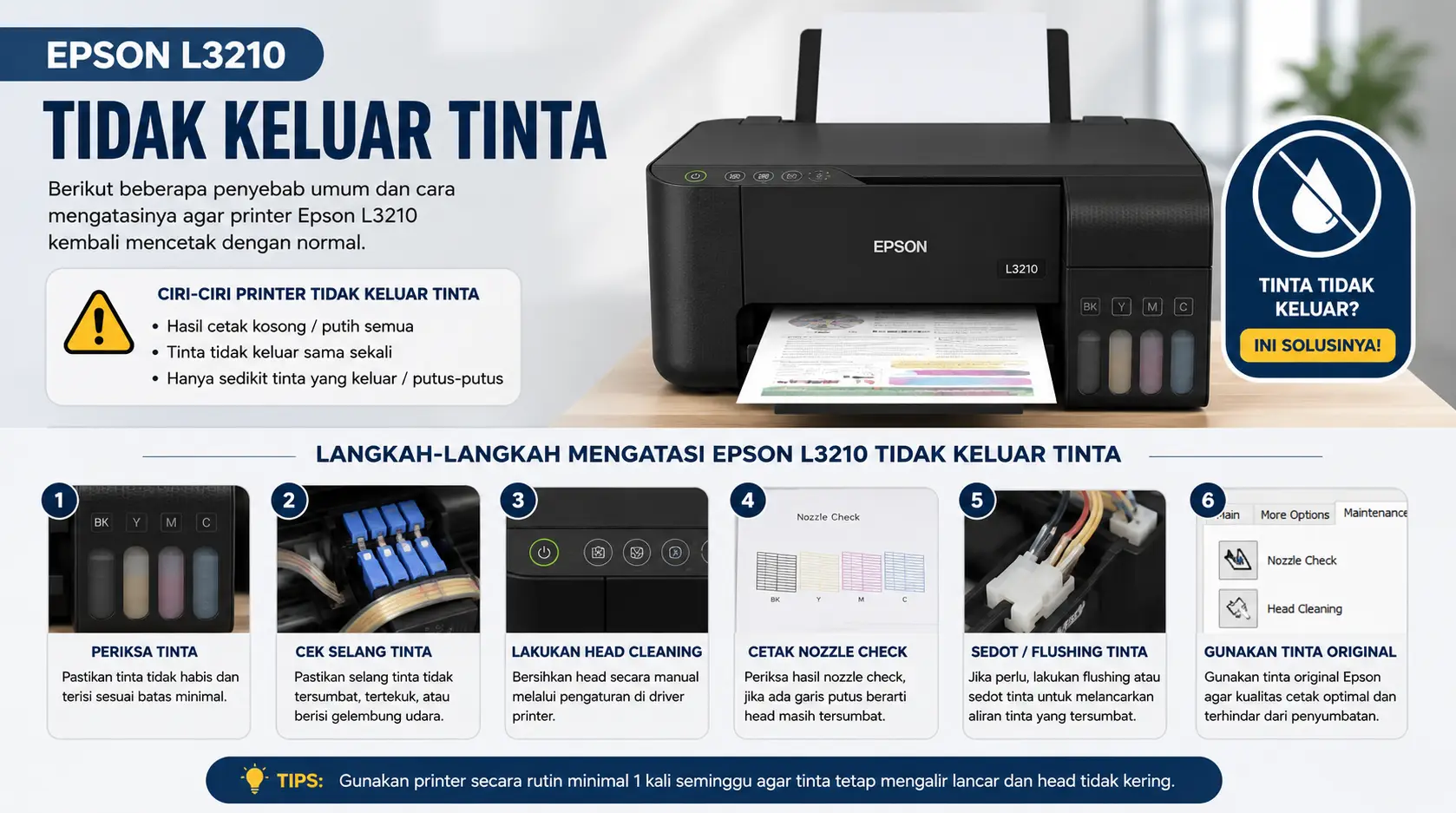
Printer Epson EcoTank L3210 adalah salah satu mesin cetak paling tangguh dan terlaris di kelasnya. Namun, ada satu momen yang sering kali membuat pemilik printer panik: saat butuh mencetak dokumen penting, kertas yang keluar dari printer justru polos bersih tanpa tinta sama sekali, atau hasilnya bergaris parah dan salah satu warnanya (seperti warna Hitam, Merah, Kuning, atau Biru) hilang total.
Masalah Epson L3210 tidak keluar tinta merupakan gangguan umum pada printer berteknologi ink tank (tangki tinta luar). Walaupun tangki tinta luar di sisi depan printer terlihat penuh, bukan berarti tinta tersebut berhasil mengalir lancar sampai ke lubang jarum printhead di dalam mesin.
Sebelum Anda terburu-buru membawa printer ke tukang servis atau mengira printhead printer Anda rusak total, mari kita pelajari penyebab utama serta langkah-langkah solusinya dari yang paling mudah hingga tahap penanganan intensif bersama CiptakaryaShop! 🚀
🔍 Mengapa Tinta Epson L3210 Tidak Mau Keluar?
Memahami penyebab di balik kebuntuan aliran tinta akan membantu Anda memilih metode perbaikan yang paling tepat dan aman untuk mesin printer Anda.
1. Printer Jarang Digunakan (Tinta Mengering)
Printer inkjet seperti Epson L3210 menggunakan tinta berbasis cairan. Jika printer tidak dipakai mencetak selama beberapa minggu, sisa tinta yang tertinggal di ujung nozzle printhead yang sangat kecil akan mengering akibat terpapar udara. Endapan tinta kering ini menyumbat lubang mikroskopis tempat keluarnya tinta.
2. Saluran Tinta “Masuk Angin” (Damper Kosong)
Di dalam bodi printer terdapat selang elastis yang mengalirkan tinta dari tangki luar menuju komponen bernama Damper (katrij penampung sementara sebelum ke head). Jika printer sempat kehabisan tinta lalu diisi ulang, atau terdapat gelembung udara di dalam selang, tinta tidak akan mampu terhisap ke head. Kondisi inilah yang biasa disebut saluran tinta “masuk angin”.
3. Penggunaan Tinta Palsu atau Kualitas Buruk
Menggunakan tinta rakitan non-original yang harganya murah sering kali menjadi bumerang. Tinta palsu biasanya memiliki tingkat kekentalan (viskositas) dan tingkat keasaman (pH) yang tidak sesuai standar pabrikan, sehingga cepat mengendap, menggumpal, dan memicu kebuntuan permanen pada printhead.
4. Lubang Udara Tangki Tinta Tersumbat
Tangki luar Epson EcoTank L3210 membutuhkan tekanan udara yang seimbang agar cairan tinta bisa terdorong masuk ke selang. Jika tutup karet tangki dipasang terlalu rapat tanpa ada sirkulasi atau lubang pernapasan tangki tersumbat debu, hukum fisika tekanan vakum akan menahan tinta agar tidak mengalir.
🛠️ Langkah Demi Langkah Mengatasi Epson L3210 Tidak Keluar Tinta
Berikut adalah panduan bertahap untuk memulihkan aliran tinta printer Anda, mulai dari pengecekan sederhana hingga perawatan perangkat lunak resmi.
Langkah 1: Cek Level Tinta Fisik & Penutup Tangki
Langkah paling mendasar yang sering terlewatkan:
-
Pastikan volume tinta fisik di dalam tangki luar transparan berada di atas garis batas minimum (Lower Line).
-
Jika posisi tinta berada di bawah garis minimum, segera isi ulang dengan tinta yang direkomendasikan.
-
Buka dan tutup kembali sumbat karet tangki tinta untuk memastikan tidak ada tekanan vakum yang terjebak di dalam tangki.
Langkah 2: Lakukan Nozzle Check via Komputer
Nozzle Check digunakan untuk mendiagnosis warna apa saja yang hilang atau tersumbat.
-
Masukkan 1 lembar kertas HVS bersih di baki belakang printer.
-
Di PC Windows Anda, Buka Control Panel > Devices and Printers.
-
Klik kanan pada ikon Epson L3210, pilih Printing Preferences.
-
Masuk ke tab Maintenance (Pemeliharaan), lalu klik tombol Nozzle Check.
-
Klik Print.
-
Amati garis pola tangga yang tercetak di kertas:
-
Jika garis terputus sedikit: Cukup lakukan Head Cleaning biasa.
-
Jika garis hilang total di salah satu warna atau kertas polos bersih: Lanjutkan ke langkah berikutnya.
-
Langkah 3: Jalankan Head Cleaning Standar (Maksimal 2-3 Kali)
Fitur Head Cleaning bawaan driver akan memompa sejumlah kecil tinta untuk mendorong sumbatan ringan pada nozzle.
-
Masih di menu Printing Preferences > tab Maintenance.
-
Klik tombol Head Cleaning, lalu klik Start.
-
Biarkan printer berproses selama 2–3 menit (lampu power hijau akan berkedip-kedip saat proses pembersihan berlangsung).
-
Setelah selesai, lakukan Nozzle Check kembali untuk melihat hasilnya.
-
Ingat: Jangan melakukan Head Cleaning lebih dari 3 kali berturut-turut! Jika dilakukan terus-menerus dalam waktu singkat, head akan menjadi panas dan berisiko merusak elemen pemanas di dalamnya.
Langkah 4: Gunakan Fitur Power Ink Flushing (Pembersihan Menyeluruh)
Jika Head Cleaning biasa tidak membuahkan hasil dan hasil cetak masih kosong, gunakan fitur pemompaan tingkat lanjut bernama Power Ink Flushing (Power Cleaning). Fitur ini mereset dan menyedot aliran tinta dengan tekanan jauh lebih kuat.
⚠️ Peringatan Penting: Power Ink Flushing mengonsumsi cukup banyak tinta dan akan mengisi kapasitas busa pembuangan secara signifikan. Pastikan tangki tinta terisi minimal 50% sebelum menjalankan fitur ini.
-
Buka kembali menu Printing Preferences > tab Maintenance.
-
Klik pada opsi Power Ink Flushing (atau Power Cleaning).
-
Akan muncul peringatan estimasi penggunaan tinta dan penampungan busa. Centang kotak persetujuan, lalu klik Next / Start.
-
Proses ini memakan waktu sekitar 10 hingga 15 menit. Biarkan printer bekerja hingga lampu hijau menyala stabil.
-
Setelah selesai, matikan printer dan diamkan selama 12 jam (atau biarkan semalaman). Hal ini memberi waktu agar gelembung udara mikroskopis hasil sedotan kuat dapat menghilang dari saluran tinta.
-
Keesokan harinya, nyalakan printer dan cetak halaman tes. Hasil cetakan biasanya akan kembali sempurna!
(Jika proses Power Ink Flushing menyebabkan indikator pembuangan penuh dan memicu lampu berkedip, simak solusinya di Solusi Epson L3210 Error Service Required dan Cara Reset Epson L3210 Berkedip Bersamaan).
📊 Perbandingan Fitur: Head Cleaning vs Power Ink Flushing
Untuk membantu Anda memahami kapan harus menggunakan metode perawatan peranti lunak, perhatikan tabel perbandingan berikut:
| Parameter | Head Cleaning Biasa | Power Ink Flushing (Power Cleaning) |
| Tingkat Kebuntuan | Ringan hingga Sedang (Garis terputus) | Berat (Hasil cetak kosong / warna hilang total) |
| Konsumsi Tinta | Sedikit (~2-5% kapasitas tangki) | Banyak (~20-30% kapasitas tangki) |
| Durasi Proses | 2 – 3 Menit | 10 – 15 Menit |
| Dampak ke Waste Pad | Rendah | Tinggi (Mempercepat penumpukan pembuangan) |
| Frekuensi Pemakaian | Boleh dilakukan 1-2 kali sehari | Maksimal 1 kali dalam 12 jam |
👨🔧 Trik Lanjutan: Penyedotan Damper Manual (Untuk Masuk Angin Parah)
Bila Power Ink Flushing tetap gagal memunculkan tinta, itu tandanya rongga damper di dalam printer benar-benar kosong melompong (terjebak angin). Masalah mekanis ini dapat diatasi secara manual oleh pengguna tingkat lanjut:
-
Matikan printer dan cabut kabel listrik.
-
Buka penutup bodi atas printer untuk mengakses area carriage head.
-
Lepas penutup katrij damper (biasanya dikunci oleh satu sekrup kecil).
-
Angkat damper warna yang tidak keluar tintanya secara perlahan.
-
Gunakan suntikan tanpa jarum (spuit/syringes), tancapkan ke lubang bawah damper, lalu tarik tuas suntikan hingga cairan tinta mengalir memenuhi damper dan selang bebas dari gelembung udara.
-
Pasang kembali damper ke posisi semula dengan rapat, tutup bodi printer, lalu lakukan Head Cleaning sekali lagi via komputer.
(Pastikan mekanis tarikan kertas juga dalam kondisi prima agar proses penuangan tinta tes berjalan lancar. Baca artikel terkait di Epson L3210 Tidak Bisa Menarik Kertas).
💡 Panduan Mencegah Printhead Epson L3210 Agar Tidak Buntu Lagi
Mencegah tentu jauh lebih murah dan mudah daripada memperbaiki printhead yang rusak. Terapkan kebiasaan baik berikut agar printer Anda selalu siap tempur:
-
Rutin Mencetak Dokument Berwarna: Seminggu sekali, usahakan untuk mencetak minimal 1 lembar gambar atau dokumen yang memuat empat warna dasar (Cyan, Magenta, Yellow, Black). Ini menjaga kelancaran cairan di dalam jarum head.
-
Gunakan Selalu Tinta Original: Tinta asli Epson 003 diformulasikan khusus dengan tingkat viskositas presisi yang menjaga keawetan elemen piezoelectric. Pelajari perbedaan detailnya di Tinta Epson 003 Original vs Palsu.
-
Jangan Matikan Printer dengan Mencabut Colokan: Selalu matikan printer melalui Tombol Power di panel. Saat dimatikan lewat tombol, printhead akan otomatis kembali ke posisi mengunci (home position) dan ditutup rapat oleh busa pengaman agar tidak terpapar udara luar.
-
Unduh Peranti Lunak Resmi: Selalu perbarui driver dan utility resmi printer Anda dari Situs Resmi Dukungan Epson Indonesia.
📺 Video Tutorial Visual Cara Head Cleaning & Flushing Epson L3210
📌 Kesimpulan
Masalah Epson L3210 tidak keluar tinta paling sering disebabkan oleh endapan tinta kering pada nozzle atau adanya gelembung udara yang terjebak di saluran selang. Dengan memanfaatkan fitur perawatan bawaan seperti Nozzle Check, Head Cleaning, dan Power Ink Flushing secara bijak, kendala hasil cetak kosong ini dapat diatasi sendiri dengan mudah tanpa perlu biaya servis.
🛒 Dapatkan Tinta Epson 003 Original & Unit L3210 Bergaransi di CiptakaryaShop!
Apakah printhead printer Anda sudah rusak permanen akibat penggunaan tinta palsu di masa lalu, atau Anda ingin menambah armada cetak baru yang dijamin siap pakai tanpa rewel?
Pastikan pasokan tinta dan perangkat printer Anda 100% Original! Kualitas tinta yang terjamin adalah kunci utama agar printhead printer Anda awet hingga bertahun-tahun.
 (7.9k+)
Dapatkan Epson EcoTank L3210 unit baru dan persediaan Tinta Epson 003 Asli bergaransi resmi hanya di CiptakaryaShop.
👉 [Beli Tinta Epson 003 Original Botolan / Paket Hemat Di Sini!]
👉 [Beli Printer Epson L3210 Original Garansi Resmi 2 Tahun Di Sini!]
CiptakaryaShop hadir memberikan solusi cetak terbaik bagi rumah, sekolah, maupun kantor Anda. Nikmati kemudahan berbelanja dengan jaminan produk asli pabrikan, layanan konsultasi ramah, dan pengiriman aman berasuransi ke seluruh pelosok Indonesia. Cetak lancar bebas kendala bersama CiptakaryaShop! 📦✨

Epson L3210 Tidak Bisa Menarik Kertas? Ini Penyebab &...
Cara Cleaning Head Epson L3210 Lewat Laptop & Tombol...
You also like

Tempat Membeli Epson L3256 Original Bergaransi Resmi: Jangan Salah Pilih Toko!

Panduan Lengkap Tinta Epson 003 yang Cocok untuk Epson L3256

Cara Membersihkan Head Printer Epson L3256: Panduan Praktis dan Aman

Epson L3256 Tidak Keluar Tinta? Temukan Penyebab dan Cara Mengatasinya di Sini!
Cara Menggunakan Epson L3256 dari HP Android dan iPhone

